


PC音声翻訳アプリ完全ガイド|仕組み・選び方・おすすめツール比較【2026年】
PC音声翻訳とは、PC上で再生される音声をキャプチャし、リアルタイムで別の言語に翻訳する技術です。オンライン会議、海外ウェビナー、YouTubeの外国語動画など、PCから流れる音声をその場で日本語に翻訳できるため、語学力を問わずグローバルな情報にアクセスできるようになります。
本記事では、PC音声翻訳の仕組み、選び方のポイント、主要ツールの比較までを網羅的に解説します。
PC音声翻訳とは
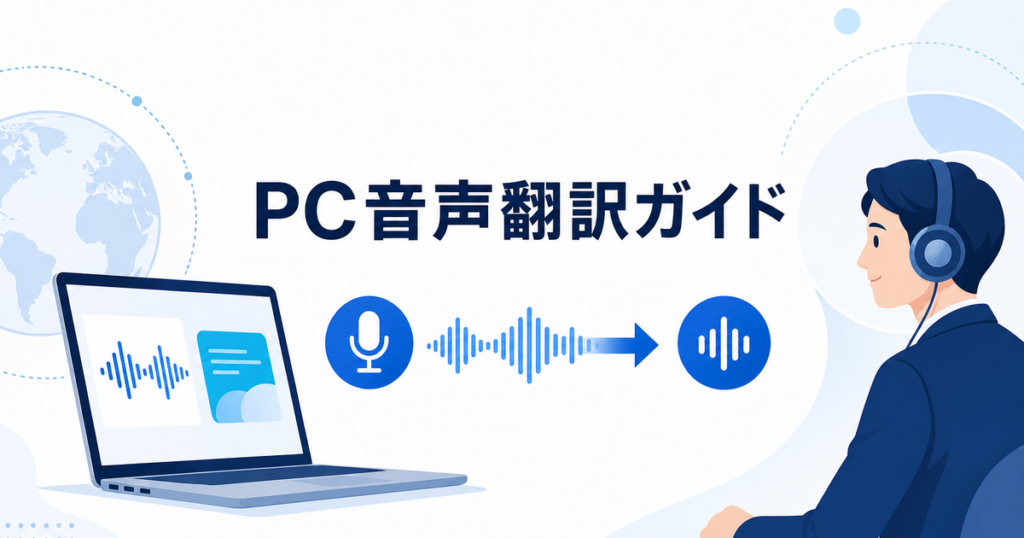
PC音声翻訳は、以下の4つの処理を連続して実行します。
オーディオキャプチャ → ASR(音声認識) → 機械翻訳 → TTS(音声合成)または字幕表示
まず、PCで再生されている音声をシステム音声としてキャプチャします(マイク入力を翻訳する場合もあります)。次にASR(Automatic Speech Recognition)で音声をテキストに変換し、そのテキストを機械翻訳エンジンで別言語に翻訳します。最後に、翻訳結果をテキスト(字幕)として画面に表示するか、TTSで音声として出力します。
この一連の処理がリアルタイムで行われるのがPC音声翻訳アプリの特徴です。従来の録音→文字起こし→翻訳という手順を踏む必要がなく、会話や発表を聞きながら同時に翻訳結果を確認できます。
マイク入力とシステム音声の違い
PC音声翻訳には、翻訳対象となる音声の取得方法が2つあります。
- マイク入力: 自分の声や、部屋に流れている音声をマイクで拾う方式。対面会話の通訳などに向きます
- システム音声(PC音声): PC内部で再生されている音声を直接キャプチャする方式。オンライン会議や動画の音声をクリアに翻訳できます
システム音声をキャプチャできるかどうかは、PC音声翻訳アプリを選ぶうえで重要なポイントです。マイクでスピーカーの音声を拾うと環境音が混入するため、システム音声キャプチャに対応しているアプリのほうが翻訳精度が安定します。
PC音声翻訳の5つの使い道
PC音声翻訳は、ビジネスから学習まで幅広い場面で活用できます。
1. オンライン会議での翻訳
Teams、Zoom、Google Meetなどのオンライン会議ツールで、海外の参加者の発言をリアルタイムで日本語に翻訳できます。会議ツール自体に翻訳機能がない場合や、Premiumライセンスがなくても、PC音声翻訳アプリを使えば自分だけ翻訳を利用可能です。
詳しくは「会議翻訳ツール比較ガイド」で各会議ツールの翻訳対応状況を比較しています。
2. ウェビナー・オンラインセミナーの翻訳
海外のウェビナーに参加する際、主催者が翻訳機能を提供していないケースが多々あります。PC音声翻訳アプリを使えば、主催者側の設定に関係なく、PCで再生されている音声をキャプチャして翻訳できます。録画機能と組み合わせれば、後から翻訳結果を見返すことも可能です。
3. YouTube・動画の翻訳
YouTubeの外国語動画を、字幕がない状態でも日本語で理解できるようになります。教育動画、テック系のカンファレンス映像、ニュース解説など、翻訳ツールを通すだけで幅広いコンテンツを視聴可能です。
YouTube翻訳に特化した解説は「YouTubeの外国語動画を日本語で見る方法」を参照してください。
4. 語学学習での活用
英語学習などで海外のニュース動画やポッドキャストを視聴する際、リアルタイム翻訳を補助ツールとして使うことができます。聞き取れなかった部分を翻訳結果で確認したり、シャドーイングの補助に使ったりと、学習効率を高める使い方が可能です。
5. リモートサポート・カスタマーサービス
海外の顧客とのリモートサポートや、外国語でのカスタマーサービス対応で、PC音声翻訳を補助として活用できます。電話やビデオ通話の音声をリアルタイムで翻訳することで、言語の壁を軽減できます。
PC音声翻訳アプリの選び方6つの基準
PC音声翻訳アプリを選ぶ際は、以下の6つのポイントを確認しましょう。
1. 対応言語
翻訳対象の言語ペアに対応しているかを確認します。英語→日本語は主要ツールのほとんどが対応していますが、その他の言語(中国語、韓国語、ドイツ語など)が必要な場合は対応言語数を確認する必要があります。
2. 翻訳遅延(レイテンシ)
リアルタイム翻訳の体感品質は、遅延時間に大きく左右されます。一般的に、2秒以内の遅延であれば会話の流れについていきやすく、5秒を超えると会議の文脈を追うのが難しくなります。
3. マイク/システム音声の切替
マイク入力とシステム音声(PC音声)を切り替えられるかは重要です。オンライン会議や動画の翻訳ではシステム音声キャプチャが必須であり、対面通訳ではマイク入力が必要です。両方に対応しているアプリが便利です。
4. PTT(プッシュトゥトーク)対応
PTT(Push-to-Talk)機能があると、ボタンを押している間だけ翻訳を稼働させる制御ができます。会議中に自分の発言を翻訳する際、相手が話している間は誤認識を防ぐためにマイクをオフにする、といった使い方ができます。
5. 料金体系
無料版、サブスクリプション型、従量課金型など料金体系はツールによって異なります。頻繁に使う場合はサブスクリプション、たまにしか使わない場合は従量課金や無料枠のあるツールが経済的です。
6. 使いやすさ・UI
翻訳結果の表示方法(字幕、ポップアップ、サイドパネルなど)や、操作のシンプルさも選択基準です。会議中にサッと起動して使えるか、設定が複雑すぎないかを確認しましょう。
PC音声翻訳アプリ選び方まとめ
| 基準 | 重視すべきケース | 確認ポイント |
|---|---|---|
| 対応言語 | 英語以外の言語が必要 | 対応言語数、言語ペアの方向 |
| 翻訳遅延 | 会議・通訳で使用 | 2秒以内が理想、5秒以内が実用ライン |
| 音声入力切替 | 会議と動画の両方で使用 | システム音声キャプチャ対応の有無 |
| PTT対応 | 自分の発言も翻訳したい | ワンキーで翻訳ON/OFF可能か |
| 料金 | 継続利用予定 | 月額、年額、無料枠の有無 |
| 使いやすさ | 非IT担当者も使用 | 起動〜翻訳開始までのステップ数 |
主要PC音声翻訳ツール比較
代表的なPC音声翻訳ツールの特徴を比較します。
じたん翻訳(PC音声翻訳機能)
じたん翻訳は、ドキュメント翻訳(PDF、DOCX、PPTX、XLSX対応)に加えて、PC音声のリアルタイム翻訳機能を提供しています。システム音声を直接キャプチャするため、オンライン会議やYouTubeの音声をクリアに翻訳できます。
特徴として以下が挙げられます。
- システム音声キャプチャ: PCで再生されている音声を直接取得。スピーカーからの音をマイクで拾う方式と違い、環境音の混入がない
- PTT(プッシュトゥトーク): ショートカットキーで翻訳のON/OFFを制御。会議中の誤認識を防げる
- 翻訳レンズ: 画面上のテキストをリアルタイムで翻訳してオーバーレイ表示する機能。音声翻訳と組み合わせて使える
- 対応言語: 日本語、英語、中国語、韓国語、ドイツ語など
じたん翻訳と他ツールの詳細な比較は「Nottaとじたん翻訳の比較」で解説しています。
Notta
Nottaは、AI文字起こし・翻訳サービスで、リアルタイム翻訳機能も提供しています。ブラウザ版とアプリ版があり、会議の文字起こしと翻訳を同時に行えるのが特徴です。月額制のサブスクリプションで利用します。
VoicePing
VoicePingは、オンライン会議向けのリアルタイム翻訳ツールです。会議中の音声を翻訳して字幕として表示します。企業向けのチーム利用に強みがあります。
ブラウザ拡張機能
Chrome拡張機能などで、Webページ上の動画音声を翻訳できるツールがあります。導入は簡単ですが、対応するのがブラウザ上の音声に限定される場合があります。
ツール比較表
| 項目 | じたん翻訳 | Notta | VoicePing | ブラウザ拡張 |
|---|---|---|---|---|
| 翻訳方式 | PC音声キャプチャ | マイク/システム音声 | マイク/システム音声 | ブラウザ音声 |
| システム音声対応 | ○ | ○ | ○ | 一部のみ |
| PTT対応 | ○ | × | × | × |
| 翻訳レンズ | ○ | × | × | × |
| ドキュメント翻訳 | ○(PDF/DOCX/PPTX/XLSX) | × | × | × |
| 対応言語 | 日・英・中・韓・独 等 | 多言語 | 多言語 | ツールによる |
| 料金体系 | 従量課金/サブスク | 月額制 | 月額制 | 無料〜有料 |
関連する翻訳ガイド
PC音声翻訳の方法・Windowsアプリ・ウェビナー翻訳まで、具体的な使い方を確認できます。
よくある質問
PC音声翻訳とマイク翻訳はどう違いますか?
PC音声翻訳はPC内部で再生されている音声(システム音声)を直接キャプチャして翻訳します。一方、マイク翻訳はマイクで拾った音声を翻訳します。オンライン会議や動画の翻訳では、環境音の混入を防げるPC音声キャプチャのほうが翻訳精度が安定する傾向があります。詳しくは「会議翻訳ツール比較ガイド」で各会議ツールでの活用方法を解説しています。
翻訳の精度はどの程度ですか?
翻訳精度は、音声の明瞭さ、話者の発話速度、専門用語の有無などによって変動します。クリアな音声で一般的な話題であれば、意味を把握できるレベルの翻訳が得られることが多いです。ただし、重要な会議や契約に関わる内容では、AI翻訳の結果をそのまま鵜呑みにせず、人による確認を検討してください。
ネット環境は必要ですか?
ほとんどのPC音声翻訳アプリは、音声認識と翻訳処理をクラウド上で行うため、インターネット接続が必要です。オフライン対応のツールもありますが、オンライン版と比べて翻訳精度や対応言語が制限される場合があります。
会議ツールの翻訳機能と何が違いますか?
TeamsやZoomなどの会議ツールが提供する翻訳機能は、主催者のライセンスや設定に依存することが多いです。主催者がPremiumプランを契約していないと参加者が翻訳を使えないケースがあります。PC音声翻訳アプリは、会議ツールの外で独立して動作するため、主催者の設定に関係なく自分だけ翻訳を利用できます。「Teams Premiumなしで会議翻訳を使う方法」でも詳しく解説しています。
まとめ
PC音声翻訳アプリは、オンライン会議、ウェビナー、YouTube動画など、PC上の音声をリアルタイムで翻訳できる便利なツールです。選ぶ際は、システム音声キャプチャ対応、翻訳遅延、PTT機能、料金体系を中心に確認しましょう。
じたん翻訳は、システム音声の直接キャプチャ、PTT、翻訳レンズを備えたPC音声翻訳アプリです。ドキュメント翻訳(PDF、DOCX、PPTX、XLSX)にも対応しているため、音声翻訳と文書翻訳の両方をひとつのツールでまかなえます。
PC音声翻訳を試してみたい方は、じたん翻訳のアプリページから詳細を確認できます。
関連記事
- 会議翻訳ツール比較ガイド – Teams・Zoom・Meetの翻訳機能と代替手段
- YouTubeの外国語動画を日本語で見る方法 – YouTube翻訳の具体的な手順
- Nottaとじたん翻訳の比較 – 音声翻訳ツールの機能比較
- Teams Premiumなしの代替手段 – Premiumライセンス不要の翻訳方法
- 字幕なしのYouTube動画を翻訳する方法 – 字幕なし動画の翻訳手順
- Teams Premiumなしで会議翻訳を使う方法 – Teams翻訳の代替手段


