タグ: PC音声翻訳

  • 会議アプリ標準翻訳 vs PC音声翻訳アプリ|Teams・Zoom・Google Meetでどう違う?

    会議アプリ標準翻訳 vs PC音声翻訳アプリ|Teams・Zoom・Google Meetでどう違う?

    会議アプリ標準翻訳 vs PC音声翻訳アプリ|Teams・Zoom・Google Meetでどう違う?

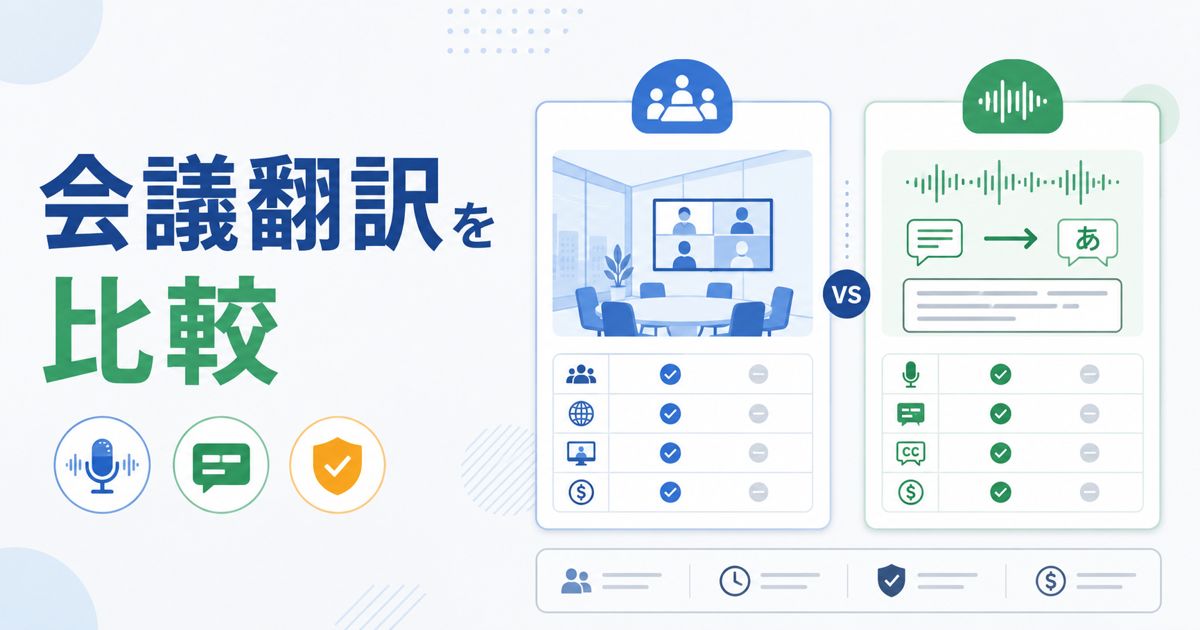
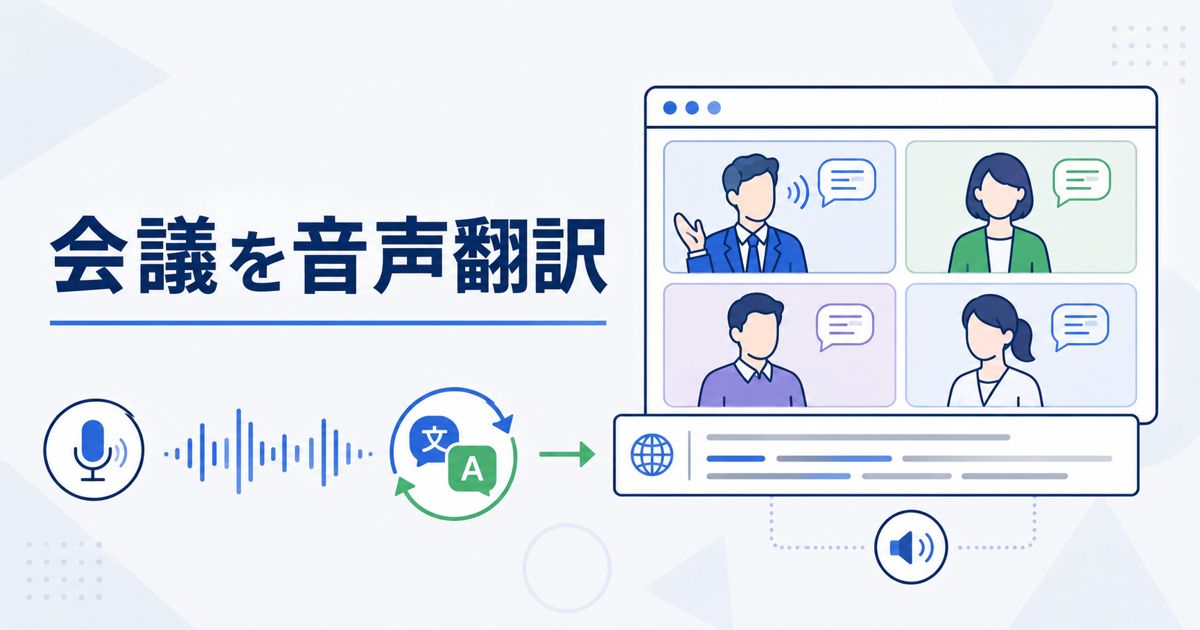
    Teams、Zoom、Google Meetには、それぞれ字幕や翻訳に関する機能があります。一方で、じたん翻訳のようにPCで聞こえる音声を翻訳するアプリもあります。

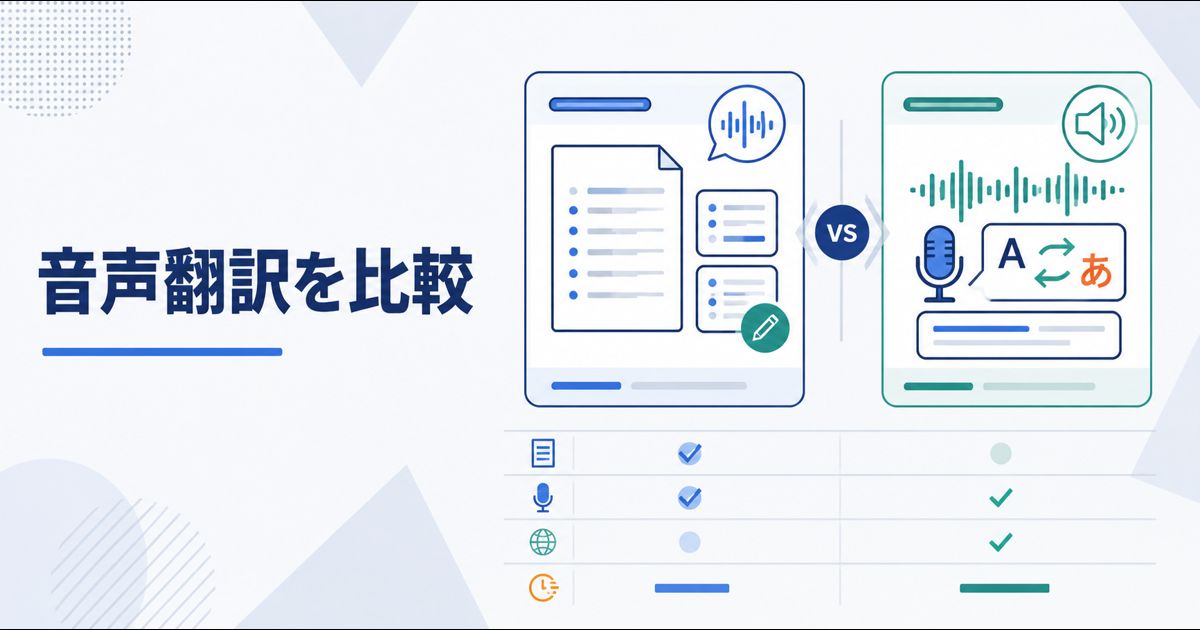
    どちらを選ぶべきかは、会議の主催者、利用ツール、必要な翻訳体験によって変わります。この記事では、会議アプリ標準翻訳とPC音声翻訳アプリの違いを整理します。

    比較の結論

    社内で主催する会議が中心なら、会議アプリ標準の翻訳機能は便利です。管理者や主催者が設定できるため、参加者全員に同じ体験を提供しやすいからです。

    一方、取引先が主催する会議、複数の会議ツールを使う業務、字幕だけでなく読み上げも欲しい場面では、PC音声翻訳アプリが候補になります。

    標準翻訳機能のメリット

    Teams、Zoom、Google Meetの標準翻訳機能には、次のメリットがあります。

    • 会議アプリ内で完結する
    • 参加者に同じ字幕体験を提供しやすい
    • 管理者が組織単位で設定できる
    • 導入済みの会議基盤と相性がよい

    たとえばTeamsではライブキャプションやライブ翻訳字幕、Zoomでは翻訳字幕、Google Meetでは翻訳字幕などが用意されています。公式機能として使える場合は、操作も分かりやすいです。

    標準翻訳機能の弱点

    弱点は、利用条件が会議アプリごとに異なることです。

    • 主催者のライセンスに依存する場合がある
    • 管理者ポリシーで無効化される場合がある
    • 会議の種類や参加方法で表示されない場合がある
    • Teams、Zoom、Meetで設定方法が違う
    • 字幕中心で、音声読み上げまでは対応しない場合が多い

    この問題は、会議ツールの主催者依存問題でも解説しています。特に他社主催会議では、自分だけでは設定を変えられません。

    PC音声翻訳アプリのメリット

    PC音声翻訳アプリは、会議アプリそのものではなく、Windows PCで聞こえる音声を翻訳する方式です。

    メリットは次の通りです。

    • Teams、Zoom、Google Meetを横断して使える
    • 他社主催会議でも自分のPC側で翻訳できる
    • 字幕表示と読み上げを組み合わせられる
    • 会議アプリの翻訳字幕メニューに依存しない
    • ウェビナー、動画、オンライン研修にも応用しやすい

    じたん翻訳は、Teams公式の翻訳字幕を有効化するものではありません。PCで聞こえる会議音声を翻訳する補助アプリです。

    PC音声翻訳アプリの注意点

    PC音声翻訳アプリにも注意点があります。

    • 社用PCへのアプリ導入可否を確認する必要がある
    • 機密会議ではAI利用や音声処理の規程を確認する必要がある
    • 翻訳結果は補助情報であり、重要判断には確認が必要
    • 発言者のマイク品質や音声環境に精度が左右される

    つまり、標準機能より常に優れているという話ではありません。会議の種類と運用ルールに合わせて使い分けることが大切です。

    選び方の早見表

    状況 おすすめ
    自社が主催するTeams会議を整備したい Teams標準機能
    Zoomウェビナーで参加者全員に字幕を出したい Zoom標準機能
    Google Meet中心の社内会議 Google Meet標準機能
    取引先主催の会議が多い PC音声翻訳アプリ
    Teams、Zoom、Meetを毎日行き来する PC音声翻訳アプリ
    字幕だけでなく読み上げも欲しい PC音声翻訳アプリ
    法務・医療・公的な重要会議 人間通訳や専門レビュー

    じたん翻訳が向いている場面

    じたん翻訳が向いているのは、特に次のような場面です。

    • 海外顧客とのTeams会議にゲスト参加する
    • Zoom、Meet、Teamsを相手に合わせて使い分けている
    • ウェビナーやオンライン研修の英語音声を理解したい
    • 標準翻訳字幕が出ない時の補助手段が欲しい
    • 自分の画面だけに翻訳字幕を出したい

    会議ツールごとの細かい条件を毎回確認するよりも、自分のPC側に共通の翻訳環境を用意しておく考え方です。

    FAQ

    会議アプリ標準の翻訳機能だけで十分ですか?

    自社主催の会議が中心で、対象ライセンスや管理者設定を整えられるなら十分な場合があります。他社主催会議や複数ツールを横断する場合は、PC音声翻訳アプリも候補になります。

    PC音声翻訳アプリはTeamsやZoomに対応していますか?

    PCで音声が聞こえる会議であれば、Teams、Zoom、Google Meetなどを横断して使えます。ただし、各会議アプリの公式機能を有効化するものではありません。

    標準翻訳とPC音声翻訳を同時に使えますか?

    技術的には併用できる場合があります。標準翻訳字幕を見ながら、PC音声翻訳アプリで読み上げや別言語表示を補助する使い方です。

    まとめ

    会議アプリ標準翻訳は、主催者や管理者が整備できる社内会議に向いています。PC音声翻訳アプリは、他社主催会議や複数ツールを横断する業務に向いています。

    Teams、Zoom、Google Meetをまたいで会議音声を翻訳したい場合は、Teams・Zoom・Google Meet対応リアルタイム翻訳アプリ比較も参考にしてください。

    まず自分のPCで会議音声翻訳を試すなら、じたん翻訳アプリから始められます。
  • Teams PremiumとMicrosoft 365 Copilot、翻訳目的ならどちらを選ぶ?

    Teams PremiumとMicrosoft 365 Copilot、翻訳目的ならどちらを選ぶ?

    翻訳字幕だけをTeams会議で整えたいならTeams Premium、AI音声通訳のInterpreterやMicrosoft 365全体のAI機能も使いたいならMicrosoft 365 Copilotが基本の選び方です。

    どちらもライブ翻訳キャプションの対象ライセンスですが、ライセンスを「誰が持つか」で利用範囲が変わります。主催者が持てば会議参加者全員、参加者本人だけが持てばその本人だけが翻訳字幕を使えます。条件は2026年7月20日にMicrosoft公式情報で確認しています。

    先に結論:目的別の選び方

    目的 第一候補 理由
    自社主催のTeams会議で参加者全員に翻訳字幕を提供 Teams PremiumまたはMicrosoft 365 Copilotを主催者へ 主催者ライセンスの会議では全参加者が翻訳字幕を利用可能
    他社主催の会議で自分だけ翻訳字幕を使う 本人のTeams PremiumまたはMicrosoft 365 Copilot 本人だけに翻訳オプションが表示される経路がある
    Teams内でAI音声通訳を聞く・話す Microsoft 365 Copilot InterpreterはCopilotライセンスの機能
    Word、Excel、PowerPoint、OutlookでもAIを使う Microsoft 365 Copilot Teams以外も含む業務AI活用が目的
    Teams以外の会議や対象ライセンスなしで自分用字幕が必要 PC音声翻訳アプリ 会議アプリ側の翻訳設定とは別方式

    翻訳目的の比較表

    比較項目 Teams Premium Microsoft 365 Copilot PC音声翻訳アプリ
    主な目的 Teams会議・イベント・管理機能の高度化 Microsoft 365全体のAI活用 PCから聞こえる音声の理解補助
    ライブ翻訳キャプション 対象 対象 Teams公式字幕ではない
    主催者がライセンス保有 会議参加者全員が翻訳字幕を利用可能 会議参加者全員が翻訳字幕を利用可能 主催者ライセンスと無関係
    参加者本人だけが保有 本人だけ翻訳オプションを利用可能 本人だけ翻訳オプションを利用可能 アプリ利用者本人の画面に表示
    AI音声通訳Interpreter 含まれない 本人のCopilotライセンスで利用 Teams Interpreterとは別
    Interpreter利用枠 対象外 1人あたり月20時間を含む 製品プランを確認
    前提 Teamsライセンス等を前提とするアドオン 対象となるMicrosoft 365/Office 365ライセンス条件を確認 じたん翻訳はWindows 11専用
    対応範囲 Teams中心 Teamsを含むMicrosoft 365 Teams、Zoom、Google Meet、動画など

    翻訳字幕の効果は「主催者」か「本人」かで決まる

    Microsoft Supportでは、会議主催者がTeams PremiumまたはMicrosoft 365 Copilotを持つ場合、すべての会議参加者が個別の対象ライセンスなしで翻訳字幕と翻訳文字起こしを使えると説明しています。

    一方、主催者は対象外でも参加者本人に対象ライセンスがある場合は、その本人だけに「翻訳」オプションが表示されます。他社主催会議だから必ず使えないわけではありません。

    どちらの経路でも、管理者のライブキャプション会議ポリシーなどの条件は残ります。設定手順はTeams翻訳字幕の設定方法をご覧ください。

    Teams Premiumは基本のTeams契約を置き換えない

    Teams Premiumは単体のTeams製品ではなくアドオンです。Microsoft Learnは、Teams PremiumライセンスがTeamsライセンスの代わりではなく、機能を正常に使うにはTeamsとTeams Premiumの両方が必要だと説明しています。

    ユーザー要件としてOffice 365またはMicrosoft 365サブスクリプションとTeamsライセンスが示されています。契約分離や機能構成は時期・購入チャネルで変わるため、購入前に自社テナントと販売元で最新条件を確認してください。

    Microsoft 365 Copilotを選ぶ理由はInterpreterと業務全体

    Microsoft 365 Copilotは、Teamsの翻訳字幕だけでなく、会議要約、チャット支援、Microsoft 365アプリ全体のAI活用を検討する組織向けです。さらに、TeamsのAI音声通訳であるInterpreterはMicrosoft 365 Copilotライセンスに含まれます。

    Microsoft公式案内では、Interpreterは1人あたり月20時間を含み、含まれる時間を超えたアクセスは利用可能な容量の影響を受けると説明されています。したがって、Interpreterを無制限に利用できるとはみなせません。

    Interpreterは字幕ではなく、発話を別言語の音声として聞く機能です。非利用者にも翻訳中のインジケーターが表示されます。詳しくはTeams Interpreterと翻訳字幕の違いで整理しています。

    価格だけで決めない

    価格、含まれる機能、Teams Enterpriseへの機能移行、購入チャネル、契約地域は変わります。本記事では固定価格を掲載しません。Microsoft 365管理センター、契約パートナー、Microsoft公式の最新ライセンス案内で確認してください。

    比較時は次の人数を分けて試算します。

    • 翻訳機能付き会議を主催する人の数
    • 他社主催会議で本人だけ翻訳したい人の数
    • Interpreterを使う人の数と月間利用時間
    • Teams以外でも自分用翻訳が必要な人の数

    導入パターン

    自社主催会議で字幕を全員へ提供

    主催者へ対象ライセンスを割り当てます。翻訳字幕だけが目的なら、Teams Premiumを含めて必要最小限の構成を比較します。

    一部の海外営業だけが他社主催会議で使う

    対象者本人へTeams PremiumまたはMicrosoft 365 Copilotを割り当てれば、主催者が対象外でも本人だけ翻訳字幕を使える可能性があります。ポリシーとアカウント認証もテストしてください。

    音声通訳とMicrosoft 365全体のAIを使う

    Microsoft 365 Copilotを検討します。Interpreterの月20時間と管理者ポリシー、会議種別、外部参加時のアカウント条件も確認します。

    複数の会議ツールを横断する

    Teams公式機能とは別に、PC再生音を翻訳する方式が候補です。じたん翻訳はWindows 11専用で、Teams公式字幕やInterpreterを有効化する製品ではありません。

    Premium/Copilotの対象外会議でも、自分用の翻訳を準備する

    じたん翻訳はWindows 11専用です。Teams、Zoom、Google Meetなど、PCから聞こえる会議音声を自分の画面で字幕・読み上げ確認できます。

    Teams会議音声を自分の画面で翻訳する

    FAQ

    翻訳字幕にはTeams PremiumとCopilotの両方が必要ですか?

    いいえ。Teams PremiumまたはMicrosoft 365 Copilotのどちらかが対象です。主催者が持つか、参加者本人が持つかで利用範囲が変わります。

    参加者全員へTeams Premiumを割り当てる必要がありますか?

    主催者が対象ライセンスを持つ会議では、参加者は個別の対象ライセンスなしで翻訳字幕を使えます。他社主催会議で本人だけ使う人には、本人へのライセンス割り当てを検討します。

    Teams PremiumだけでInterpreterを使えますか?

    InterpreterはMicrosoft 365 Copilotライセンスの機能です。Teams PremiumだけではInterpreterの本人利用資格になりません。

    Interpreterは月20時間を超えると必ず停止しますか?

    Microsoftは、1人あたり月20時間を含み、それを超えるアクセスは利用可能な容量の影響を受けると案内しています。「20時間を超えて必ず使える」「必ず即時停止する」とは断定せず、最新の契約・管理画面で確認してください。

    まとめ

    • 翻訳字幕中心ならTeams Premiumが第一候補。
    • InterpreterとMicrosoft 365全体のAI活用ならMicrosoft 365 Copilot。
    • 主催者ライセンスなら全員、本人ライセンスなら本人だけ翻訳字幕を利用。
    • Teams Premiumは基本のTeamsライセンス等を前提とするアドオン。
    • InterpreterはCopilot本人に月20時間を含む。

    関連記事

  • Teams Interpreterとは?翻訳字幕・人間通訳・PC音声翻訳アプリとの違い

    Teams Interpreterとは?翻訳字幕・人間通訳・PC音声翻訳アプリとの違い

    Teams Interpreterは、Microsoft 365 Copilotライセンスを持つ本人が、Teams会議や対応する通話でリアルタイムの音声通訳を使う機能です。Teams PremiumだけではInterpreterの利用資格になりません。

    Microsoft公式では、Microsoft 365 Copilotライセンスに1人あたり月20時間の通訳利用が含まれると案内されています。また、Interpreterをオンにしていない参加者にも、誰かの発話が翻訳中である視覚表示が出ます。本記事の確認日は2026年7月20日です。

    Teams Interpreterの要件早見表

    項目 条件・動作
    出力 リアルタイムの音声読み上げ通訳
    本人のライセンス Microsoft 365 Copilotが必須
    含まれる利用枠 1人あたり月20時間
    超過後 利用可能な容量の影響を受ける。無制限とは案内されていない
    他の参加者への表示 非利用者にも、誰かの発話が翻訳中であるインジケーターが表示される
    管理者制御 AIInterpreterVoiceSimulationInInterpreter
    外部組織の参加者 確認済みM365アカウントと有効なCopilotライセンスがあれば本人が利用可能。匿名・ゲストは利用不可
    録画・会議後 録画には原音のみ。翻訳音声は含まれず、会議後のトランスクリプトは原語のみ

    翻訳字幕・Interpreter・人間通訳・PC音声翻訳の違い

    方式 出力 主な条件 他の参加者への影響 向いている用途
    Teamsライブ翻訳キャプション 翻訳テキスト 主催者または本人のTeams Premium/Copilot、ライブキャプションポリシー 各参加者が翻訳先を選ぶ 内容を文字で読む
    Teams Interpreter AI翻訳音声 利用者本人のMicrosoft 365 Copilot 非利用者にも翻訳中の視覚表示 字幕ではなく音声で会話を追う
    人間通訳 通訳者の音声 通訳者の手配、会議運営、必要な音声経路 会議運営として参加者に案内 契約、法務、医療、経営など正確性重視
    PC音声翻訳アプリ 自分用の字幕・読み上げ 製品要件と組織ルール。じたん翻訳はWindows 11専用 Teams公式Interpreterではない 他社主催会議や複数会議ツールの理解補助

    Microsoft 365 Copilot利用者には月20時間が含まれる

    Microsoft Supportは、Microsoft 365 Copilotライセンスに1人あたり月20時間のInterpreter利用が含まれると説明しています。これは会議主催者がCopilotを持てば全員がInterpreterを使える、という意味ではありません。

    Interpreterを使う本人のライセンスが必要です。含まれる時間を超えたアクセスは利用可能な容量の影響を受けます。「20時間を超えて必ず継続できる」「20時間で必ず即時停止する」とは断定せず、管理画面と最新公式情報を確認してください。

    翻訳中はInterpreter非利用者にも表示される

    Interpreterで誰かの発話が別言語へ変換されている間、話者のビデオフィードに翻訳中のインジケーターが表示されます。さらにMicrosoftは、Interpreterをオンにしていない参加者にも翻訳中の表示を出すと説明しています。

    これは、翻訳音声を聞いている人がいる間に次の話者が重ならないよう、会話のタイミングを合わせるためです。したがって、Interpreterについて「本人だけが聞くので他の人には分からない」とは説明できません。通知・表示の違いはTeams翻訳と通知の考え方で整理しています。

    管理者設定:AIInterpreterとVoiceSimulationInInterpreter

    Microsoft Learnの管理者向け案内では、組織全体のInterpreterをPowerShellで管理します。

    パラメーター 役割 主な値
    AIInterpreter Copilotライセンスを持つ組織ユーザーが会議でInterpreterを使えるか EnabledDisabled
    VoiceSimulationInInterpreter 翻訳音声で本人の声をシミュレートするか、自動音声を初期値にするか EnabledDisabled

    例として、Interpreterを無効にする場合はSet-CsTeamsMeetingPolicy -Identity <policy name> -AIInterpreter Disabledを使います。VoiceSimulationInInterpreterは利用可否そのものではなく、翻訳音声で声をどう表現するかの既定値を制御します。

    Teams Interpreterを使う手順

    1. Microsoft 365 Copilotが自分に割り当てられているか確認する。
    2. 管理者にAIInterpreterが許可されているか確認する。
    3. 対応するTeams会議へ、確認可能なM365アカウントで参加する。
    4. 会議コントロールからInterpreterをオンにする。
    5. 聞きたい言語、原音と翻訳音声のバランス、翻訳時の声を設定する。
    6. 翻訳中インジケーターを見ながら、話者が重ならないように会話する。

    対応言語やクライアントは更新されるため、固定数で覚えず最新の公式一覧を確認してください。

    利用上の制限

    • 速いやり取り、割り込み、発話の重なりが多い会議には最適化されていません。
    • 録画には翻訳音声ではなく会議の原音が収録されます。
    • 会議中の翻訳トランスクリプトは、会議後には原語のトランスクリプトになります。
    • 外部組織の人は、確認済みM365アカウントと有効なCopilotライセンスが必要です。
    • 匿名参加者やゲストは、本人のIDとライセンスを確認できないためInterpreterを利用できません。
    • 重要な契約・法務・医療判断はAI通訳だけで確定せず、人間通訳を検討してください。

    どれを選ぶか

    • 文字で読めればよい:ライブ翻訳キャプション。
    • Teams内で翻訳音声を聞き、自分の発話も他言語で届けたい:Microsoft 365 CopilotのInterpreter。
    • 責任の重い会議でニュアンスと説明責任を重視:人間通訳。
    • Teams以外や他社主催会議で、自分用の字幕・読み上げが必要:PC音声翻訳アプリ。

    Copilot Interpreterとは別に、自分用の会議翻訳を用意する

    じたん翻訳はWindows 11専用です。Teams Interpreterを有効化する製品ではなく、Teams・Zoom・Google MeetなどPCから聞こえる音声を自分の画面で字幕・読み上げ確認します。

    Windows 11専用アプリを確認する

    FAQ

    Teams PremiumがあればInterpreterを使えますか?

    Interpreterの本人利用にはMicrosoft 365 Copilotが必要です。Teams Premiumだけでは利用資格になりません。翻訳字幕はTeams PremiumまたはCopilotの対象です。

    主催者がCopilotなら参加者全員がInterpreterを使えますか?

    いいえ。翻訳字幕の主催者ライセンス効果と混同しないでください。Interpreterは利用する本人に有効なMicrosoft 365 Copilotライセンスが必要です。

    Interpreterの利用は他の参加者に見えますか?

    はい。Interpreterをオンにしていない人にも、誰かの発話が翻訳中であるインジケーターが表示されます。

    月20時間は会議単位ですか?

    Microsoftは「1人あたり月20時間」と案内しています。組織全体や会議主催者単位ではありません。

    まとめ

    • Teams InterpreterはMicrosoft 365 Copilotライセンスを持つ本人向けのAI音声通訳。
    • 含まれる利用枠は1人あたり月20時間。
    • 非利用者にも翻訳中の視覚表示が出る。
    • 管理者はAIInterpreterVoiceSimulationInInterpreterを使う。
    • 翻訳字幕、人間通訳、PC音声翻訳とは出力と利用条件が異なる。

    関連記事

  • Teams翻訳は主催者に通知される?自分だけ使う時の仕組みと注意点

    Teams翻訳は主催者に通知される?自分だけ使う時の仕組みと注意点

    結論:「Teams翻訳」という言葉だけでは通知の有無を判断できません。自分用のライブキャプションと翻訳先選択、会議全体の文字起こし、音声言語変更、Interpreter、Teams外のPCアプリでは、他の参加者への表示が異なります。

    Microsoft公式で明示されているのは、文字起こし開始時の全参加者通知や、Interpreter利用時の視覚表示などです。公式文書に明示がない場面まで「絶対に通知されない」「誰にも分からない」とは保証できません。本記事の確認日は2026年7月20日です。

    通知・表示マトリクス

    操作・方式 Teams上の主な動作 他の参加者への見え方 断定しない点
    個人のライブキャプション表示/翻訳先選択 参加者が自分の画面で字幕を表示し、自分の翻訳先を選ぶ 通常は個人の表示設定。全員へ同じ字幕を強制表示する操作ではない すべてのクライアント・会議種別で「通知が一切ない」とは保証しない
    ライブ文字起こしの開始 会議のトランスクリプトを開始する 参加者全員に、会議が文字起こし中である通知が表示される 字幕を出すだけの操作と混同しない
    会議の音声言語変更 会議全体の認識言語を更新する 言語不一致時、主催者、共同開催者、文字起こし開始者、文字起こしを有効にした機能の開始者に更新プロンプトが出る場合がある 個人の翻訳先変更とは別。会議の状態や役割で表示先が変わる
    Interpreter AIによる音声通訳をオンにする Interpreterをオンにしていない人にも、誰かの発話が翻訳中である視覚表示が出る 「自分だけ音声を聞くから他人には見えない」とは考えない
    Teams外のPC音声翻訳アプリ Teamsの字幕機能ではなく、PC再生音を外部アプリで処理 翻訳結果をTeamsへ投稿しない限り、Teams会議内に翻訳テキストを共有する方式ではない Teams外だから検知不能・通知されないとは保証しない。端末管理、通信監査、社内規程は別

    個人字幕と翻訳先の選択

    Microsoft公式のライブキャプション手順では、参加者が会議コントロールから字幕を表示し、言語設定で翻訳先を選びます。通常の会議では、自分の字幕表示と翻訳先を自分の画面で調整する操作です。

    ただし、Microsoftは同ページで「あらゆる会議種別・クライアント・将来バージョンにおいて、主催者へ一切通知されない」と保証しているわけではありません。「個人設定だから他者には絶対に分からない」という表現は避け、会議の機密性と組織ルールも確認してください。

    主催者が対象ライセンスを持つ場合は全参加者に翻訳機能が提供され、参加者本人だけが対象ライセンスを持つ場合は本人だけに翻訳オプションが表示されます。詳しくはTeamsライブキャプションは自分だけ見える?をご覧ください。

    文字起こし開始は全参加者に通知される

    ライブキャプションはその場で読む字幕で、Teamsは字幕自体を保存しません。記録を残すライブ文字起こしは別機能です。

    Microsoft公式の文字起こし手順は、ライブ文字起こしを開始するとすべての参加者に通知が表示されると明記しています。録画を開始すると文字起こしも自動的に始まる場合があります。

    したがって、「字幕を自分だけ表示する」と「会議の文字起こしを開始して保存する」を同じ通知挙動として扱わないでください。

    音声言語の変更は個人の翻訳先変更ではない

    会議の音声言語は、Teamsが発話をどの言語として認識するかを決める設定です。実際の発話と設定が違うと、Teamsは不一致を検出し、主催者、共同開催者、文字起こし開始者、または文字起こしを有効にした機能の開始者へ更新を促す場合があります。

    一方、翻訳先言語は各参加者が「自分は何語で読むか」を選ぶ設定です。音声言語を会議全体で変更する操作と、自分の翻訳先だけを変える操作を分けてください。

    Interpreterは非利用者にも視覚表示が出る

    Teams Interpreterは字幕ではなく、Microsoft 365 Copilotに含まれるAI音声通訳です。Microsoft公式案内では、翻訳中は話者のビデオにインジケーターが表示され、Interpreterをオンにしていない参加者にも翻訳中の視覚的な合図が表示されると説明されています。

    これは会話のタイミングを合わせ、翻訳音声の再生が終わる前に別の人が話し始めないようにするためです。Interpreterは「本人しか分からない音声機能」ではありません。

    PC外部アプリはTeamsの外側だが「通知されない保証」ではない

    じたん翻訳のようなPC音声翻訳アプリは、Teams公式字幕を操作せず、自分の端末で聞こえる音声を別アプリで処理します。じたん翻訳はWindows 11専用です。翻訳結果を会議チャットや共有画面へ出さない限り、Teams内へ翻訳文を投稿する方式ではありません。

    それでも「誰にも分からない」とは言えません。社用端末では次の管理があり得ます。

    • インストール済みアプリと実行プロセスの管理
    • 外部クラウドサービスへの通信監査
    • 録音・文字起こし・生成AI利用の社内規程
    • 画面共有中のウィンドウや通知の映り込み

    会議相手へのTeams内表示と、所属組織の端末・ネットワーク管理は別問題です。

    Teamsの会議設定とは別に、自分用の翻訳字幕を用意する

    じたん翻訳はWindows 11専用です。Teamsへ翻訳結果を投稿するのではなく、PCから聞こえる会議音声を自分の画面で字幕・読み上げ確認します。利用前に会社のAI・音声処理ルールを確認してください。

    Windows 11専用アプリの詳細を見る

    利用前チェックリスト

    1. 使うのは個人字幕、文字起こし、Interpreter、外部アプリのどれか。
    2. 会議内容に個人情報、契約情報、社外秘が含まれるか。
    3. 録音・文字起こし・AIサービス送信が社内規程で許可されているか。
    4. 社用PCへのアプリ導入権限があるか。
    5. 画面共有時に字幕ウィンドウを共有しない設定になっているか。

    FAQ

    Teamsで翻訳字幕を使うと主催者へ必ず通知されますか?

    個人の字幕表示・翻訳先選択について、文字起こし開始時のような全参加者通知が公式に明記されているわけではありません。ただし、すべての環境で通知されない保証もありません。会議種別、クライアント、組織ルールを確認してください。

    文字起こしを始めても自分だけにできますか?

    いいえ。ライブ文字起こしを開始すると、会議が文字起こし中であることが参加者全員に通知されます。自分の画面で字幕を表示する操作とは別です。

    Interpreterを自分だけオンにすれば他の人には見えませんか?

    いいえ。Microsoftは、Interpreterをオンにしていない参加者にも、誰かの発話が翻訳中であるインジケーターを表示すると説明しています。

    PC音声翻訳なら絶対に通知されませんか?

    その保証はできません。Teams内へ翻訳結果を投稿する方式ではありませんが、社用端末管理、ネットワーク監査、画面共有、社内規程は別です。他者に分からないことを前提に使わないでください。

    まとめ

    • 個人字幕と翻訳先選択は、通常は自分の画面の設定。
    • ライブ文字起こし開始は参加者全員に通知される。
    • 音声言語変更では、役割を持つ人に更新プロンプトが出る場合がある。
    • Interpreterは非利用者にも翻訳中の視覚表示が出る。
    • 外部PCアプリについて「通知されない」「検知不能」とは保証しない。

    機能名だけで判断せず、何を開始するのかと、会議・端末・組織のルールを合わせて確認してください。

    関連記事

  • VB-CableなしでPC音声を翻訳する方法|Windowsプロセスループバックの仕組み

    VB-CableなしでPC音声を翻訳する方法|Windowsプロセスループバックの仕組み

    VB-CableなしでPC音声を翻訳する方法|Windowsプロセスループバックの仕組み

    「PCの音声を翻訳したい」というニーズは増えていますが、これまでの定番手法はVB-Cableなどの仮想オーディオデバイスをインストールすることでした。しかし、VB-Cableの設定は複雑で、音声が出なくなる、マイクが使えなくなるといったトラブルも少なくありません。結論から言えば、Windowsのプロセスループバックキャプチャを使えば、VB-CableなしでPC音声を直接キャプチャして翻訳できます

    本記事では、仮想オーディオデバイスの課題と、プロセスループバックキャプチャの仕組みを解説します。

    仮想オーディオデバイスとは

    仮想オーディオデバイス(Virtual Audio Device)は、PC内で音声信号を中継するソフトウェアです。VB-Cable、Virtual Audio Cable、VoiceMeeterなどが代表的です。

    仕組み

    仮想オーディオデバイスは、PCに「仮想のオーディオケーブル」を追加します。

    1. PCの再生デバイスを「VB-Cable」に変更
    2. VB-Cableが音声信号を受信
    3. VB-Cableの音声を録音デバイスとして取り込む
    4. 録音デバイスの音声を翻訳アプリで処理

    つまり、PC音声→VB-Cable→翻訳アプリという経路で音声を渡します。

    使われてきた理由

    Windowsの従来のオーディオAPI(WASAPI、DirectSound)では、「再生中の音声」を直接キャプチャする機能が標準で提供されていませんでした。そのため、仮想オーディオデバイスを経由するのが唯一の手段でした。

    VB-Cableの課題

    VB-Cableは歴史的な定番ツールですが、以下の課題があります。

    課題1:設定が複雑

    VB-Cableの設定には、Windowsのサウンド設定で再生デバイスと録音デバイスの両方を変更する必要があります。設定手順が5ステップ以上あり、PCに詳しくないユーザーにはハードルが高いです。

    課題2:音声が消えるトラブル

    VB-Cableをインストール後、デフォルトの再生デバイスがVB-Cableに切り替わるため、スピーカーから音が出なくなることがあります。設定を戻すには、再度サウンド設定でデフォルトデバイスを変更する必要があります。

    課題3:マイクが使えなくなる

    VB-Cableの録音デバイスが優先されることで、元のマイクが認識されなくなることがあります。オンライン会議中にマイクが突然使えなくなるトラブルは、ビジネスシーンで大きな問題になります。

    課題4:アンインストールが困難

    VB-Cableをアンインストールした後も、レジストリやドライバが残ることがあり、完全に元の状態に戻すのが難しい場合があります。

    課題5:遅延と品質の問題

    仮想オーディオデバイスを経由することで、音声の遅延が増加し、品質が低下する可能性があります。特にリアルタイム翻訳では、遅延の増加は翻訳のタイムラグに直結します。

    ループバックキャプチャの仕組み

    VB-Cableの課題を解決するのが、プロセスループバックキャプチャ(Process Loopback Capture)です。

    WASAPIループバック

    Windows Vista以降、WASAPI(Windows Audio Session API)に「ループバック」という機能が追加されました。これは、オーディオデバイスから出力される音声を直接キャプチャする機能です。

    “` 従来(VB-Cable経由): PC音声 → VB-Cable(仮想デバイス) → 翻訳アプリ

    ループバックキャプチャ: PC音声 → 翻訳アプリ(直接キャプチャ) “`

    ループバックキャプチャの利点:

    • 仮想デバイス不要:追加のソフトウェアインストールが不要
    • 設定変更不要:デフォルトの再生デバイスや録音デバイスを変更する必要がない
    • 遅延が少ない:中間経路がないため、音声の遅延が最小限
    • トラブルなし:音声が出なくなる、マイクが使えなくなる等の問題が発生しない

    プロセスループバック(Windows 10以降)

    Windows 10以降では、さらに高度なプロセス単位のループバックキャプチャが可能になりました。これは、特定のアプリケーション(Zoomなど)から出力される音声だけをキャプチャする機能です。

    プロセスループバックの利点:

    • 特定アプリの音声のみキャプチャ:システム音や通知音を除外できる
    • 他のアプリの音声に影響しない:音楽再生や通知音が翻訳に入らない
    • プライバシーの保護:不要な音声をキャプチャしない

    設定手順

    じたん翻訳アプリでのPC音声翻訳の設定は非常にシンプルです。

    ステップ1:アプリを起動

    じたん翻訳アプリを起動し、リアルタイム通訳モードを選択します。

    ステップ2:音声ソースで「PC音声」を選択

    設定画面の音声ソースで「PC音声」を選択します。これだけで、プロセスループバックキャプチャが有効になります。

    VB-Cableのインストールも、サウンド設定の変更も不要です。

    ステップ3:翻訳開始

    言語ペアを選択し、翻訳を開始します。PCから出力される音声(オンライン会議の相手の声など)がリアルタイムでテキスト化・翻訳されます。

    トラブルシューティング

    症状 原因 対処
    音声が認識されない PC音量がミュート PCの音量を確認
    翻訳が途切れる ネットワーク不安定 接続を確認
    ノイズが多い マイク感度が高すぎる 音声ソースをPC音声に変更
    音声が二重に聞こえる VB-Cableが残っている VB-Cableをアンインストール

    まとめ

    PC音声のリアルタイム翻訳は、VB-Cableなどの仮想オーディオデバイスを使わなくても、Windowsのプロセスループバックキャプチャで実現できます。設定がシンプルで、音声が出なくなる等のトラブルも発生しません。

    じたん翻訳アプリは、VB-CableなしでPC音声を直接キャプチャし、5言語のリアルタイム翻訳を提供します。

    じたん翻訳アプリをダウンロード

    FAQ

    Q1. VB-Cableを既にインストールしていますが、アンインストールすべきですか?

    じたん翻訳アプリはVB-Cableなしで動作するため、アンインストールしても問題ありません。ただし、他のアプリでVB-Cableを使用している場合は、そのままでも動作します。

    Q2. プロセスループバックキャプチャはWindows 7でも使えますか?

    いいえ、プロセスループバックキャプチャはWindows 10以降で利用可能です。Windows 7/8.1をご利用の場合は、VB-Cableなどの代替手段が必要です。

    Q3. 複数のアプリの音声を同時に翻訳できますか?

    現在はPCから出力される音声全体をキャプチャするモードと、特定プロセスの音声をキャプチャするモードがあります。複数アプリの音声を個別に翻訳する機能は今後の拡充を予定しています。

    Q4. 音声品質はVB-Cable経由と比べてどうですか?

    プロセスループバックキャプチャはVB-Cable経由よりも遅延が少なく、音声品質も高いです。中間の仮想デバイスを経由しないため、音声信号の劣化がありません。


    関連記事

  • Teamsで翻訳字幕が使えない理由と対策|PC音声翻訳の代替手段

    Teamsで翻訳字幕が使えない理由と対策|PC音声翻訳の代替手段

    Teamsで翻訳字幕が使えない理由と対策|PC音声翻訳の代替手段

    「Teams会議で翻訳字幕が表示されない」「設定項目が見当たらない」——こうした問題に直面している方は少なくありません。Teams翻訳字幕が使えない理由は複数あり、ライセンス以外にも管理者設定やクライアントのバージョンなどが関係します。本記事では、使えない理由を体系的に整理し、Teams公式字幕が使えない場合に自分のPCで会議音声を翻訳する代替手段も解説します。

    使えない5つの理由と確認手順

    Teamsで翻訳字幕が使えない場合、以下の5つのいずれかが原因である可能性が高いです。順番に確認していきましょう。

    理由1:ホストに必要なライセンスがない

    最も多い理由がこれです。Teams翻訳字幕は、Teams PremiumまたはMicrosoft 365 Copilotなどの対象ライセンス、会議主催者、参加者自身、管理者ポリシーに影響されます。

    確認手順:

    • ホストが自分の場合: Microsoft 365管理センターで自分のライセンスを確認
    • ホストが他者の場合: 主催者にライセンス状況を確認

    価格や対象プランは変更されるため、導入前にMicrosoft公式ページで確認してください。

    出典: Microsoft Support, Microsoft Learn

    理由2:テナント管理者が機能を無効にしている

    組織のTeams管理者が、ミーティングポリシーで「翻訳されたクローズドキャプション」を無効にしている場合、ライセンスがあっても翻訳字幕は使えません。

    確認手順:

    • Teams管理センター→「ミーティング」→「ミーティングポリシー」→「翻訳されたクローズドキャプションを許可する」がオンか確認
    • 組織内のIT管理者にポリシー状況を確認

    理由3:Teamsクライアントが古い

    Teamsの翻訳字幕機能は、比較的新しい機能であるため、古いバージョンのクライアントでは利用できません。

    確認手順:

    • Teamsのヘルプメニューからバージョンを確認
    • 最新版でない場合はアップデート
    • 特に新しいTeams(New Teams)への移行が推奨

    理由4:会議の種類が対応していない

    一部の会議タイプでは翻訳字幕がサポートされていません。

    該当する会議タイプ:

    • 一部のチャネルミーティング
    • 大規模ウェビナーの特定設定
    • PSTN(電話)参加者の音声

    理由5:言語設定の問題

    話者の言語設定が正しく行われていない場合、翻訳字幕が動作しないことがあります。

    確認手順:

    • ミーティング設定で「 spoken language(話者の言語)」が正しく設定されているか確認
    • 対応していない言語ペアを選択していないか確認

    必要ライセンスの整理

    Teams翻訳字幕を利用するためのライセンス要件を整理します。

    Teams Premium

    • 内容: 翻訳字幕、翻訳文字起こし、カスタム背景、高度なウェビナー機能など
    • 確認ポイント: 対象ライセンス、会議ポリシー、主催者条件
    • 注意点: 価格や対象プランはMicrosoft公式ページで最新情報を確認

    Microsoft 365 Copilot

    • 内容: Teams翻訳字幕・翻訳文字起こしに加えて、会議要約、チャット支援、Office全体のAIアシスタント機能
    • 確認ポイント: Teams内の翻訳目的だけでなく、Microsoft 365全体のAI活用も使うか
    • 注意点: InterpreterなどCopilot側の通訳機能は、字幕とは別の機能として条件確認が必要

    ライセンス不要の参加者

    Microsoft公式情報では、会議主催者が対象ライセンスを持つ場合、参加者が個別ライセンスなしで翻訳字幕や翻訳文字起こしを使えると説明されています。一方、参加者自身だけが対象ライセンスを持つ場合、その参加者だけに翻訳オプションが表示される場合があります。

    M365ライセンスとの関係

    Teams PremiumやMicrosoft 365 Copilotは、既存のMicrosoft 365契約やTeams利用条件と組み合わせて確認する必要があります。翻訳目的でどちらを選ぶべきかは、Teams PremiumとMicrosoft 365 Copilot、翻訳目的ならどちらを選ぶ?で整理しています。

    Teams公式字幕が使えない時の3つの代替手段

    Teams PremiumやMicrosoft 365 Copilotの条件を満たせない、あるいは他社主催でTeams側の設定を変えられない場合でも、自分のPC側で理解を補助する方法はあります。

    方法1:PC音声翻訳アプリを使う(おすすめ)

    じたん翻訳アプリは、Teams公式の翻訳字幕を有効化するものではありません。Windows PCで聞こえるTeams会議の音声を翻訳し、自分の画面で字幕や読み上げとして確認する補助アプリです。

    主な機能

    • リアルタイム通訳: 音声認識→AI翻訳→音声読み上げ
    • PC音声キャプチャ: Windows標準のプロセスループバックでTeamsの音声を直接取得(VB-Cable等の仮想オーディオデバイスは不要)
    • PTT(プッシュトゥトーク): キー押下で自分の発話を翻訳し、Teamsのチャット欄にテキスト自動入力
    • 翻訳レンズ: 共有画面上の外国語テキストをOCR認識して翻訳
    • 対応言語: 日本語、韓国語、中国語、英語、ドイツ語(5言語)

    Teams Premiumとの違い

    項目 Teams Premium じたん翻訳アプリ
    料金 Microsoft公式ページで確認 無料プランあり
    Teams主催者条件への依存 あり なし
    音声翻訳 なし 対応
    テキスト自動入力 なし PTTで対応
    対応ツール Teams中心 Teams、Zoom、Google Meetなど

    Teams翻訳字幕がテキスト表示中心なのに対し、じたん翻訳アプリは音声翻訳にも対応しています。また、Teams会議の主催者ライセンスには依存しないため、他社が主催するTeams会議でも自分のPC側で利用できます。ただし、社用PCや機密会議では社内規程・AI利用ポリシーを確認してください。

    方法2:ブラウザ拡張機能を利用する

    一部のブラウザ拡張機能は、Teams Web版の字幕を翻訳する機能を提供しています。ただし、Teams Web版ではデスクトップアプリの一部機能が制限される場合があります。また、拡張機能の品質やセキュリティについては、組織のITポリシーで制限されている場合もあるため注意が必要です。

    方法3:スマートフォンの翻訳アプリを併用する

    Google翻訳アプリの「会話翻訳」機能など、スマートフォンの翻訳アプリを併用する方法です。PCのスピーカー音声をスマートフォンのマイクで拾う形になります。手軽な方法ですが、PC音声の認識精度が下がり、実用性は限定的です。

    まとめ

    Teamsで翻訳字幕が使えない理由は、(1) ホストのライセンス不足、(2) 管理者によるポリシー無効化、(3) クライアントのバージョン古い、(4) 会議タイプの制限、(5) 言語設定の問題——のいずれかが原因です。まずはこの5つを順番に確認してください。

    Teams PremiumやMicrosoft 365 Copilotなどの対象条件を整えることで解決する場合がありますが、他社主催会議や管理者設定で解決できない場合は、PC音声翻訳アプリを使って自分のPC側で会議音声を翻訳する方法もあります。会議ツールの翻訳機能が主催者のライセンスに依存する問題については、会議ツールの翻訳機能は「主催者依存」の問題点と解決策で詳しく解説しています。


    FAQ

    Q1. Teams Premiumを追加せずに翻訳字幕を使う方法はありますか?

    Teams公式の翻訳字幕を有効化するには、対象ライセンスや管理者ポリシーの条件確認が必要です。一方、PC音声翻訳アプリを利用すれば、Teams公式字幕とは別に、自分のPCで聞こえる会議音声を翻訳できます。じたん翻訳アプリは、PCのオーディオシステム経由でTeamsの音声を取得し、リアルタイム翻訳を提供します。

    Q2. 他社が主催するTeams会議で翻訳を使いたい場合はどうすればいいですか?

    Teams公式字幕は主催者側のライセンスや管理者設定に左右されるため、主催者に対象条件を確認する必要があります。自分のPC側で理解を補助したい場合は、じたん翻訳アプリのようなPC音声翻訳ツールを利用してください。後者はTeams公式字幕ではなく、PCで聞こえる音声を翻訳する方式です。

    Q3. じたん翻訳アプリの設定は難しいですか?

    基本的にはアプリをインストールして、PC音声翻訳を開始する流れです。社用PCの場合は、インストール権限やAI利用ポリシーを確認してください。詳しくは会社PCで使える会議翻訳アプリの選び方でも解説しています。

    Q4. Teams翻訳字幕とPC音声翻訳は同時に使えますか?

    はい、同時に利用可能です。Teams翻訳字幕でテキストベースの確認を行いながら、じたん翻訳アプリで音声翻訳を聞く、といった使い方ができます。

    関連記事


    じたん翻訳アプリを無料で試す

  • 会議ツールの翻訳機能は「主催者依存」の問題点と解決策

    会議ツールの翻訳機能は「主催者依存」の問題点と解決策

    会議ツールの翻訳機能は「主催者依存」の問題点と解決策

    Zoom、Teams、Google Meet——いずれの会議ツールも翻訳機能を提供していますが、利用するには主催者(ホスト)が有料ライセンスを保持している必要があります。この「主催者依存」の仕様は、実際のビジネスシーンで多くの摩擦を生んでいます。本記事では、主催者依存の問題点を整理し、解決策を提案します。

    主催者依存とは

    「主催者依存」とは、会議の翻訳機能の利用可否が会議を主催した人のライセンス(プラン)によって決まる仕組みです。

    なぜ主催者依存なのか

    会議ツールの翻訳機能は、サーバー側で音声認識と翻訳を処理するクラウドサービスです。その処理コストを誰のライセンスで賄うかという問題があり、各社とも「会議をホストしているユーザーのライセンス」を基準にしています。

    各ツールの条件

    • Zoom: ホストがPro+翻訳字幕アドオン($5/月)、またはBusiness Plus以上
    • Teams: ホストがTeams Premium($7/月)またはM365 Copilot($30/月)
    • Meet: ホストがBusiness Standard以上+Gemini for Workspace(テキスト字幕)、AI Pro以上(音声翻訳)

    出典: support.zoom.com (KB0059081), support.microsoft.com, support.google.com/meet

    Zoom/Teams/Meetの各条件

    Zoomの主催者条件

    Zoomでは、ホストのアカウントプランが翻訳字幕の可否を決めます。Proプランのユーザーがアドオン($5/月)を追加するか、Business Plus以上のプランであれば翻訳字幕が利用可能です。参加者側のプランは問われません。

    Teamsの主催者条件

    Teamsでは、ホストにTeams PremiumまたはM365 Copilotのライセンスが割り当てられている必要があります。Teams Premiumは$7/月(年間契約時)で追加可能です。ホスト1名のライセンスで参加者全員が翻訳字幕を利用できる仕組みです。

    Meetの主催者条件

    Meetでは、テキスト翻訳字幕は対象プランと追加機能の契約状況に左右されます。音声翻訳もAI Pro(有料の上位プラン)以上が必要です。他の2ツールと異なり、音声翻訳に対応している点が特徴ですが、利用条件はGoogle WorkspaceやAI機能の契約状態によって変わります。

    「参加者側」が困る4つのケース

    主催者依存の仕様が問題になるのは、自分が会議の主催者ではない場面です。主催者に依存しない解決策として、PCのリアルタイム音声翻訳が有用です。具体的には以下の4つのケースが典型的です。

    ケース1:取引先が主催する会議

    取引先の企業がZoomで会議を設定した場合、翻訳機能が使えるかどうかは相手のプラン次第です。相手がBasicプランの場合、参加者側は翻訳字幕を利用できません。商談や打ち合わせで言語の壁がある場合、コミュニケーションの品質に直結します。

    ケース2:複数企業のプロジェクト会議

    複数企業が参加するプロジェクトでは、会議の主催者がプロジェクトごとに異なる場合があります。A社が主催する会議では翻訳が使えるが、B社が主催する会議では使えない、という状況が発生します。参加者側からは一貫した翻訳体験が得られません。

    ケース3:フリーランス・個人の参加

    フリーランスや個人事業主がクライアントの会議に参加する場合、会議ツールのアカウントはクライアント側のものです。翻訳機能が有効かどうかはクライアント次第であり、自分でコントロールできません。

    ケース4:急な国際会議への対応

    急に海外チームとの会議が設定された場合、相手側のツールとプランを確認する余裕がないことがあります。会議開始後に翻訳機能が使えないことが判明し、会議の品質が大きく下がるリスクがあります。

    解決策:ホスト権限不要のPC音声翻訳

    主催者依存の問題を根本的に解決するアプローチが、会議ツールに依存しないPC音声翻訳アプリの利用です。

    じたん翻訳アプリ

    じたん翻訳アプリは、Windows上で動作する音声翻訳アプリで、Zoom・Teams・Meetなどすべての会議ツールで動作します。主催者のライセンスやプランに関係なく、インストールしたPC上で独立して翻訳を提供します。

    解決できること

    • ホスト依存の排除: 相手のプランに関係なく、常に翻訳が利用可能
    • ツール非依存: Zoom、Teams、Meet、Webexなど、すべての会議ツールに対応
    • 音声翻訳: テキスト字幕だけでなく、音声でのリアルタイム通訳も可能
    • 双方向コミュニケーション: PTT機能で自分の発話を翻訳し、相手にテキストとして送信

    技術的な仕組み

    じたん翻訳アプリは、PCのオーディオシステムを活用して翻訳を実現しています。

    • Windowsプロセスループバック: PC音声(会議ツールの音声)を直接キャプチャし、翻訳エンジンに入力(VB-Cable等の仮想オーディオデバイスは不要)
    • 高精度な音声認識: 多言語の発話をテキスト化
    • AI翻訳: 認識されたテキストをリアルタイムで翻訳
    • 音声読み上げ: 翻訳結果を自然な音声で出力
    • Win32ネイティブ入力: PTTで翻訳結果を相手先アプリに自動入力

    対応言語

    日本語、韓国語、中国語、英語、ドイツ語の5言語に対応しています。ビジネスで最も需要の高い言語ペアをカバーしています。

    翻訳レンズ

    会議中に共有された画面上の外国語テキストも、OCRで認識して即座に翻訳表示できます。スライドやドキュメントの共有時に役立つ機能です。

    まとめ

    会議ツールの翻訳機能は「主催者依存」という構造上の問題があり、自分がホストではない会議では翻訳が使えないリスクが常にあります。取引先との会議、複数企業のプロジェクト、フリーランスの案件など、実務で直面する場面は少なくありません。

    この問題を解決するには、会議ツールに依存しないPC音声翻訳アプリが有効です。じたん翻訳アプリは、ホスト権限なしでZoom・Teams・Meetすべてに対応し、音声翻訳も含めたリアルタイム通訳を提供します。


    FAQ

    Q1. ホスト依存を回避する方法はありますか?

    はい、会議ツールの標準翻訳機能に頼らず、PC音声翻訳アプリを利用することで回避できます。じたん翻訳アプリは、ホストのライセンスに関係なく、PC上で独立して動作します。

    Q2. PC音声翻訳アプリはどの会議ツールに対応していますか?

    じたん翻訳アプリは、Zoom、Teams、Google Meet、Webexなど、PC上で動作するすべての会議ツールに対応しています。ツール固有の機能ではなく、PCのオーディオシステムを利用するため、ツールを問いません。

    Q3. VB-Cableは必要ですか?

    いいえ、じたん翻訳アプリはWindows標準のプロセスループバックキャプチャを使うため、VB-Cable等の仮想オーディオデバイスは不要です。アプリの設定ガイドに従って操作すれば、すぐに利用開始できます。

    Q4. 音声翻訳の遅延はどの程度ですか?

    じたん翻訳アプリは、PTT(プッシュトゥトーク)から音声合成出力までの遅延を抑えるよう設計されています。通常の会話テンポであれば、実用上問題のないレベルで動作します。


    じたん翻訳アプリを無料で試す

  • VoicePingとじたん翻訳の違い|会議翻訳・読み上げ・PC音声で比較

    VoicePingとじたん翻訳の違い|会議翻訳・読み上げ・PC音声で比較

    VoicePingとじたん翻訳を比較するユーザーは、単に「翻訳できるか」ではなく、会議運用として使いたいのか、個人PCで今すぐ音声翻訳を使いたいのかを知りたいはずです。VoicePingは会議・チーム運用に強い方向のサービスです。じたん翻訳は、Windows PCで聞こえる音声、翻訳読み上げ、翻訳レンズ、文書翻訳まで横断して使う補助ツールとして考えると選びやすくなります。

    この記事の結論

    • 法人会議、チーム運用、議事録、要約までまとめたいならVoicePingが候補です。
    • 個人PCでZoom、Teams、YouTube、ウェビナーを横断して翻訳したいなら、じたん翻訳が候補です。
    • 読み上げや翻訳レンズ、文書翻訳も使うなら、会議専用ツールだけでは不足する場合があります。
    • 比較では「会議運用」と「個人PCの翻訳補助」を分けます。

    VoicePingとじたん翻訳の比較表

    比較軸 VoicePing じたん翻訳
    主用途 会議運用、議事録、AI要約、チーム利用 PC音声翻訳、字幕、読み上げ、翻訳レンズ、文書翻訳
    導入単位 チーム・法人向けに検討しやすい 個人PCから始めやすい
    対象音声 会議中心 Zoom、Teams、YouTube、ブラウザ動画、ウェビナー
    翻訳音声の読み上げ 機能条件を確認 翻訳結果の読み上げ用途に向く
    議事録・要約 強い方向 主目的ではない
    画面内テキスト 会議資料中心 翻訳レンズで画面文字を補助

    VoicePingが向くケース

    • 会社として会議翻訳を運用したい。
    • 複数メンバーで議事録、要約、会議履歴を共有したい。
    • 会議室、リモート会議、法人導入をまとめて設計したい。
    • 通訳や会議支援をチーム単位で整えたい。

    じたん翻訳が向くケース

    • 自分のWindows PCで、まず海外会議や動画を理解したい。
    • ZoomだけでなくTeams、YouTube、ウェビナーなども横断して翻訳したい。
    • 翻訳字幕だけでなく、翻訳音声の読み上げも使いたい。
    • 画面共有資料、英語スライド、チャット欄など、音声以外の画面文字も読みたい。
    • PDF、Word、PowerPoint、Excelなどの文書翻訳も同じサービスで使いたい。

    選び方:会議運用か、個人の翻訳補助か

    判断質問 VoicePing寄り じたん翻訳寄り
    会議後の議事録が必要? 必要 必須ではない
    チーム全体で使う? はい まず個人で使う
    YouTubeや動画も翻訳したい? 主目的ではない 重要
    読み上げや翻訳レンズも必要? 条件確認 重要
    文書翻訳も同じ流れで使いたい? 別サービス検討 同じサービスで扱いたい

    導入前に確認すべきこと

    1. 会議中のリアルタイム理解が目的か、会議後の記録が目的かを分けます。
    2. 社内で録音や文字起こしが許可されているか確認します。
    3. 利用者がチーム全体なのか、個人なのかを決めます。
    4. 会議以外のYouTube、ウェビナー、PC音声も対象にするか確認します。
    5. 翻訳音声の読み上げ、画面文字翻訳、文書翻訳まで必要か確認します。

    導入規模で考える選び方

    会議室や部署単位で翻訳・議事録・共有を整えたい場合は、会議運用サービスとして比較するのが自然です。個人が英語会議や海外動画に困っていて、まず自分のPCで理解できるようにしたい場合は、PC音声翻訳から試す方が早いです。導入単位が違うと、必要な機能、予算、管理者の関与も変わります。

    失敗しやすい比較

    • 議事録機能だけを見て、リアルタイム理解の使いやすさを見落とす。
    • 会議ツールだけを見て、YouTubeやウェビナーなど会議外の音声を忘れる。
    • 法人運用と個人利用を同じ料金軸で比べてしまう。

    じたん翻訳をダウンロードする

    まずは個人PCで、会議音声・動画音声・読み上げを試せます。

    じたん翻訳をダウンロードする

    よくある質問

    VoicePingとじたん翻訳は競合ですか?

    一部の会議翻訳用途では比較対象になります。ただし、VoicePingは会議運用・議事録寄り、じたん翻訳は個人PCの翻訳補助・読み上げ・レンズ・文書翻訳寄りです。

    法人ならVoicePingの方がよいですか?

    会議運用を組織で統一したいならVoicePingのような法人会議サービスが候補です。個人単位でPC音声翻訳を始めるなら、じたん翻訳の方が軽く試せます。

    じたん翻訳で議事録は作れますか?

    主目的はリアルタイムの理解補助です。議事録や要約を中心にしたい場合は、議事録サービスと併用する選択もあります。

    参考情報

  • Teamsライブキャプションは自分だけ見える?翻訳字幕のライセンス条件

    Teamsライブキャプションは自分だけ見える?翻訳字幕のライセンス条件

    結論:通常のTeams会議では、自分がオンにしたライブキャプションと、自分が選んだ翻訳先の字幕は、基本的に自分の会議画面で読むための設定です。 他の参加者の画面へ同じ字幕を強制表示する機能ではありません。一方で「原語のライブキャプション」と「別言語へ訳すライブ翻訳キャプション」は条件が違い、文字起こし・Interpreter・PC音声翻訳とも別物です。

    本記事は「自分だけ見えるか/ライセンスは誰が必要か」に絞った用途ガイドです。設定の全体手順はTeams翻訳字幕の設定方法、ブラウザ拡張やPC音声を含む広い比較はTeams会議を自分だけ翻訳する方法を参照してください。条件は2026年7月21日確認のMicrosoft公式ページに基づき、当サイトが各テナントで実機検証した結果ではありません。

    原語字幕・翻訳字幕・文字起こし・Interpreter・PC音声を分ける

    手段 何か 表示のイメージ 保存
    ライブキャプション(原語) 発話を同じ言語の文字にする 自分の画面の字幕 公式はライブキャプションを保存しないと説明
    ライブ翻訳キャプション 字幕を選んだ言語へ翻訳 自分の画面の翻訳字幕(Translate to) ライブ字幕そのものは保存されない
    ライブ文字起こし 会議の発話をトランスクリプトとして記録 会議の記録機能 会議後にトランスクリプトへアクセスし得る
    Teams Interpreter 音声の通訳エージェント等(別製品機能) 字幕とは別体験 本記事の主題外。比較は専用記事へ
    PC音声翻訳 PCで聞こえるTeams音声を外部アプリで理解 自分のWindows画面 Teams標準の字幕保存ではない

    Use live captions in Microsoft Teams meetings(2026-07-21確認)によると、Teamsはキャプションを保存せず、記録が必要なら transcription をオンにするよう案内しています。字幕表示と会議トランスクリプトは別です。

    主催者ライセンスと参加者本人ライセンス

    ライブ翻訳キャプションは、同サポート記事およびMultilingual speech recognition in Microsoft Teams(同日確認)で、Teams Premium または Microsoft 365 Copilot の対象として説明されています。IT管理者への確認が案内されています。

    ライセンスの持ち方 公式が示す利用範囲(要約) 読み方
    会議の主催者が Teams Premium または Microsoft 365 Copilot を持つ 会議参加者は、個別の対象ライセンスなしで翻訳キャプション/翻訳transcriptionを使える、と記載 組織主催の会議で全員に翻訳字幕を開きたい場合の典型
    主催者は対象外だが、参加者本人が対象ライセンスを持つ そのライセンス保有者だけに Translate to が見え、本人が翻訳キャプション/翻訳transcriptionを使える、と記載 他社主催でも本人だけ候補になり得る
    主催者にも本人にも対象ライセンスがない ライブ翻訳キャプションは使えない前提 原語キャプション(ポリシー次第)またはPC音声など外部手段

    対象ライセンスがあっても、管理者がライブキャプションを許可する会議ポリシーやテナント設定がオフなら使えません。アカウント構成やポリシーで画面が違うことがあるため、「どの会社のTeamsでも必ず同じ」とは言いません。PremiumとCopilotの選び方は、組織の契約・管理画面とMicrosoft公式資料で確認してください。

    Microsoft Teams Premium licensing(2026-07-21確認)では、PremiumはTeams体験を拡張するアドオンとして案内されています。基本のMicrosoft 365/Teams利用前提は管理者・契約画面で確認してください。固定料金の断定や、Premium契約だけで全参加者が無条件に翻訳字幕を使えるといった一般化はしません。

    通常会議で翻訳先を自分で選ぶ手順(要約)

    公式の通常会議向け手順(同サポート記事、2026-07-21確認)の要約です。メニュー名はクライアント更新で変わることがあります。

    1. 会議中にライブキャプションをオンにする
    2. キャプション右側の Caption settings → Language settings を開く
    3. 会議の spoken language(話されている言語)を確認する
    4. 対象ライセンスがある場合、Translate to をオンにし、読みたい翻訳先言語を選ぶ

    翻訳先は各参加者が自分の設定で選びます。全員に同じ翻訳言語を強制する操作ではありません。Supported translation languages には Japanese が含まれます(同ページ)。

    保存が必要なら文字起こし(transcription)は別操作です。管理者向けの保存・ポリシーはManage transcription and captions for Teams meetingsを参照し、通知や表示の細部はテナント差があるため「誰にも分からない」「一切通知されない」とは言いません。可視性の整理は専用の通知ポリシー記事へ誘導してください。

    Town Hall(通常会議と混ぜない)

    Town Hall/大規模イベントでは、主催者が翻訳先言語を事前プリセットする等、通常会議とは別の運用があります。本記事の「その場で Translate to を選ぶ」前提をTown Hallへそのまま当てはめないでください。JPのTown Hall専用ガイドはWave 1で別原稿があり、公開後に設定ハブおよび本記事から導線を追加する予定です(未公開URLはここに貼りません)。

    翻訳オプションが出ないときの確認順

    1. 原語のライブキャプション自体を表示できるか
    2. Language settings に Translate to と翻訳先があるか
    3. 主催者または自分本人に対象ライセンスがあるか(管理画面・IT確認)
    4. ライブキャプションの会議ポリシーが許可されているか
    5. デスクトップ/モバイルのクライアント更新と spoken language

    原因別の切り分けはTeamsの翻訳字幕が使えない・出ない時の代替手段を参照してください。

    公式条件が合わないときのPC音声翻訳

    Premium/Copilotや管理者設定を変えられない会議では、Windows PCで聞こえるTeams音声を、自分の画面だけで理解するPC音声翻訳が候補になります。これは次のいずれでもありません。

    • Teams会議へ翻訳音声を自動で返す機能
    • 参加者全員への字幕配信
    • CRMやチケットへの自動保存
    • 電話機だけの解決策

    手順の詳細はPCの音声をリアルタイム翻訳する方法へ。広い「自分だけ」戦略の比較は王冠記事のTeams会議を自分だけ翻訳する方法へ。

    自分の画面で会議内容を追う場合

    じたん翻訳はTeams公式機能ではないWindows向けアプリです。主催者設定や対象ライセンスを変えられないとき、PCから聞こえる会議音声を自分用に字幕・読み上げで確認できます。利用前に、Windows環境か、社用PCで導入が許可されるか、個人情報・外部ツール・録音に関する社内規程に抵触しないかを確認してください。

    じたん翻訳のWindowsアプリを確認する

    よくある質問

    ライブキャプションをオンにすると他の人の画面にも出ますか?

    通常会議では、各参加者が自分の画面でキャプションを表示する前提です。自分がオンにした結果として全員に同じ字幕が強制される、とは公式手順から読み取れません。主催者や他参加者への非表示・非通知を保証する公式記述でもありません。

    参加者本人だけがPremium/Copilotを持っていても使えますか?

    公式は、本人ライセンスの場合その人だけに Translate to が見え、翻訳キャプション等を使えると説明しています。ライブキャプション許可など他条件も必要です。

    対象ライセンスがなければ何ができますか?

    ライブ翻訳キャプションは使えません。ポリシーが許せば原語キャプションが候補です。日本語への翻訳が必要ならPC音声翻訳など外部手段を検討できます。

    字幕は会議後に残せますか?

    ライブキャプションは保存されない、と公式にあります。記録が必要なら transcription を別途検討し、組織の録音・保存ルールに従ってください。

    精度は保証されますか?

    しません。機械字幕・翻訳は誤り得ます。重要な契約条件などは原文確認や人間の支援を併用してください。

    公式出典

    最終確認日:2026年7月21日

  • Notta同時通訳とじたん翻訳の違い|文字起こし・会議翻訳・PC音声翻訳で比較

    Notta同時通訳とじたん翻訳の違い|文字起こし・会議翻訳・PC音声翻訳で比較

    Notta同時通訳とじたん翻訳は目的が違います

    Notta同時通訳で調べている人は、会議中に内容を理解したいのか、会議後に文字起こしや議事録を残したいのかを先に分けると選びやすくなります。Nottaは記録・文字起こし寄り、じたん翻訳はPCで聞こえる音声をその場で翻訳する用途に寄せたアプリです。

    Nottaとじたん翻訳を比較する時に大事なのは、どちらが上かではなく、ユーザーが「会議後の記録」を求めているのか、「今聞こえている音声を理解する補助」を求めているのかです。Nottaは文字起こし・議事録・共有に強いサービスです。じたん翻訳は、PCで流れる音声をその場で翻訳したり、読み上げたり、画面上の文字も補助する用途に向いています。

    この記事の結論

    • 会議を録音し、文字起こしや議事録として残したいならNottaが候補です。
    • Zoom、Teams、YouTubeなどPCで聞こえる音声をその場で理解したいなら、じたん翻訳が候補です。
    • 翻訳読み上げや翻訳レンズまで使いたい場合は、単なる議事録ツールでは足りません。
    • 会議後の要約とリアルタイム翻訳は別用途なので、比較軸を分けます。

    Nottaとじたん翻訳の比較表

    比較軸 Notta じたん翻訳
    主な用途 文字起こし、録音、議事録、共有 PC音声翻訳、字幕、読み上げ、翻訳レンズ
    リアルタイム理解 会議翻訳機能の条件を確認 PCで聞こえる音声をその場で補助
    会議後の記録 強い 主目的ではない
    YouTube/ウェビナー 録音・文字起こし用途で検討 PC音声翻訳として使いやすい
    画面内テキスト 主用途ではない 翻訳レンズで補助
    向いている人 議事録を残したい人、チーム共有したい人 個人PCで会議・動画・読み上げを翻訳したい人

    Nottaが向くケース

    • 会議後に議事録や文字起こしを残したい。
    • 録音データを整理し、チームに共有したい。
    • 会議内容をあとで検索・要約したい。
    • 複数人の会議を継続的に管理したい。

    じたん翻訳が向くケース

    • 海外会議の音声を、参加中に日本語で理解したい。
    • YouTubeやウェビナーなど、会議ツール以外のPC音声も翻訳したい。
    • 翻訳結果を文字だけでなく音声でも聞きたい。
    • 画面共有された英語スライドや字幕、チャット欄も翻訳レンズで読みたい。
    • 文書翻訳や音声翻訳入力も同じアプリで使いたい。

    料金を見る時の注意

    Nottaのような議事録系サービスでは、文字起こし時間、翻訳機能、要約、チーム利用の条件を確認します。じたん翻訳では、ファイル翻訳、音声翻訳入力、PC音声翻訳、読み上げなど、どの機能でどのくらい使うかを見る必要があります。単純な月額だけでなく、自分の利用シーンに近いコストで比較してください。

    混同しやすいポイント

    混同しやすい点 整理
    リアルタイム翻訳と議事録 その場で理解する用途と、後で残す用途は別
    字幕と読み上げ 字幕で読むだけか、翻訳音声を聞きたいかで必要機能が変わる
    会議専用とPC音声横断 Zoom/Teamsだけか、YouTube/動画/ウェビナーも扱うかで選ぶ
    録音の扱い 録音・保存が必要な場合は社内ルールを確認

    どちらを選ぶべきかの判断例

    英語会議の内容を後で議事録として残したいなら、文字起こしや要約に強いサービスを優先します。一方で、海外ウェビナーを聞きながら内容を理解したい、YouTubeの英語解説をその場で追いたい、会議中に翻訳音声も聞きたい、という場合はPC音声翻訳のほうが目的に近いです。

    併用するとよいケース

    • 重要会議は議事録サービスで記録し、会議中の理解補助にPC音声翻訳を使う。
    • 海外セミナーはPC音声翻訳で聞き、必要な部分だけあとで要約する。
    • 画面共有資料は翻訳レンズ、発話はPC音声翻訳で分けて確認する。

    じたん翻訳をダウンロードする

    PC音声翻訳、翻訳読み上げ、翻訳レンズをWindowsで試せます。

    じたん翻訳をダウンロードする

    よくある質問

    Nottaの代わりにじたん翻訳だけで議事録を作れますか?

    議事録作成や会議後の管理が主目的なら、Nottaのような文字起こし/議事録サービスが向いています。じたん翻訳はリアルタイム理解の補助が中心です。

    YouTubeやウェビナーならどちらが向いていますか?

    動画をその場で理解したいならPC音声翻訳が向いています。あとで文字起こしとして保存したいなら議事録系サービスを検討します。

    両方使う意味はありますか?

    あります。会議中はじたん翻訳で理解を補助し、重要会議はNottaなどで記録を残す、という使い分けができます。

    Notta同時通訳との比較FAQ

    Nottaの同時通訳とじたん翻訳は何が違いますか?

    Nottaは文字起こし、録音、議事録、共有を中心に考えやすいサービスです。じたん翻訳は、Zoom、Teams、YouTubeなどPCで聞こえる音声をその場で翻訳字幕・読み上げとして補助する使い方に向いています。

    会議翻訳だけならどちらを選ぶべきですか?

    会議後の記録や要約が重要なら議事録系サービス、会議中に自分のPCで聞こえる音声を理解したいならPC音声翻訳が候補です。必要なら両方を役割分担して使うのが現実的です。

    参考情報


    関連記事