
結論:Zoomの「同時通訳」を無料機能ひとつとして考えることはできません。 原文を文字にするAutomated Captions、AIで翻訳文字を出すTranslated Captions、人間の通訳者が話すLanguage Interpretation、AI合成音声を聞くVoice Translatorは、それぞれ別機能です。契約条件も料金の考え方も異なります。
Zoom公式はBasic(無料)にもAutomated Captionsを提供していますが、これは原文字幕であり、翻訳字幕や音声通訳ではありません。Translated Captionsは対象アカウントまたはアドオン、Language Interpretationは対象有料アカウントと通訳者の手配、Voice Translatorは対象アカウントと提供中の購入条件が必要です。Zoom外のPC音声翻訳はZoom契約とは独立しますが、外部サービス側の無料枠・料金・社内利用条件を確認します。
Zoomの価格、対象プラン、Voice Translatorの提供状況は変更されます。本記事は2026年7月20日時点の公式文書を基にし、現行価格を固定額では断定しません。また、当サイトが全機能を各契約で実機検証した結果ではありません。
無料・料金の答えを先に整理
- 無料で原文を読みたい:Automated Captionsの利用可否と管理者設定を確認する
- 翻訳文字を読みたい:Translated Captionsの対象プラン/アドオンを確認する
- 人間の通訳音声を聞きたい:Language Interpretationを設定し、通訳者を手配する
- AI翻訳音声を聞きたい:Voice Translatorの提供地域・契約・クレジット条件を確認する
- 他社ホストの条件を変えられない:自分のPCで動く外部音声翻訳を検討する
Zoomの字幕・翻訳・通訳5方式を比較
| 方法 | 出力 | 翻訳する主体 | 主な料金条件 | 向いている場面 |
|---|---|---|---|---|
| Automated Captions | 発話言語の文字 | Zoomの音声認識 | Translated Captionsとは別。アカウント・管理者設定を確認 | 原文を文字で追う |
| Translated Captions | 翻訳された文字 | AI | 対象上位アカウント、またはTranslated Captionsアドオン。価格は営業窓口で確認 | 翻訳を目で読む |
| Language Interpretation | 通訳者の音声チャンネル | 人間の通訳者 | Pro/Business/Education/Enterpriseと、別途通訳者の費用 | 商談、契約、学会など運用責任を重視 |
| Voice Translator | 翻訳された合成音声 | AI | 公式文書がベータから一般提供へ移行中。Live Translation add-onまたはZoom Mate creditsの案内を最新画面で確認 | 翻訳を耳で聞く |
| 外部PC音声翻訳 | 外部アプリの字幕・音声 | 外部AIサービス | Zoom契約とは別。外部サービスの無料枠・プランを確認 | 他社主催や複数会議ツールで自分の理解を補助 |
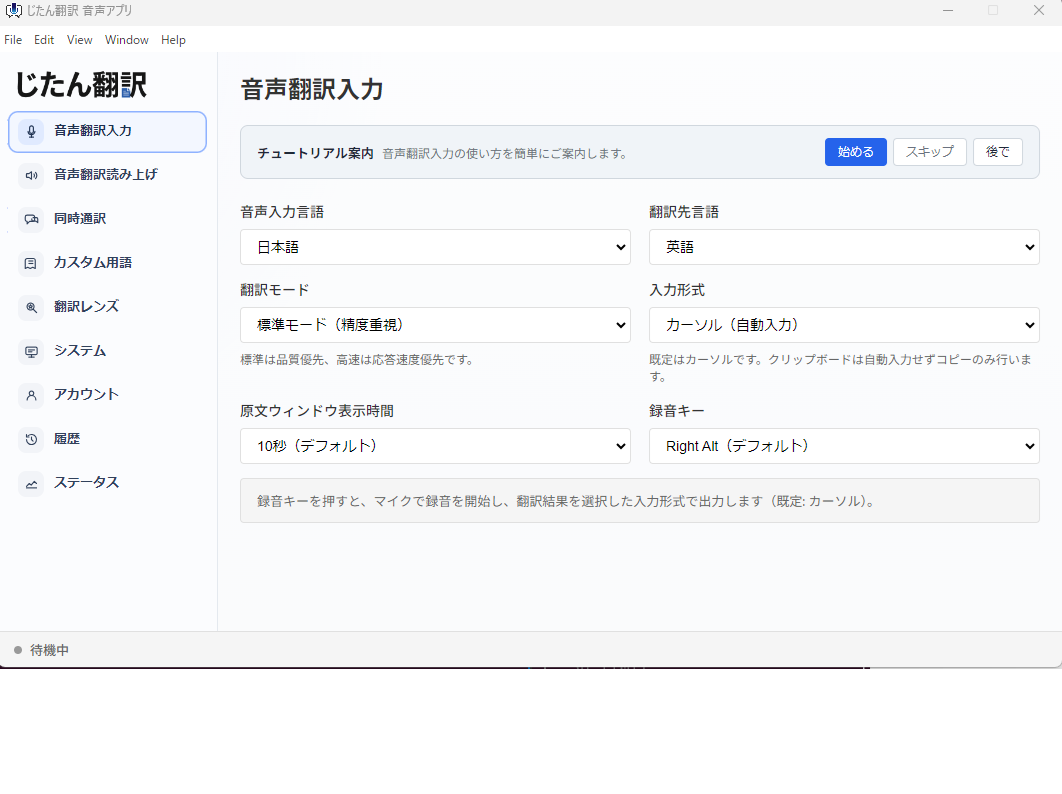
Zoom側の契約・ホスト設定を変えられない会議では、PCから聞こえる音声を自分の画面で翻訳できます
Zoom内の翻訳字幕を有効化する機能ではなく、Windows 11 PC側で会議音声を翻訳する補助手段です。じたん翻訳はWindows 11専用です。
Automated Captionsは翻訳ではなく原文字幕
Automated Captionsは、会議の発話をリアルタイムで同じ言語の文字へ変換する機能です。英語の発言を英語字幕で読む用途であり、英語を日本語へ訳すTranslated Captionsとは異なります。
Zoom公式のBasic機能案内は、無料会議でもAutomated Captionsを利用できると説明しています。有料アカウントでは標準で有効ですが、アカウント所有者や管理者は、機能を無効化したり、利用言語を絞ったり、字幕をオンにできる人をホスト/共同ホストだけへ制限したりできます。したがって、無料・有料の区分だけでなく会議の設定も確認が必要です。
Translated Captionsの料金と無料利用
Translated Captionsは、発話を別言語へ翻訳し、文字字幕として表示するAI機能です。2026年7月20日時点の公式要件は、ホストがZoom Workplace Business Plus、Enterprise Essentials、Enterprise Plus、Enterprise Premierの対象アカウントに所属するか、Zoom Translated Captionsアドオンを割り当てられていることです。Automated CaptionsとTranslated Captionsの両方が有効で、必要な言語ペアが許可されている必要があります。
Basicホスト単独ではTranslated Captionsの対象条件を満たしません。 参加者自身が有料契約を持っていても、他社ホストの契約・管理者設定を上書きできません。ただし、条件を満たすホストの会議では、参加者は自分の翻訳先言語を個別に選べます。
Zoom公式ページは、アドオン価格について営業窓口への問い合わせを案内しています。地域、契約期間、組織契約で条件が変わり得るため、過去の「月額5ドル」などの情報を現行価格として使わず、管理画面またはZoom営業担当で確認してください。対象プラン、設定、対応言語はZoom翻訳字幕の設定方法に集約しています。
Language Interpretationは人間の通訳者を使う
Language Interpretationは、ホストが最大20人の参加者を通訳者に指定し、言語別の音声チャンネルを作る機能です。ZoomがAIで自動翻訳するのではありません。参加者は聞きたい言語チャンネルを選び、原音を小さく残すかミュートできます。
主な条件
- Pro、Business、Education、Enterpriseの対象アカウント
- Language Interpretation設定が有効
- 自動生成したMeeting IDを使う予約済み会議またはウェビナー
- ホストが通訳者と担当言語を事前設定する
- 通訳者の手配、報酬、リハーサル、用語共有を別途行う
Zoom契約の料金だけで総額は決まりません。会議時間、言語数、専門分野、通訳者数、事前資料、リハーサルによって人間通訳の費用が変わります。誤訳リスクが高い契約交渉、医療、安全説明などでは、AIの便利さだけでなく、専門通訳者による確認と責任分担を含めて判断します。
Voice TranslatorはAIの翻訳音声
Voice Translatorは、発話をAIで認識・翻訳し、合成音声で利用者へ再生する機能です。人間通訳のLanguage Interpretationとは別です。参加者は会議中に自分が話す言語と聞きたい言語を選びます。
2026年7月20日時点では、公式文書が移行中です。個別サポートページはPro/Business/Enterpriseの対象顧客向けベータ、米国クラスタ限定、Windows/macOS 7.0.0以上、30日ごとに5時間・合計10時間と記載しています。一方、2026年7月20日付のZoom Workplaceリリースノートは一般提供と、Live Translation add-onまたはZoom Mate creditsが必要になる予定を掲載していますが、その版自体が同日時点ではUpcoming・7.1.5(TBD)です。
したがって、ベータの無料枠を恒久無料とは扱えず、一般提供済みとも断定できません。最新の契約画面、管理者設定、Zoom営業担当で、提供地域、購入方法、クレジット条件を確認してください。利用要件と設定手順はZoom Voice Translatorの使い方・料金で詳しく解説しています。
外部PC翻訳はZoomホスト条件と独立する
Zoomの対象条件を満たさない他社主催会議では、PCから再生されるZoom音声を外部アプリで取り込み、自分の画面に翻訳字幕を出す方法があります。Zoom側の機能を有効化する方式ではないため、ホストのTranslated Captions設定には依存しません。
ただし、外部アプリの利用料金、対応言語、音声の処理先、保存方針はサービスごとに異なります。社用PCでは、録音・文字起こし・外部サービス送信・アプリ導入に関する社内規程も確認してください。Zoom内で自分だけ日本語字幕を選ぶ条件はZoomの字幕を自分だけ日本語に翻訳する方法を参照してください。
目的別の選び方
| 目的 | 第一候補 | 判断ポイント |
|---|---|---|
| 原文を文字で確認 | Automated Captions | 翻訳ではない。管理者設定と言語を確認 |
| 翻訳を文字で読む | Translated Captions | ホスト条件、アドオン、言語ペアを確認 |
| AI翻訳を音声で聞く | Voice Translator | 提供地域、管理者設定、アドオン/クレジットを確認 |
| 専門通訳者の音声を聞く | Language Interpretation | 対象プラン、通訳者、予約会議、運営体制が必要 |
| 他社ホストの条件外で自分だけ理解 | 外部PC音声翻訳 | Zoom外の料金、セキュリティ、社内規程を確認 |
字幕保存は翻訳・通訳料金とは別の論点
Zoomは2026年5月からライブ字幕の保存・ダウンロードを終了しました。会議中は過去3分まで遡れますが、記録を残す場合はMeeting transcriptの設定と保存権限が必要です。詳しくはZoom字幕保存終了とMeeting transcriptをご覧ください。
よくある質問
Zoomの無料版だけで日本語へ同時通訳できますか?
無料版で自動字幕を使える場合でも、それは原文字幕です。Translated Captions、Language Interpretation、Voice Translatorはそれぞれ別の対象プラン・アドオン・提供条件があります。
Language InterpretationをオンにすればAIが自動通訳しますか?
いいえ。Language Interpretationは人間の通訳者が話すための音声チャンネルです。AI合成音声はVoice Translator、翻訳文字はTranslated Captionsです。
Zoom Voice Translatorの現行価格はいくらですか?
2026年7月20日時点では一律価格を断定できません。公式文書がベータから一般提供へ移行中で、UpcomingのリリースノートはLive Translation add-onまたはZoom Mate creditsを案内しています。最新の契約画面とZoom営業担当で確認してください。
他社主催会議で参加者だけ有料契約すれば翻訳字幕を使えますか?
参加者の契約だけではホスト条件を上書きできません。ホストが対象アカウントまたはTranslated Captionsアドオンの条件を満たし、必要な設定と言語ペアを有効にしている必要があります。
まとめ
Zoomの料金・無料範囲を比較するときは、原文字幕、翻訳字幕、人間通訳、AI音声翻訳を分けることが重要です。文字で読みたいならTranslated Captions、人間の通訳音声ならLanguage Interpretation、AI合成音声ならVoice Translator、Zoom条件外で自分だけ理解したいなら外部PC音声翻訳を検討します。
現行価格は固定額で決めつけず、Translated CaptionsはZoom営業窓口、Voice Translatorは提供状況とアドオン/クレジット、Language InterpretationはZoom契約と通訳者費用をそれぞれ確認してください。