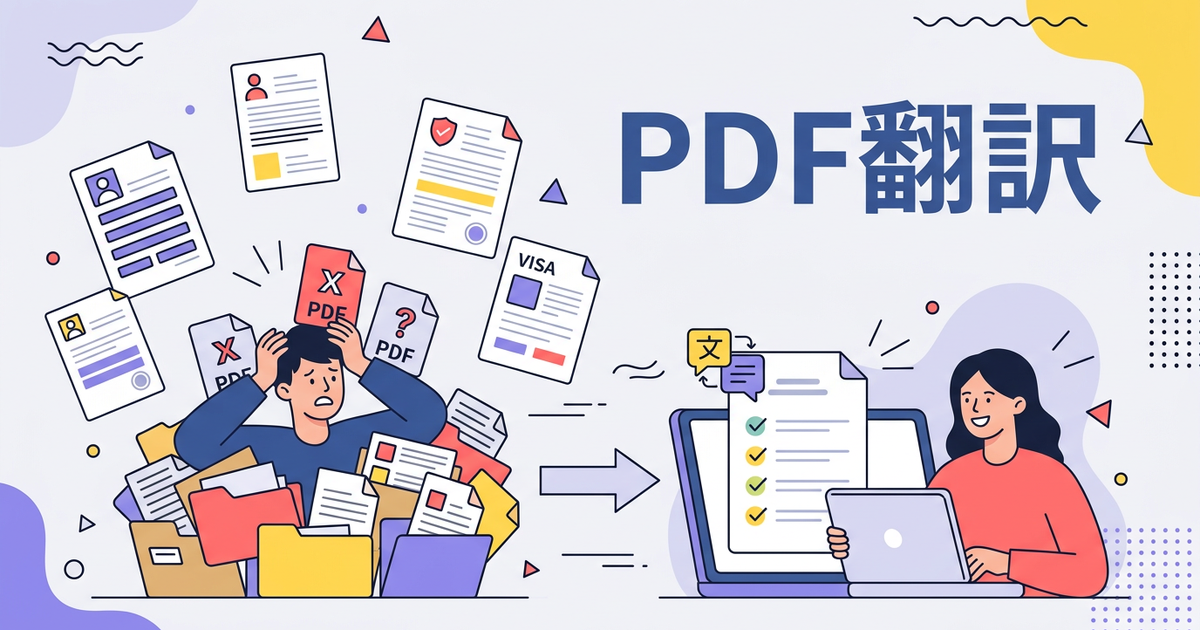
タグ: PDF翻訳

  • PDF翻訳でレイアウト崩れを防ぐ方法|ツール5社の保持精度を比較

    PDF翻訳でレイアウト崩れを防ぐ方法|ツール5社の保持精度を比較

    PDF翻訳でレイアウト崩れを防ぐ方法|ツール5社の保持精度を比較

    PDFを翻訳したら、段落がずれる、画像が消える、表が崩れる——PDF翻訳のレイアウト崩れは多くの人が直面する悩みです。

    結論から言うと、PDF翻訳でレイアウトを崩さないには「テキスト層とレイアウト層を分離して処理するツール」を選ぶことが重要です。 この記事では、PDF翻訳でレイアウトが崩れる理由を解説し、主要5ツールの保持精度を比較します。

    PDF翻訳でレイアウトが崩れる理由

    PDFは「表示用」フォーマットである

    PDF(Portable Document Format)は、どんな環境でも同じ見た目で表示されるよう設計されたフォーマットです。そのため、テキスト、画像、レイアウト情報が一体化しており、テキストだけを抽出して翻訳すると、元の配置情報が失われます。

    文字幅の変化による再配置の難しさ

    英語から日本語への翻訳では、文字数と文字幅が大きく変わります。「International Business Conference」は31文字ですが、「国際ビジネス会議」は7文字です。この変化に合わせてテキストボックスのサイズや配置を再計算しないと、レイアウト崩れが発生します。

    テキストPDFとスキャンPDFの違い

    PDFには大きく分けて2種類あります。

    • テキストPDF: テキスト情報が埋め込まれたPDF。WordやPowerPointからPDF変換したもの
    • スキャンPDF: 紙文書をスキャナーで取り込んだPDF。テキストは画像として保存されている

    スキャンPDFにはテキスト情報がないため、OCR(光学文字認識)でテキストを抽出してから翻訳する必要があります。多くの無料翻訳ツールはスキャンPDFに対応していません。

    5ツール比較表

    項目 Google翻訳 DeepL Adobe Acrobat じたん翻訳 Microsoft Translator
    レイアウト保持
    テキストPDF対応 可能 可能 可能 可能 可能
    スキャンPDF対応 不可 不可 OCR内蔵 OCR対応 不可
    ファイルサイズ上限 10MB 無料5MB / Pro15MB Pro版で大きく緩和 制限緩和 制限あり
    ページ数上限 300ページ 月3ファイル(無料) 制限なし 制限緩和 制限あり
    AI学習データ利用 利用される 無料版は利用される 利用しない 利用される
    料金 無料 無料 / Pro月額 Pro年額 ポイント制 無料〜

    Google翻訳の特徴

    手軽に使える反面、PDFのレイアウト保持精度は低めです。特に表や図が含まれるPDFでは、要素の配置が大きく崩れる傾向があります。10MB、300ページの制限も、長文書の翻訳には壁となります。

    DeepLの特徴

    翻訳品質は非常に高いですが、無料版は5MB・月3ファイルと制限が厳しいです。PDFのレイアウト保持は改善されていますが、複雑なレイアウトではまだ崩れが見られます。また、無料版は翻訳データがAI学習に利用される可能性があるため、規約の確認が必要です。

    Adobe Acrobatの特徴

    PDFの元祖であるAdobeのツールだけあり、レイアウト保持は高い水準です。ただし、Acrobat Pro(有料)が必要で、PowerPointやExcelファイルは対象外です。PDFに特化したい場合は有力な選択肢です。

    じたん翻訳の特徴

    PDF翻訳において最大の強みはフォーマット保持に特化している点です。テキストの配置、画像の位置、表の構造を翻訳前の状態から解析し、翻訳後に再構築します。スキャンPDFにもOCRで対応しており、シークレットモードで機密文書の翻訳も安全です。

    テキストPDF vs スキャンPDF:翻訳方法の違い

    テキストPDFの翻訳フロー

    1. PDFからテキストとレイアウト情報を抽出
    2. テキストを翻訳(文字幅差を計算)
    3. 翻訳後のテキストを元のレイアウトに配置
    4. PDFとして再生成

    テキストPDFは構造情報が残っているため、レイアウト保持の精度が高くなります。

    スキャンPDFの翻訳フロー

    1. OCRで画像からテキストを認識
    2. 認識したテキストを翻訳
    3. 翻訳テキストを元の画像に重ねて配置
    4. PDFとして再生成

    スキャンPDFはOCRの精度が翻訳品質に直結します。手書き文字や低解像度のスキャンでは認識精度が下がるため、高品質なスキャンデータの用意が推奨されます。

    ビジネス向け推奨ツール選び

    用途 推奨ツール 理由
    ちょっとした確認 Google翻訳 無料・手軽
    高品質な翻訳が必要 DeepL Pro または じたん翻訳 翻訳品質重視
    レイアウト保持が必須 じたん翻訳 フォーマット保持特化
    機密文書の翻訳 じたん翻訳(シークレットモード) AI学習非利用
    スキャン書類の翻訳 じたん翻訳 または Adobe Acrobat OCR対応
    PDFのみ・コスト重視 Adobe Acrobat Pro PDFに最適化

    まとめ

    PDF翻訳でレイアウト崩れを防ぐには、テキストとレイアウトを分離処理するツールを選ぶことが鍵です。無料ツールは手軽ですが、レイアウト崩れやファイルサイズ制限に直面しやすく、結局手作業で修正する手間がかかります。

    ビジネス文書の翻訳では、じたん翻訳のようにフォーマット保持に特化したツールを利用することで、翻訳後の調整作業を大幅に減らせます。新規登録時に100チケットの無料特典が付与されるので、まずは実際のPDFで精度を確認してみてください。

    じたん翻訳を無料で試す(100チケット付き)

    関連記事

    FAQ

    Q1. スキャンPDFでもレイアウトを保持したまま翻訳できますか?

    はい、じたん翻訳はOCR技術を用いてスキャンPDFのテキストを認識し、元のレイアウトを維持したまま翻訳します。ただし、スキャン解像度が低い場合や手書き文字が含まれる場合は、OCR認識精度が下がる可能性があります。

    Q2. PDF翻訳後にWordやPowerPointで編集できますか?

    じたん翻訳はPDFのレイアウトを保持した翻訳済みPDFを出力します。編集可能な形式が必要な場合は、PowerPointやWord形式でアップロードいただくことで、編集可能な状態で翻訳結果を受け取れます。

    Q3. 図やグラフ内のテキストも翻訳されますか?

    画像として埋め込まれた図やグラフ内のテキストは、スキャンPDFと同様にOCRで認識して翻訳します。ベクターグラフィックスとして埋め込まれたテキストは直接翻訳が可能です。

    Q4. 複数のPDFをまとめて翻訳することはできますか?

    じたん翻訳は1ファイルずつ翻訳ジョブを投入します。複数ファイルの翻訳が必要な場合は、順次ジョブを登録していただけます。処理完了後はメールで通知されます。

  • PDF翻訳ツール比較|Google翻訳・DeepL・OCR対応サービスの違い

    PDF翻訳ツール比較|Google翻訳・DeepL・OCR対応サービスの違い

    PDF翻訳で検索する人の目的は大きく2つに分かれます。1つは「海外PDFの内容を無料でざっと読みたい」、もう1つは「翻訳後のPDFやOffice資料をそのまま業務で使いたい」です。この2つを混ぜて考えると、無料ツールで十分な場面と、有料ツールやOCR対応ツールが必要な場面を見誤ります。

    この記事の結論

    • 文字選択できるPDFを読むだけなら、Google翻訳やDeepLの文書翻訳で足りることがあります。
    • スキャンPDFや画像PDFは、OCRで文字を読み取れるかが最初の分岐です。
    • 提案書、契約書、マニュアル、論文のように翻訳後も使う資料は、レイアウト保持と再編集性を優先します。
    • 機密文書では、翻訳精度より前にAI学習の有無、保存期間、共有範囲を確認します。

    ユーザーが本当に知りたいこと

    検索意図 知りたいこと 記事内で見るべき箇所
    PDF 翻訳 無料 無料でどこまで読めるか 対応形式、容量、スキャンPDF対応
    PDF 日本語訳 英語PDFを日本語で理解したい 読むだけか、編集するか
    PDF 翻訳 レイアウト崩さない 翻訳後も配布できるか 表、段組み、画像、脚注の保持
    スキャンPDF 翻訳 文字選択できないPDFを訳せるか OCRの有無と認識精度
    契約書 PDF 翻訳 情報漏えいが心配 シークレットモード、保存期間、社内ルール

    Google翻訳・DeepL・OCR対応サービスの比較

    比較軸 Google翻訳 DeepL OCR対応サービス/じたん翻訳で見る点
    無料で読む 手軽に試しやすい 文書翻訳で試せる範囲がある 無料ポイントや小さなファイルで実ファイル確認
    対応形式 PDF/Word/PowerPoint/Excelなどの文書翻訳に対応 PDFを含む文書翻訳に対応 PDFだけでなくOffice構造を残せるか確認
    スキャンPDF 画像文字は苦手な場合がある PDFの状態により確認が必要 OCRで文字化して翻訳できるかが重要
    レイアウト保持 読む用途向け 比較的見た目を保ちやすいが確認が必要 表、段組み、図形内文字、改行まで確認
    機密文書 データ扱いを確認 プランや設定でデータ扱いを確認 通常モード/シークレットモードを使い分け

    最初にやるべきPDF診断

    1. PDF内の文字をマウスでドラッグして選択できるか確認します。選択できればテキストPDF、できなければスキャンPDFや画像PDFの可能性が高いです。
    2. 翻訳後に読むだけでよいのか、社内資料・顧客提出・契約確認に使うのかを決めます。
    3. 表、段組み、画像内文字、注釈、脚注が多いか確認します。多いほどレイアウト保持の重要度が上がります。
    4. 機密情報が含まれるかを確認します。含まれる場合は、無料ツールに入れる前にデータ扱いを確認します。

    無料ツールで失敗しやすいケース

    • スキャンPDFなのにOCRなしで翻訳しようとして、文字がほとんど抽出されない。
    • 段組みや表が多いPDFで、翻訳後の順番が崩れて読みにくくなる。
    • 画像内のラベルやグラフ文字が翻訳されず、重要な情報が残る。
    • 契約書や未公開資料を、データ利用条件を確認せずに無料ツールへ入れてしまう。
    • 翻訳後のPDFが読めても、WordやPowerPointとして修正できず、結局手作業になる。

    じたん翻訳で見るべき使いどころ

    じたん翻訳は、単語や短文だけでなく、PDF、Word、PowerPoint、Excelのようなファイルを実務で扱う前提の翻訳に向いています。特に、翻訳後の見た目や構造を残したい場合、OCRが必要なPDFを扱う場合、通常モードとシークレットモードを使い分けたい場合に検討価値があります。

    PDF翻訳で成果物を確認する観点

    翻訳結果を見る時は、訳文の自然さだけでなく、ページ順、表の列、画像内文字、脚注、見出し、段組みが読めるかを確認します。特に業務資料では、翻訳文が正しくても、表の対応関係が崩れると使い物になりません。無料ツールの評価も、1ページだけではなく、実際に困っているPDFの一部で確認するのが現実的です。

    用途別のおすすめ判断

    • 海外論文を読むだけなら、まず無料の文書翻訳で要旨を確認する。
    • 契約書や提案書なら、機密性とレイアウト保持を優先する。
    • スキャン資料なら、OCR精度と翻訳後の見直しやすさを優先する。

    PDF/PPTX/Word/Excelを試す

    まずは小さなPDFやOfficeファイルで、レイアウト保持と翻訳後の見やすさを確認してください。

    PDF/PPTX/Word/Excelを試す

    よくある質問

    PDF翻訳は無料でできますか?

    読むだけなら無料で試せる方法があります。ただし、ページ数、容量、OCR、レイアウト保持、機密文書対応まで無料で十分とは限りません。

    スキャンPDFはなぜ翻訳に失敗しやすいですか?

    スキャンPDFは文字ではなく画像として保存されていることが多いため、翻訳前にOCRで文字を認識する必要があります。

    DeepLやGoogle翻訳と何が違いますか?

    短文翻訳ではなく、ファイルを業務資料として使い続けられるかが違いです。PDF/Officeの構造、OCR、機密文書の扱いを含めて判断します。

    参考情報

  • OCR(光学文字認識)とは?翻訳ツールでの活用法をやさしく解説

    OCR(光学文字認識)とは?翻訳ツールでの活用法をやさしく解説

    スキャンしたPDFを翻訳しようとして、「テキストが認識されない」と困った経験はありませんか?その原因は、OCR(光学文字認識)が必要だからです。この記事では、OCRの仕組みと翻訳ツールでの活用方法をわかりやすく解説します。

    OCR(光学文字認識)とは

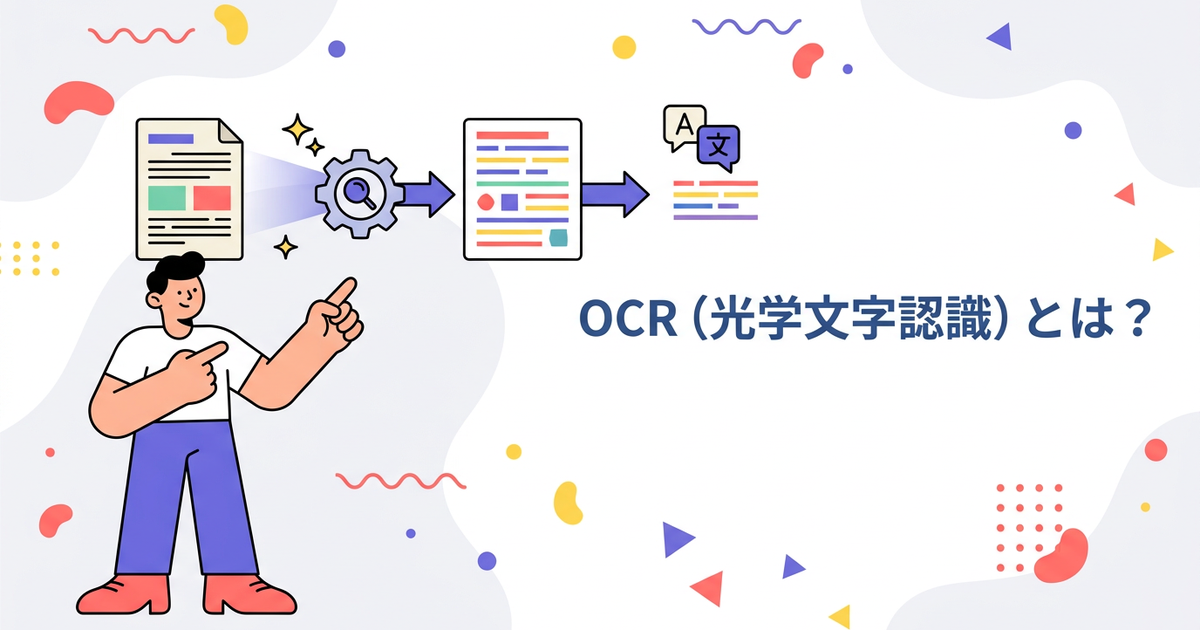
    OCR(Optical Character Recognition)は、画像内の文字をテキストデータとして認識・抽出する技術です。スキャンした書類や写真の中の文字を、コンピューターが読み取れる形式に変換します。

    OCRが翻訳で必要になる場面

    以下のようなケースでは、OCRが不可欠です。

    • スキャンPDF:紙の書類をスキャンしたPDF
    • 画像PDF:画像として保存されたPDF
    • 写真内のテキスト:看板やメニューの写真
    • スクリーンショット:Webページのキャプチャ

    これらは通常のテキスト選択ができないため、OCRで文字を抽出してから翻訳する必要があります。

    OCRの精度を左右する3つの要素

    1. 画質:解像度が高いほど認識精度が上がる(推奨300dpi以上)
    2. 文字の鮮明さ:手書きや汚れた文字は認識率が下がる
    3. レイアウトの複雑さ:表や図が多いと構造認識が難しい

    OCR対応の翻訳ツール比較

    ツール OCR機能 日本語対応 使いやすさ
    Google翻訳
    DeepL
    じたん翻訳

    スキャンPDF翻訳について詳しくはこちら

    じたん翻訳のOCR+翻訳の一体化

    じたん翻訳では、OCR機能と翻訳機能が一体化しています。スキャンPDFや画像PDFをアップロードするだけで、OCR処理から翻訳まで自動で行われます。

    • 自動OCR:画像PDFを自動判定してOCR処理
    • レイアウト保持:OCR後も元のレイアウトを維持
    • 多言語対応:日本語・英語・中国語など主要言語

    まとめ

    スキャンPDFや画像を翻訳するには、OCR機能が必須です。OCR機能付きの翻訳ツールを使えば、画像内のテキストを翻訳できます。じたん翻訳なら、OCRから翻訳まで一括で処理できるため、手間なくスキャン文書を翻訳できます。

    OCRの有無だけでなく翻訳品質全体で比較したい場合は、AI翻訳精度の比較記事もあわせて確認してみてください。

    じたん翻訳の仕様に照らして見るポイント

    じたん翻訳は、単発の翻訳APIではなく、文脈理解 → 一次翻訳 → ブラッシュアップ3段階翻訳を前提に設計されています。精度比較や仕組み解説を読むときは、単純な1回翻訳との違いとしてこの点を押さえておくと整理しやすくなります。

    また、実運用ではPDF / Word / Excel / PowerPointのファイル翻訳と、Windows向けアプリの音声翻訳入力・同時通訳・TTSを用途別に使い分けられます。比較検討時は、精度だけでなくレイアウト保持、運用導線、リアルタイム対応まで含めて見るのが実務的です。

    関連記事

    まずは無料で試したい場合

    じたん翻訳は、新規登録で500ポイントが付与されます。小さめのファイルや検証用データで試しながら、対応形式や翻訳品質、運用フローを確認できます。

    じたん翻訳を無料で試す(500ポイント付き)

  • PDF翻訳を無料でやる方法5選:レイアウト保持できるのはどれ?

    PDF翻訳を無料でやる方法5選:レイアウト保持できるのはどれ?

    「PDFを無料で翻訳したい。でも、レイアウトが崩れたら困る…」そうお考えの方は多いのではないでしょうか。仕事で受け取ったPDF資料や、英語のマニュアルを翻訳したいとき、無料ツールは便利です。しかし、多くの無料ツールを使うと、画像がずれたり、フォントが変わったり、段落がバラバラになったりと、元のレイアウトが崩れてしまうことがよくあります。

    この記事では、レイアウトを保持したままPDFを翻訳できる無料ツール5選を徹底比較します。「本当に無料?」「レイアウトはどれくらい保持できる?」「制限は?」といった疑問にもお答えします。自分に合ったツールを見つける参考にしてください。

    PDF翻訳の無料ツール5選

    まず、PDF翻訳に対応している主な無料ツールを5つ紹介します。それぞれの特徴と注意点を確認しておきましょう。

    1. Google翻訳(ドキュメント機能)

    Google翻訳には「ドキュメント」タブがあり、PDFを直接アップロードして翻訳できます。

    • 料金: 完全無料
    • レイアウト保持: △基本保持されるが、複雑なレイアウトは崩れることがある
    • 文字数制限: なし
    • 注意点: スキャンした画像PDFはOCR処理されないため、文字として認識されない

    使い方は簡単。翻訳画面の「ドキュメント」タブをクリックし、「パソコンからファイルをアップロード」を選んでPDFを指定するだけです。

    2. DeepL(無料版の制限)

    DeepLは高品質な翻訳で定評がありますが、PDF翻訳には制限があります。

    • 料金: 無料版あり(Pro版は月額料金)
    • レイアウト保持: 無料版ではPDF翻訳は非対応(Pro版で対応)
    • 文字数制限: 無料版で月50万字まで
    • 注意点: PDF翻訳を使いたい場合は有料版への登録が必要

    DeepLでPDFを翻訳したい場合は、Pro版へのアップグレードを検討する必要があります。

    3. Smallpdf

    PDF専用のオンラインツールで、翻訳機能も提供しています。

    • 料金: 無料枠あり(有料プランで機能拡張)
    • レイアウト保持: 比較的良好
    • 文字数制限: 無料版で1日2ファイルまで
    • 注意点: 登録が必要、日本語UIではない

    PDFの圧縮や変換などもできるので、PDF作業をまとめて行いたい方に便利です。

    4. DocTranslator

    オンラインでPDF翻訳に特化したサービスです。

    • 料金: 基本無料(サイズ制限あり)
    • レイアウト保持: 自動調整されるが、完全ではない
    • 文字数制限: ファイルサイズによる制限
    • 注意点: 広告が表示される、セキュリティ面で不安がある

    手軽に使いたい場合に便利ですが、機密文書には不向きです。

    5. じたん翻訳(無料枠)

    PDF翻訳に特化した国産ツールです。レイアウトを維持したまま翻訳できるのが大きな特徴です。

    • 料金: 無料枠あり(ポイント制)
    • レイアウト保持: ◎ 高精度で保持
    • 文字数制限: 無料枠で月5,000ポイント分(約10〜20ページ)
    • 注意点: 大容量のPDFは有料枠が必要

    レイアウト保持の品質は無料ツールの中でトップクラスです。

    無料ツールのレイアウト保持力を比較

    5つのツールのレイアウト保持能力を比較しました。

    ツール レイアウト保持 画像PDF対応 日本語UI
    Google翻訳 ×(OCRなし)
    DeepL無料版 ×(PDF非対応)
    Smallpdf ×
    DocTranslator ×
    じたん翻訳

    ※ ◎=優秀、○=普通、△=やや劣る、×=非対応

    スキャンした画像PDF(文字を選択できないPDF)の場合は、OCR機能があるツールを選ぶ必要があります。この点では、じたん翻訳が強みを持っています。

    無料版の限界と有料版にすべきタイミング

    無料ツールは便利ですが、以下のような限界があります。

    無料版で困るケース

    • 毎日数十ページ翻訳する(制限に達する)
    • 機密性の高いビジネス文書(セキュリティ面)
    • 複雑な図表やグラフを含むPDF(レイアウト崩れ)
    • スキャンした画像PDF(OCR非対応ツール)

    これらに当てはまる場合は、有料版または専門ツールへの移行を検討するタイミングです。

    じたん翻訳ならレイアウト保持+無料枠あり

    無料でPDFを翻訳したい方におすすめなのが、じたん翻訳です。レイアウトを高精度で維持したまま翻訳できるのが最大の特徴です。

    じたん翻訳の無料枠でできること

    • 月5,000ポイント分まで翻訳可能(約10〜20ページのPDF)
    • レイアウトを保持したまま翻訳
    • スキャンPDFにも対応(OCR機能付き)
    • 日本語UIで安心

    「まずは無料で試してみたい」「レイアウトは崩したくない」という方にぴったりです。

    まとめ

    PDFを無料で翻訳する方法はいくつかありますが、レイアウト保持を重視するなら選択肢は限られます。

    • 手軽に試したい → Google翻訳のドキュメント機能
    • レイアウト重視 → じたん翻訳の無料枠
    • 多機能を使いたい → Smallpdf

    まずは無料枠で試してみて、自分の用途に合うか確認するのがおすすめです。PDF翻訳ツールの比較記事も参考にしてください。

    じたん翻訳でそのまま運用するなら

    じたん翻訳では、PDF / Word / Excel / PowerPointを対象に、文脈理解 → 一次翻訳 → ブラッシュアップ3段階翻訳で処理します。単に文章を置き換えるだけでなく、文書全体の流れや用語の一貫性を見ながら訳す前提のため、業務資料との相性が良い構成です。

    とくにドキュメント翻訳では、レイアウト保持と再編集しやすさが重要です。テキストPDFと画像PDFで処理系が分かれる点、WordやExcelも扱える点を踏まえて、元データに近い形で作業を戻したいケースに向いています。

    関連記事

    まずは無料で試したい場合

    じたん翻訳は、新規登録で500ポイントが付与されます。小さめのファイルや検証用データで試しながら、対応形式や翻訳品質、運用フローを確認できます。

    じたん翻訳を無料で試す(500ポイント付き)

  • 学術論文(PDF)を翻訳して読む最速の方法|レイアウト保持がカギ

    学術論文(PDF)を翻訳して読む最速の方法|レイアウト保持がカギ


    学術論文(PDF)を翻訳して読む最速の方法|レイアウト保持がカギ

    研究者や学生にとって、英語の学術論文を翻訳して読むことは日常的な作業ですが、PDF形式の論文を効率的に翻訳する方法に悩んでいませんか?本記事では、学術論文PDFを翻訳して読む最速の方法と、レイアウト保持のコツ、解説します。

    学術論文PDF翻訳の3つの課題

    課題1: レイアウトが崩れる

    PDFを翻訳する際、最大の課題はレイアウトの崩れです。段落が分断されたり、図がずれて配置されることで、読みづらくなります。画像やチャートを含むPDFの場合はOCR処理が必要です。

    課題2: テキスト抽出の効率

    テキストPDFであれば、コピー:ージしてWordに貼り付けることができます。ただし、表やチャートが複雑な場合、手動でコピーが必要です。

    課題3: 専門用語の一貫性

    論文全体を翻訳する場合、専門用語の一貫性が重要です。単語単位の翻訳では用語が前後で異なる翻訳になることがあります。

    学術論文PDF翻訳の流れ

    PDF翻訳ツールの比較

    ツール PDF対応 レイアウト保持 OCR コスト
    DeepL あり なし 月額€10〜
    Google翻訳 なし × なし 無料
    みらい翻訳 あり なし 月額550円〜
    じたん翻訳 あり あり 100円/万字

    じたん翻訳では、テキストPDFをWord出に出力、画像PDFはPDF(OCR)で出力する2つのモードを提供しています。

    テキストPDFの場合の翻訳手順

    1. PDFをアップロードする
    2. テキストを抽出する
    3. Word形式に翻訳
    4. Wordファイルをダウンロード

    メリット

    • レイアウトがほぼ保持される
    • 図やチャートもWordに変換可能
    • 表もテキストで翻訳可能

    テキストPDF翻訳の流れ

    画像PDF(OCR)の場合の翻訳手順

    1. PDFをアップロードする
    2. OCR処理でテキスト抽出
    3. テキスト翻訳
    4. PDFとして出力(レイアウト保持)
    5. PDFファイルをダウンロード

    注意点

    • 画像PDFは処理に時間がかかる
    • OCR精度は画像品質に依存する
    • レイアウト保持率はテキストPDFより劣る場合がある

    画像PDF翻訳の流れ

    学術論文を効率的に読むコツ

    1. アブストラクトで一気に読む

    論文の概要や構成を把握してから、重要な用語や重要な用語(「分析」「「研究」など)をマークダウし、後で全体の文脈を理解します。

    1. タイトル: 論文の内容を把握する
    2. 要約: 研究目的や方法を明確にする
    3. 専門用語: 分野固有の用語リストを作
    4. 引用形式: 引用文献情報を適切に処理する

    2. PDFの選び方を確認する

    スキャンしたPDFは、直接アップロードして、画像が読み取できるか確認します。

    • テキストが選択可能か
    • 画像の場合はOCR機能が有用か
    • 参考文献の引用は適切に

    3. 専門用語辞書を活用する

    研究分野の用語集や活用して、学術論文専用の用語辞書を作成が効率的です。OCR翻訳ガイドも参考にしてください。

    学術論文翻訳の効率化イメージ

    じたん翻訳で学術論文を効率的に翻訳

    じたん翻訳では、3段階翻訳処理(文脈理解→一次翻訳→ブラッシュアップ)を掗しており、専門用語の一貫性を確保することがが可能がありますがあります。

    • 文脈理解(Step 0): 文書全体の専門用語リストを抽出
    • 一次翻訳(Step 1): バッチ処理で効率的に翻訳
    • ブラッシュアップ(Step 2): 自然さと一貫性を調整し、専門用語の統一

    AI翻訳ツール比較2026AI翻訳ツールの料金比較を確認してください。

    学術論文翻訳の3段階フロー

    よくある質問

    Q1: どの程度の翻訳が良い?

    A: 結論です。

    Q2: レイアウト保持はどう?

    A: テキストPDFならWord翻訳がおすすめです。レイアウト崩れにくいという欠点はあります。 画像PDFの場合はOCR翻訳機能を使うことで、フォーマットを保持しながらやすいに翻訳できますが向上しますはえるですがありますしますは良いでしょう。

    Q3: 翮文献の多い場合どう?

    学術論文は多いが、専門分野が細分化していますが、検索意図も明確です。じたん翻訳では、クラスター別記事への内部リンクを配置できますが、トピックオーソリティを高めることができます。

    学術論文翻訳の活用例

    まとめ

    学術論文PDFを翻訳する最速の方法を理解するには、以下のポイントを押さえて選びましょう。

    • PDF形式: テキストPDFと画像PDFで使い分ける
    • レイアウト保持: テキストPDF→Word、画像PDF→PDF(OCR)で出力
    • 3段階翻訳: 専門用語の一貫性を確保
    • 12言語対応: 多くの研究分野に対応可能

    AI翻訳ツール完全ガイドAI翻訳ツール比較を確認し、 部門と検討して、を読みやすを向上させましょう。

    じたん翻訳を無料で試す(500ポイント付き)

    じたん翻訳の仕様に照らして見るポイント

    じたん翻訳のPDF処理は、テキストPDFはWord(.docx)出力画像PDFはOCRを経由してPDF(.pdf)出力という2系統です。PDF系の記事では、この違いを前提に使い分けると失敗しにくくなります。

    さらに、翻訳自体は文脈理解 → 一次翻訳 → ブラッシュアップの3段階処理で進むため、OCR後の文章でも用語の一貫性を維持しやすいのが利点です。

    関連記事

    まずは無料で試したい場合

    じたん翻訳は、新規登録で500ポイントが付与されます。小さめのファイルや検証用データで試しながら、対応形式や翻訳品質、運用フローを確認できます。

    じたん翻訳を無料で試す(500ポイント付き)

  • 英語の技術マニュアルPDFを翻訳して現場で使う方法

    英語の技術マニュアルPDFを翻訳して現場で使う方法

    製造業や建設現場で働いていると、海外メーカーの機械や設備を扱う機会が増えています。そんなときに困るのが、英語で書かれた技術マニュアル。専門用語も多く、普通の翻訳ツールでは使いものにならない…と諦めていませんか?

    実は、PDFのレイアウトをそのまま保ちながら、技術マニュアルを効率よく翻訳する方法があります。現場ですぐに使える実践的な翻訳テクニックを紹介します。

    技術マニュアル翻訳で困ること

    現場のエンジニアやメンテナンス担当者が、英語の技術マニュアルを翻訳するときによく直面する問題を整理してみました。

    専門用語がわからない

    技術マニュアルには、その業界や機械特有の専門用語がたくさん登場します。一般的な英和辞典では載っていない言葉も多く、一つひとつ調べていると時間がいくらあっても足りません。特に、機械部品の名称や工程管理の用語などは、翻訳しても「これ、何のこと?」となってしまうことも。

    図や表がずれてしまう

    PDF形式のマニュアルをテキストにコピーして翻訳ツールにかけても、図解や表が崩れてしまうことがよくあります。「この図のどの部分の説明なのか」がわからなくなってしまっては、現場で役に立ちません。レイアウトを保ったまま翻訳できるツール選びが重要です。

    翻訳精度への不安

    技術マニュアルは、少しの翻訳ミスが重大なトラブルにつながることも。特に安全に関する注意事項や操作手順は、正確に理解したいものです。「AI翻訳って本当に大丈夫?」と不安に思う方も多いはず。使い方を工夫すれば、実用的なレベルで活用できます。

    PDFのレイアウトを保ったまま翻訳する方法

    技術マニュアルを現場で使いやすく翻訳するためのポイントは、「レイアウト保持」と「専門用語の正確さ」の2つ。それぞれの対策を解説します。

    レイアウト保持機能を持つツールを選ぶ

    最近のAI翻訳ツールには、PDFのレイアウトをそのまま保ちながら翻訳できる機能を持つものがあります。図や表の位置関係が崩れないため、「この手順はどの図のこと?」という混乱を防げます。技術マニュアルを翻訳するなら、この機能は必須です。PDF翻訳ツール徹底比較では、レイアウト保持に対応したツールを詳しく紹介しています。

    専門用語辞書を活用する

    業界固有の専門用語は、一般的な翻訳ツールでは正確に翻訳されないことがあります。そんなときに役立つのが、専門用語辞書機能。あらかじめ「この英語はこの日本語で翻訳してほしい」と登録しておけば、一貫した翻訳結果が得られます。社内で統一された用語を使いたい場合にも便利です。

    現場で使える翻訳ワークフロー

    技術マニュアルを翻訳して現場で活用するまでの、効率的なワークフローを紹介します。

    ステップ1:翻訳範囲を決める

    まず、どの部分を翻訳する必要があるかを整理します。すべて翻訳しようとせず、「安全上の注意」「日常点検手順」「トラブルシューティング」など、優先度の高いセクションから始めるのがおすすめ。時間を節約しながら、必要な情報から確実に入手できます。

    ステップ2:PDFを翻訳ツールにアップロード

    レイアウト保持機能を持つツールに、PDFマニュアルをアップロードします。複数ページある場合でも、一括で処理できるツールなら効率的。翻訳待ち時間を有効活用して、別の作業を進めておきましょう。

    ステップ3:翻訳結果を確認・調整

    AI翻訳の結果を確認し、気になる箇所をチェックします。特に安全に関わる部分や、数値・単位が含まれる箇所は念入りに。おかしな翻訳があれば、修正を加えます。専門用語辞書に登録しておけば、次回からは自動的に正しい用語で翻訳されます。

    ステップ4:現場で使いやすい形式で保存

    翻訳済みのマニュアルは、現場で参照しやすい形式で保存しましょう。PDFのままでよい場合もあれば、タブレットで見やすくするために再調整したい場合も。印刷してファイルに綴じておくと、いつでも手元で確認できます。

    翻訳ツール選びのポイント

    技術マニュアルの翻訳に適したツールを選ぶときは、以下の点をチェックしましょう。

    • レイアウト保持:図や表が崩れないか
    • 専門用語対応:カスタム辞書機能があるか
    • セキュリティ:機密性の高いマニュアルでも安心してアップロードできるか
    • 出力形式:PDFでダウンロードできるか
    • 価格:頻繁に使う場合のコストパフォーマンス

    PDF翻訳ツール徹底比較では、これらの観点から複数のツールを比較しています。自分のニーズに合ったツールを見つける参考にしてください。

    じたん翻訳で技術マニュアルを翻訳する

    技術マニュアルの翻訳におすすめなのが「じたん翻訳」です。PDFのレイアウトをそのまま保ちながら、高精度な翻訳を提供します。

    じたん翻訳の特徴は、専門的な文書にも対応できる翻訳精度。文脈を理解して翻訳するため、技術マニュアル特有の専門用語も自然な日本語で訳されます。また、レイアウト保持機能により、図解や表が含まれる複雑なマニュアルでも、見やすい状態で翻訳結果を受け取れます。

    初めて使う方は、まず重要度の高いセクションを翻訳して、品質を確認してみるのがおすすめ。実際に現場で使えるレベルか、ご自身の目で確かめてみてください。

    まとめ

    英語の技術マニュアルを翻訳するときは、レイアウトを保ちながら翻訳できるツールを選ぶことが大切です。専門用語辞書機能を活用すれば、より正確な翻訳結果が得られます。現場ですぐに使えるマニュアルを作るために、効率的な翻訳ワークフローを取り入れてみてください。

    じたん翻訳なら、PDFの技術マニュアルをレイアウトそのままで翻訳できます。まずは一度、お試しください。

    じたん翻訳でそのまま運用するなら

    じたん翻訳では、PDF / Word / Excel / PowerPointを対象に、文脈理解 → 一次翻訳 → ブラッシュアップ3段階翻訳で処理します。単に文章を置き換えるだけでなく、文書全体の流れや用語の一貫性を見ながら訳す前提のため、業務資料との相性が良い構成です。

    とくにドキュメント翻訳では、レイアウト保持と再編集しやすさが重要です。テキストPDFと画像PDFで処理系が分かれる点、WordやExcelも扱える点を踏まえて、元データに近い形で作業を戻したいケースに向いています。

    関連記事

    まずは無料で試したい場合

    じたん翻訳は、新規登録で500ポイントが付与されます。小さめのファイルや検証用データで試しながら、対応形式や翻訳品質、運用フローを確認できます。

    じたん翻訳を無料で試す(500ポイント付き)

  • 契約書PDFを翻訳するときの注意点とツール選び:セキュリティとレイアウトの両立

    契約書PDFを翻訳するときの注意点とツール選び:セキュリティとレイアウトの両立

    「海外の取引先から契約書が届いたけど、英語で書かれていて不安……」「契約書を翻訳して送らなきゃいけないけど、セキュリティは大丈夫?」契約書の翻訳は、ビジネスパーソンにとって重要なタスクです。この記事では、契約書PDFを翻訳する際の注意点と、セキュリティとレイアウトを両立させるツールの選び方を解説します。

    契約書翻訳の特殊性

    契約書は通常の文書とは異なる、特別な配慮が必要な文書です。以下の点に注意が必要です。

    法的正確性

    契約書の翻訳は、単なる意味の伝達だけでなく、法的な正確性が求められます。一つの言葉の解釈の違いが、後々トラブルになる可能性があります。

    機密性

    契約書には、企業の機密情報、取引条件、個人情報などが含まれることが多いです。翻訳ツール選びではセキュリティが最優先事項になります。

    レイアウトの重要性

    契約書は署名欄や日付、条項番号など、特定のレイアウトで構成されています。翻訳後もこの構造を維持することが、文書の信頼性を保つために重要です。

    セキュリティ上の注意点

    契約書を翻訳する際、セキュリティ面で確認すべきポイントを整理します。

    データの保存場所

    翻訳ツールがデータをどこに保存するかを確認しましょう。無料のオンラインツールでは、サーバーにデータが残る可能性があります。

    暗号化

    データ転送時(アップロード・ダウンロード)の暗号化(HTTPS)は必須です。また、保存時の暗号化も確認したいポイントです。

    データ保持期間

    翻訳完了後、データがどれくらいの期間保存されるかを確認しましょう。理想的には「即時削除」または「短期間(数日以内)での削除」です。

    第三者への提供

    翻訳サービスがデータを第三者に提供しないか、利用規約で確認しましょう。AI学習に使用するケースもあるため注意が必要です。

    契約書翻訳のアプローチ

    契約書を翻訳する方法はいくつかあります。それぞれのメリット・デメリットを見ていきましょう。

    アプローチ1:プロの翻訳者に依頼

    法律文書に精通した翻訳者に依頼する方法です。

    メリット:法的正確性が高い、ニュアンスまで考慮、機密保持契約が可能

    デメリット:コストが高い(1文字15〜30円程度)、時間がかかる

    アプローチ2:AI翻訳+専門家レビュー

    まずAI翻訳でドラフトを作成し、その後専門家(弁護士や法務担当)がレビューする方法です。

    メリット:コストと時間を節約、最終確認は人間が行う

    デメリット:レビュー工数が必要、見落としのリスク

    アプローチ3:AI翻訳のみ(参考用)

    内容把握の目的でAI翻訳を使う方法です。公式な文書としては使用しません。

    メリット:手軽、低コスト

    デメリット:法的拘束力を持たせられない、精度に限界

    レイアウト保持の重要性

    契約書のレイアウトが崩れると、以下の問題が発生します。

    • 条項の特定が困難:「第X条Y項」の参照が機能しなくなる
    • 署名欄の不整合:署名位置がずれて法的有効性が怪しくなる
    • ページ参照の不一致:「前頁」「次頁」などの参照が合わなくなる

    そのため、契約書の翻訳ではレイアウト保持機能を持つツールを選ぶことが重要です。

    ツール選びのチェックリスト

    契約書翻訳に適したツールを選ぶ際のチェックリストです。

    • ☐ HTTPS(暗号化通信)対応
    • ☐ データ保持期間が明確
    • ☐ 第三者へのデータ提供なし(利用規約確認)
    • ☐ レイアウト保持機能
    • ☐ PDF出力対応
    • ☐ 日本語の翻訳品質が高い

    じたん翻訳での契約書対応

    「じたん翻訳」は、PowerPoint(.pptx)・PDF(.pdf)・Excel(.xlsx)に対応しています。契約書PDFでも、レイアウトを確認しながら運用できます。

    • PDF直接対応:テキストPDFはそのまま翻訳し、画像PDFはOCRを併用
    • セキュリティ確認:運用前にデータ保持期間や取り扱いポリシーを必ず確認

    契約書のような重要文書は、翻訳結果をそのまま確定せず、法務レビューと用語統一チェックを前提に使うのが安全です。

    まとめ

    契約書PDFを翻訳する際のポイントをまとめます。

    • セキュリティ最優先:データの保存・暗号化・保持期間を確認
    • 用途に合わせたアプローチ:公式文書ならプロ、参考用ならAI翻訳
    • レイアウト保持を重視:条項参照や署名欄の整合性を保つ

    契約書翻訳は慎重に行う必要があります。この記事を参考に、セキュリティと品質のバランスを考慮したツール選びをしてください。

    じたん翻訳の仕様に照らして見るポイント

    じたん翻訳は、単発の翻訳APIではなく、文脈理解 → 一次翻訳 → ブラッシュアップ3段階翻訳を前提に設計されています。精度比較や仕組み解説を読むときは、単純な1回翻訳との違いとしてこの点を押さえておくと整理しやすくなります。

    また、実運用ではPDF / Word / Excel / PowerPointのファイル翻訳と、Windows向けアプリの音声翻訳入力・同時通訳・TTSを用途別に使い分けられます。比較検討時は、精度だけでなくレイアウト保持、運用導線、リアルタイム対応まで含めて見るのが実務的です。

    関連記事

    まずは無料で試したい場合

    じたん翻訳は、新規登録で500ポイントが付与されます。小さめのファイルや検証用データで試しながら、対応形式や翻訳品質、運用フローを確認できます。

    じたん翻訳を無料で試す(500ポイント付き)

  • 【2026年最新】PDF翻訳ツール比較|レイアウト保持・OCR・セキュリティで選ぶ

    【2026年最新】PDF翻訳ツール比較|レイアウト保持・OCR・セキュリティで選ぶ

    【2026年最新】PDF翻訳ツール比較|レイアウト保持・OCR・セキュリティで選ぶ


    結論:PDF翻訳は「読むだけ」か「業務で戻すか」で選ぶ

    PDF翻訳で失敗しないための3つのポイントを先にまとめます。

    1. 内容をざっと読むだけなら、Google翻訳やDeepLの無料機能で十分なことが多い
    2. レイアウトを保ったまま社内外で配布・再編集するなら、ファイル翻訳に特化したサービスが適している
    3. スキャンPDFや機密文書を扱う場合は、OCR対応とセキュリティ方針を必ず確認する

    PDF翻訳ツールは数多くありますが、実務で困るのは「翻訳精度」より「翻訳後にどれだけ手直しが必要か」です。この記事では、主要なPDF翻訳ツールをレイアウト保持、OCR、ファイルサイズ制限、セキュリティ、料金の5軸で整理し、用途に合った選び方を解説します。


    PDF翻訳ツールを選ぶ5つの基準

    PDF翻訳では、単に「日本語に変換できるか」だけでなく、以下の5点を押さえておくと後悔しにくくなります。

    1. レイアウト保持

    図表、段組み、箇条書き、脚注が崩れると、翻訳後の修正に想像以上の時間がかかります。特に提案書、仕様書、マニュアルなど「そのまま配る」資料では、レイアウト保持が最も重要な比較軸になります。

    2. OCR(スキャンPDF)対応

    文字をドラッグで選択できる「テキストPDF」と、紙をスキャンした「画像PDF」では、翻訳の仕組みが根本的に異なります。画像PDFはOCRで文字を抽出してから翻訳するため、OCRの品質が翻訳結果に直結します。申請書や古いマニュアルなどはこのパターンに該当しやすく、OCR非対応のツールでは翻訳自体ができません。

    3. ファイルサイズ制限

    無料ツールにはファイルサイズの上限があります。業務で扱うPDFは数十ページ、数十MBになることも多く、制限に引っかかると分割や圧縮の手間が発生します。普段扱うファイルサイズを想定して選ぶことが大切です。

    4. セキュリティ(AI学習データ利用)

    契約書、見積書、社内資料などを翻訳する場合、入力したデータがAIの学習に使われるかどうかは確認すべきポイントです。特に無料版では、利用規約で学習利用を許可しているサービスがあります。機密文書を扱うなら、学習利用なしのモードや、ファイルの自動削除ポリシーを確認しましょう。

    5. 料金体系

    無料で済むか、月額か、従量課金かによって、継続利用時のコスト感が変わります。月に数回しか使わない人と、毎日数十ファイルを処理する人では、最適な料金モデルが異なります。


    主要PDF翻訳ツール比較表

    2026年時点で代表的なPDF翻訳ツールを5軸で比較しました。

    ファイルサイズ制限の比較

    ツール 無料プランの制限 有料プランの制限 備考
    Google翻訳 10MB / 300ページまで なし(無料のみ) ドキュメント翻訳機能の制限
    DeepL 5MB / ファイル3つまで Pro: 15MB / ファイル制限緩和 Free版は機能制限が大きい
    Adobe Acrobat PDF変換のみ無料 Acrobat Pro: 容量制限はあるが大きい 翻訳はMicrosoft Translator連携等
    みらい翻訳Plus 無料枠あり プラン別に文字数制限 OCRは一部プランで対応
    じたん翻訳 100チケット無料(約25,000文字分) 最大50MB テキストPDF・画像PDF両対応

    レイアウト保持・OCR・セキュリティの比較

    ツール レイアウト保持 OCR(スキャンPDF) AI学習データ利用 主な出力形式
    Google翻訳 弱い(表や段組みで崩れやすい) 非対応 利用規約要確認 PDF(Googleドキュメント経由)
    DeepL 弱め〜中程度 非対応 Free版は学習利用の可能性 PDF / PPTX / DOCX
    Adobe Acrobat 中程度(PDF編集に強い) Acrobat ProでOCR内蔵 利用規約要確認 PDF
    みらい翻訳Plus 中程度 一部プランで対応 学習利用について公式確認要 PDF / DOCX / PPTX
    じたん翻訳 構造維持を重視(PowerPoint/Word/Excel) 画像PDFをOCR経由で対応 学習利用なし(API提供元の公式方針に基づく) テキストPDF→Word / 画像PDF→PDF

    補足: じたん翻訳はAI翻訳エンジンを利用しており、API提供元のデータガバナンス方針に基づき「プロンプトや応答をモデルの学習に使用しない」前提で運用しています。


    無料PDF翻訳ツールの制限まとめ

    無料でPDFを翻訳できる代表的な手段と、その制限を整理します。

    Google翻訳(ドキュメント翻訳機能)

    • サイズ上限: 10MB
    • ページ上限: 300ページ
    • スキャンPDF: 非対応(画像内テキストは翻訳されない)
    • レイアウト: 表、段組み、画像の配置が崩れやすい
    • 向いている用途: とにかく無料で内容をざっと読みたいとき

    DeepL(Free版)

    • サイズ上限: 5MB
    • ファイル数: 一度に3ファイルまで
    • 対応形式: PDF、PPTX、DOCX、XLSX(Free版は制限あり)
    • スキャンPDF: 非対応
    • 向いている用途: 自然な日本語で読みたいとき、短い文書の内容確認

    ブラウザ標準翻訳

    ChromeやEdgeでPDFを開き、標準翻訳機能を使う方法です。手軽ですが、これはファイル翻訳ではなく「画面上のテキストを翻訳している」に近い挙動になります。翻訳結果を保存・再利用する用途には向きません。

    無料ツールの共通する制限:

    • スキャンPDF(画像PDF)は翻訳対象外のことが多い
    • 表や図表のレイアウトが崩れやすい
    • 配布前提の仕上がりにはならない
    • AI学習データとして使われる可能性がある

    スキャンPDF(画像PDF)の翻訳に対応しているツール

    文字を選択できないPDFは、OCR(光学式文字認識)を経由しないと翻訳できません。スキャンした契約書、紙のマニュアルをPDF化した資料、FAXのPDFなどが該当します。

    ツール スキャンPDF対応 OCR品質 備考
    Adobe Acrobat Pro 対応 高い PDF編集のデファクトスタンダード。OCR後に翻訳
    みらい翻訳Plus 一部対応 中程度 プランによってOCR可否が異なる
    じたん翻訳 対応 AIベースOCR 画像PDFはOCR経由でPDF出力。テキストPDFはWord出力
    Google翻訳 非対応 文字抽出できないPDFは対象外
    DeepL 非対応 同上

    スキャンPDFを扱う機会が多い場合は、OCR対応を最初から確認しておくことで、ツール選びで迷わなくなります。


    ビジネス用途での選び方

    PDF翻訳をビジネスで使う場合、以下のフローで判断すると迷いにくいです。

    ステップ1: PDFの種類を確認する

    • 文字をドラッグで選択できる → テキストPDF
    • 選択できない → 画像PDF(スキャンPDF)

    ステップ2: 用途を分ける

    用途 おすすめのアプローチ
    内容をざっと読みたいだけ Google翻訳・DeepLなどの無料ツール
    社内共有用にレイアウトを保って翻訳したい ファイル翻訳サービス(レイアウト保持重視)
    顧客提出・配布資料として使いたい レイアウト保持+セキュリティ確認済みのサービス
    スキャンPDFを翻訳したい OCR対応サービス
    機密文書・契約書を扱いたい AI学習利用なし・自動削除ポリシーを確認

    ステップ3: 翻訳後の修正工数も見積もる

    「無料で翻訳できた」けど「レイアウト修正に2時間かかった」というケースは少なくありません。翻訳精度だけでなく、翻訳後にどれだけ手直しが必要かまで含めて判断すると、実務上の失敗を減らせます。


    じたん翻訳のPDF翻訳について

    じたん翻訳は、PowerPoint、PDF、Word、Excelに対応したファイル翻訳サービスです。PDFについては、テキストPDFと画像PDF(OCR)で処理系が分かれています。

    PDF翻訳の特徴

    • テキストPDF: 翻訳後はWord(.docx)出力。再編集しやすい形式で提供
    • 画像PDF(スキャンPDF): OCRを経由して翻訳後もPDF出力
    • 3段階翻訳: 文脈理解→一次翻訳→ブラッシュアップの3段階で処理。用語の一貫性と文脈のつながりを保ちながら翻訳します
    • 最大50MB対応: 業務で扱う大きめのファイルにも対応
    • セキュリティ: AI翻訳エンジンの公式方針に基づき、入力データをAI学習に利用しません。ファイルはAWS S3で暗号化保存し、ウイルススキャンを実施後、一定期間で自動削除

    新規登録時に100チケット(日本語翻訳なら約25,000文字分)が無料で付与されるため、まずは小さめのPDFで試して、レイアウト保持や翻訳品質を確認できます。


    まとめ:PDF翻訳ツールは「用途」と「制限」で選ぶ

    やりたいこと まず試すべき手段 次のステップ
    無料で内容だけ読みたい Google翻訳・DeepL レイアウト崩れが気にならなければそのまま
    レイアウトを保って業務で使いたい ファイル翻訳サービス 無料トライアルで実際のファイルを試す
    スキャンPDFを翻訳したい OCR対応サービス OCR品質を実際のファイルで確認
    機密文書を安全に翻訳したい セキュリティ方針が明確なサービス AI学習利用・削除ポリシーを確認

    PDF翻訳ツールは「無料か有料か」ではなく、「翻訳後にどれだけ手間がかかるか」で選ぶのが一番失敗しにくいアプローチです。まずは内容確認から無料ツールで入り、実際のファイルで「直しが多い」「配布しづらい」と感じたら、ファイル翻訳サービスへの切り替えを検討してみてください。


    FAQ:PDF翻訳ツールについてよくある質問

    PDFは無料で日本語訳できますか?

    内容確認までなら可能です。Google翻訳やDeepLの無料機能で読むことはできます。ただし、レイアウト保持、スキャンPDF対応、配布前提の仕上がりまで求める場合は、無料ツールだけでは対応しきれない場面があります。

    スキャンPDF(画像PDF)もそのまま翻訳できますか?

    画像ベースのPDFはOCR(光学式文字認識)が必要です。OCR非対応のツールでは文字を抽出できないため、翻訳自体ができません。Adobe Acrobat Proやじたん翻訳など、OCR対応を明記しているサービスを選んでください。

    翻訳ツールに機密文書をアップロードしても大丈夫ですか?

    サービスごとにセキュリティ方針が異なります。無料版ではAI学習に利用される可能性があるため、利用規約で「学習に利用しない」ことが明記されているか、学習利用なしのモード(シークレットモード等)があるかを確認することが重要です。

    PDF翻訳で一番失敗しやすいポイントは何ですか?

    「翻訳できたが、レイアウトが大きく崩れて修正に時間がかかった」というケースが最も多いです。特に表、段組み、図表を含むPDFでは、無料ツールで翻訳した後に手作業で整え直す手間が予想以上にかかることがあります。

    じたん翻訳の無料ポイントでどのくらい翻訳できますか?

    新規登録時に100チケットが付与されます。日本語への翻訳の場合、約25,000文字分に相当します。A4数枚程度のPDFであれば、無料ポイントの範囲内で試すことができます。


    関連記事


    じたん翻訳を無料で試す(100チケット付き)

    新規登録で100チケットが付与されます。実際のPDFファイルでレイアウト保持、OCR対応、翻訳品質を確認できます。まずは小さめのファイルからお試しください。

    じたん翻訳を無料で試す

  • 留学・ワーホリ準備の”英語PDF地獄”を翻訳で乗り切る方法

    留学・ワーホリ準備の”英語PDF地獄”を翻訳で乗り切る方法

    留学やワーキングホリデーの準備って、ワクワクする反面、書類手続きの多さに圧倒されたことはありませんか?

    願書、入学許可書、滞在先の規約、保険の約款、銀行の申請書、ビザの書類、シラバス……。しかも、そのほとんどが英語のPDF。読むだけで一日が終わってしまいそうになります。

    この記事では、留学・ワーホリ準備で避けて通れない「英語PDF地獄」を、翻訳ツールを活用して乗り切る方法を紹介します。全部を完璧に理解する必要はありません。「重要なポイントを見逃さない」ための実務的なアプローチです。

    なぜ普通の翻訳だと辛いのか

    「Google翻訳にコピペすればいいでしょ?」と思うかもしれません。でも、実際にやってみると、ある問題にぶつかります。

    レイアウトが崩壊する

    PDFからテキストをコピーして翻訳サイトに貼り付けると、元の文書構造が失われます。見出しがどこにあるか分からなくなり、段落の区切りも曖昧になります。

    特に申請書やフォームの場合、「どこに何を書けばいいのか」が分からなくなってしまうのです。

    表や箇条書きがめちゃくちゃになる

    留学書類には、授業料の内訳や必要書類のリストなど、表形式の情報が含まれていることが多いです。これらをテキストだけの翻訳にかけると、縦横の関係が崩れて読み取れなくなります。

    どこを翻訳したのか分からなくなる

    原文と翻訳を行き来しているうちに、「今、文書のどの部分を見ているのか」が分からなくなります。特に長い規約やシラバスでは、この往復作業が非常に効率が悪いです。

    留学PDFでよくあるファイル種類

    留学準備で出会うPDFは、大きく分けていくつかのタイプがあります。

    画像PDF(スキャン書類)

    紙の書類をスキャンしたPDFは、テキストとしてコピーできません。これを翻訳するには、OCR(光学文字認識)が必要になります。

    入力フォーム付きPDF

    記入欄が設けられたPDFフォーム。Adobe Readerなどで直接入力できるタイプです。これを翻訳する場合、入力欄の位置関係を保ちながら翻訳したいところです。

    ExcelやPowerPoint形式の書類

    学校側から送られてくる資料の中には、PDFだけでなくExcelやPowerPoint形式のものもあります。これらは編集しやすい一方で、複雑なレイアウトが含まれていることがあります。

    じたん翻訳での対処イメージ

    じたん翻訳は、レイアウトを保持したまま翻訳できるツールです。これを活用すると、留学PDFの「地獄」がかなり楽になります。

    レイアウト保持翻訳

    元の文書の構造(見出し、段落、表、箇条書き)を保ったまま翻訳されます。そのため、「この見出しの下に、こういう内容が書かれている」という文書構造が分かりやすくなります。

    画像PDFでも文字部分を認識

    スキャンされたPDFの場合でも、文字部分を認識して翻訳できます。ただし、画質が悪い場合や手書き部分は正確に認識できないことがあります。

    英語版と日本語版を見比べられる

    元の英語PDFと翻訳後のファイルを見比べながら確認できます。「この英語の箇所は、日本語でこういう意味だったのか」という確認がスムーズです。

    実務的なワークフロー例

    留学・ワーホリ準備でPDF翻訳を活用する場合、こんな流れで進めるのがおすすめです。

    Step 1:保存して整理

    届いたPDFをフォルダに分けて保存します。「学校」「ビザ」「保険」「滞在」などカテゴリごとに分けておくと、後で探しやすくなります。

    Step 2:じたん翻訳で翻訳

    じたん翻訳にPDFをアップロードし、日本語に翻訳します。レイアウトが保持されるので、元の文書構造がそのまま日本語版でも再現されます。

    Step 3:重要箇所にマーカー

    翻訳後のファイルを見ながら、重要な箇所にマーカーを引いたりメモを追加したりします。「提出期限」「必要書類」「金額」など、見逃せないポイントを目立たせておくと安心です。

    まとめ:全部理解せず重要項目から

    留学・ワーホリ準備で届く英語PDF、全部を細部まで理解する必要はありません。まずは「提出期限」「必要な手続き」「金額」など、自分が行動すべきポイントを押さえることが大切です。

    じたん翻訳でレイアウトを保持したまま翻訳しておけば、必要なときにサッと確認できます。また、翻訳版を親に見せて一緒に確認してもらうこともできます。日本語で説明できると、家族も安心してくれるはずです。

    書類手続きは面倒ですが、これを乗り越えた先に新しい世界が待っています。少しずつ、確実に準備を進めていきましょう。

    じたん翻訳でそのまま運用するなら

    じたん翻訳では、PDF / Word / Excel / PowerPointを対象に、文脈理解 → 一次翻訳 → ブラッシュアップ3段階翻訳で処理します。単に文章を置き換えるだけでなく、文書全体の流れや用語の一貫性を見ながら訳す前提のため、業務資料との相性が良い構成です。

    とくにドキュメント翻訳では、レイアウト保持と再編集しやすさが重要です。テキストPDFと画像PDFで処理系が分かれる点、WordやExcelも扱える点を踏まえて、元データに近い形で作業を戻したいケースに向いています。

    関連記事

    まずは無料で試したい場合

    じたん翻訳は、新規登録で500ポイントが付与されます。小さめのファイルや検証用データで試しながら、対応形式や翻訳品質、運用フローを確認できます。

    じたん翻訳を無料で試す(500ポイント付き)

  • PDFをレイアウト崩さずに翻訳する3つの方法【画像PDFもそのまま】

    PDFをレイアウト崩さずに翻訳する3つの方法【画像PDFもそのまま】

    英語のマニュアルや契約書、論文などのPDFファイルを翻訳しようとしたとき、「レイアウトが崩れて使いものにならない」という経験はありませんか?

    この記事では、PDFのレイアウトを保持したまま翻訳する方法を3つ紹介します。画像化されたPDFやスキャン文書についても触れていきます。

    レイアウト保持が重要なケース

    次のような文書では、翻訳後も元のレイアウトを保つことが特に重要です。

    • マニュアル・手順書:図解や番号付きの手順が参照されている場合、レイアウト崩れは内容の誤解につながります
    • 契約書・法的文書:条項の配置や署名欄の位置が重要な意味を持ちます
    • 論文・研究資料:図表や引用の配置が読解に影響します
    • プレゼンテーション資料:スライド構成を維持する必要があります

    PDF翻訳でレイアウト崩れが起きる原因

    PDFは「印刷用」のフォーマットであり、編集や翻訳を前提としていません。主な原因は以下の通りです。

    • フォント情報が埋め込まれていない、または翻訳言語に対応していない
    • テキストボックスのサイズが固定されており、日本語の長さに合わせられない
    • 画像として処理されている部分がある(スキャン文書など)
    • 表や段組の構造が複雑

    方法1:オンライン翻訳ツールを使う

    Google翻訳やDeepLなどのオンラインサービスは、PDFファイルを直接アップロードして翻訳できます。

    メリット

    • 無料で手軽に使える
    • ブラウザだけで完結

    注意点

    • レイアウトの保持精度は元のPDFの構造に依存する
    • 機密文書には不向き(外部サーバーにアップロードされる)
    • ファイルサイズやページ数に制限がある場合が多い
    • 画像化されたテキストは翻訳されないことがある

    方法2:Adobe Acrobatを使う

    Adobe Acrobat Proでは、PDFの翻訳機能が提供されています。

    メリット

    • PDF本来の構造を保持しやすい
    • 編集機能と組み合わせて微調整可能

    注意点

    • サブスクリプション費用がかかる
    • 複雑なレイアウトでは手動調整が必要なケースがある
    • 画像PDFやスキャン文書ではOCR処理が別途必要

    方法3:レイアウト保持対応サービスを使う(じたん翻訳)

    レイアウト保持に対応した翻訳サービスを使う方法です。じたん翻訳では、PowerPoint・Excel・PDFをアップロードして翻訳できます。

    メリット

    • 文書形式に応じて処理が最適化されている
    • レイアウトを保ったまま翻訳結果を受け取りやすい
    • 翻訳後の微調整がしやすい

    注意点

    • 元データの品質(フォント、段組み、画像の解像度)によって結果が変わる
    • 複雑な図表や特殊フォントは一部調整が必要になる場合がある

    じたん翻訳のアプローチ(現行仕様ベース)

    じたん翻訳は、文書翻訳(PowerPoint / Excel / PDF)と同時通訳アプリを提供するサービスです。

    文書翻訳の対応形式:

    • PowerPoint(.pptx)
    • Excel(.xlsx)
    • PDF(.pdf)

    PDFではアップロード時にタイプを選択できます。

    • テキストPDF:文字コピー可能なPDF。翻訳結果は主に Word(.docx) で出力
    • 画像PDF(OCR):スキャン画像中心のPDF。OCRを用いて処理し、翻訳結果は PDF(.pdf) で出力

    基本フロー:

    1. ファイルをアップロード
    2. 文書構造やテキストを解析(必要に応じてOCR)
    3. 翻訳を実行
    4. レイアウトを考慮して結果ファイルを生成

    画像PDFやスキャン文書について

    画像として保存されたPDFやスキャン文書では、文字が画像データとして扱われるためOCR精度が品質を左右します。

    じたん翻訳では画像PDF(OCR)向けの処理がありますが、以下の条件で結果が変動します。

    • 原稿の解像度(低解像度・ノイズ・傾き)
    • 文字の重なり、手書き、特殊フォント
    • 表や複雑レイアウトの密度

    運用上は、可能なら原本品質を上げてから処理することで、翻訳品質とレイアウト保持の安定性が上がります。

    まとめ

    方法 手軽さ レイアウト保持 コスト セキュリティ
    オンラインツール 無料〜
    Adobe Acrobat 月額課金 ○〜◎
    レイアウト保持対応サービス(じたん翻訳) ○〜◎ 従量課金 ○〜◎

    レイアウトを重視する場合は、文書形式ごとの処理に対応したサービスを使うのが実務上は最も安定します。まずは実ファイルで仕上がりを確認し、必要な調整工数まで含めて選ぶのがおすすめです。

    じたん翻訳は、PowerPoint・Excel・PDFに対応し、PDFもテキストPDF/画像PDF(OCR)で処理を分けて翻訳できます。用途に応じて、実務で使える形での運用がしやすいのが特長です。

    じたん翻訳でそのまま運用するなら

    じたん翻訳では、PDF / Word / Excel / PowerPointを対象に、文脈理解 → 一次翻訳 → ブラッシュアップ3段階翻訳で処理します。単に文章を置き換えるだけでなく、文書全体の流れや用語の一貫性を見ながら訳す前提のため、業務資料との相性が良い構成です。

    とくにドキュメント翻訳では、レイアウト保持と再編集しやすさが重要です。テキストPDFと画像PDFで処理系が分かれる点、WordやExcelも扱える点を踏まえて、元データに近い形で作業を戻したいケースに向いています。

    関連記事

    まずは無料で試したい場合

    じたん翻訳は、新規登録で500ポイントが付与されます。小さめのファイルや検証用データで試しながら、対応形式や翻訳品質、運用フローを確認できます。

    じたん翻訳を無料で試す(500ポイント付き)