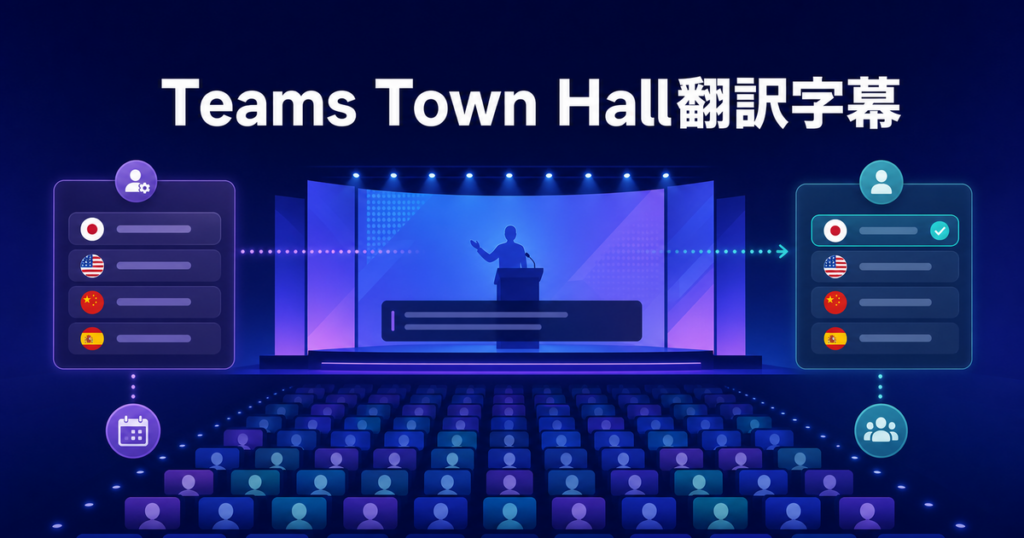
結論:Teams Town Hallの翻訳字幕は、主催者がイベント前に翻訳先言語をプリセットし、参加者がその候補からCaption language/trackを選ぶ仕組みです。 通常のTeams会議のように、その場で自由に任意言語へ Translate to する前提では動きません。翻訳字幕は文字表示であり、人間通訳、Teams Interpreter、AI音声翻訳、録画後の字幕・文字起こしとは別物です。
本記事の手順・言語数・参加形態は2026年7月22日にMicrosoft公式ページを再確認した内容です。画面文言はテナントやクライアント更新で変わることがあり、当サイトが各組織で実機検証した結果ではありません。料金や全テナント共通の恒久仕様も断定しません。配信プラットフォームが不明な汎用ウェビナーへ、Teams Town Hallの仕様を一般化しません。
通常会議・Town Hall・汎用ウェビナーの違い
| 観点 | 通常のTeams会議 | Town Hall | 汎用ウェビナー(他ツール含む) |
|---|---|---|---|
| 形態 | 双方向の会議 | 一対多の大規模イベント | 配信ツール依存 |
| 参加者のマイク/カメラ | 会議設定による | 参加時はオフ(公式)。発言は主催側進行に依存 | 配信側仕様 |
| 翻訳字幕の選び方 | 条件付きの Translate to 等 | 主催者が事前プリセットした言語から選ぶ | プラットフォーム依存 |
| 向く記事 | Teams翻訳字幕の設定方法 | 本記事 | Teams仕様をそのまま当てはめない |
Get started with town hall in Microsoft Teams(2026-07-22確認)は、Town Hallを大規模向けのone-to-many体験とし、参加者のカメラとマイクは参加時にオフになると説明しています。Q&Aなどイベント固有の参加手段と字幕操作は別です。Teams live eventとTown HallのUI・ライセンスを完全同一視しません。
主催者:Translate attendee captions の事前設定
Use live captions in Microsoft Teams meetings(2026-07-22確認)の「Set up live translated captions in an event」によると、town halls and live events では主催者が参加者に見せるライブキャプション言語を事前選択します。
- Teamsカレンダーでイベントを開く
- Details で Meeting options を選ぶ
- Engagement > Translate attendee captions で、イベント中に使える翻訳字幕言語を選ぶ
- Apply する
同ページは、主催者が選べるのは 6言語、Premiumがある場合は 10言語、候補の元になる言語は 50以上、と記載しています。さらに「Attendees can see live translated captions in only one of the languages you preselected」とあり、参加者が選べるのは主催者が事前設定した候補だけです。50以上を、参加者が毎回自由に任意言語を選ぶ数としては扱いません。数値は確認時点の公式記載であり、全テナント共通・恒久仕様とは書きません。
6言語/Premium時10言語の読み方
- 受講者向けヘルプ(Attend a town hall)は、Office and M365 offerings では最大6のpreset languages、Teams Premiumがある場合は10と案内しています。
- 管理者向けLearn(Manage transcription and captions、本稿確認 2026-07-22)は、town halls など大規模向けで主催者が事前選択できる言語は最大6、Teams Premiumライセンスで10に増える、とし、参加者がライブ翻訳字幕を使うには会議またはイベントの主催者にTeams Premiumが必要とも記載しています。
- 2つの公式ページはPremium条件の主語が異なるため、「Premiumが無くても利用できる/できない」を断定しません。契約・テナント・管理者ポリシーとMeeting optionsの実表示を確認してください。
参加者:Caption language/track の選び方
Attend a town hall in Microsoft Teams(2026-07-22確認)の手順は次のとおりです。
- Teamsウィンドウで Caption を選ぶ
- Caption language or track にカーソルを合わせる
- 自分に近い言語を選ぶ
選べる言語は、主催者が Translate attendee captions で用意した候補に限られます。候補にない言語はリストに出ません。全員が同一言語を強制される、という意味にも拡張しません(候補の範囲内で各自が1つ選ぶ、という公式の説明範囲です)。
同じヘルプでは、Teams FreeアカウントではTown Hallに参加できない、モバイルではTeamsモバイルアプリが必要でモバイルWebは現時点で非対応、ゲストは正しい組織へ切り替えて参加する必要がある、とも記載されています。字幕以前に参加自体が失敗していないかも確認してください。
ライセンス:Town Hallと通常会議を混ぜない
| 対象 | 公式で確認できる要点(2026-07-22) | 注意 |
|---|---|---|
| Town Hallの翻訳字幕 | 主催者の事前プリセット。6/Premium時10。Learnは主催者のTeams Premiumを参加者利用の条件として記載 | 通常会議の個人ライセンス挙動をそのまま移植しない |
| 通常会議の翻訳字幕 | ライブ翻訳字幕をTeams PremiumおよびMicrosoft 365 Copilotの一部として説明。主催者ライセンスと本人ライセンスで見える範囲が異なる記載あり | 詳細はTeams翻訳字幕の設定方法とTeams PremiumとPC音声で自分だけ翻訳する方法 |
| 管理者ポリシー | Learnはライブキャプションのユーザー利用可否やtown hall向け文字起こしポリシーを管理できると説明 | ポリシーOffだとUI自体が出ないことがある |
通常会議の「自分だけ翻訳したい」ニーズは、Teams会議を自分だけ翻訳する方法側の意図です。Town Hallの主題は大規模イベントのプリセット翻訳字幕です。
翻訳字幕が出ない・言語がないときの確認順
- 参加できているか(Teams Free、モバイルWeb、ゲストの組織切替など)
- 主催者が Translate attendee captions で言語をプリセットしたか
- 自分の希望言語がその候補に含まれているか
- Caption → Caption language/track を開いているか
- テナントのライブキャプション、またはTown Hallの文字起こしポリシーが無効になっていないか(IT管理者へ確認)
- 主催者ライセンス/Premium条件(LearnとSupportの記載を照合し、断定せず確認)
録画・通知・他機能との区別
翻訳字幕は文字表示です。人間通訳、Teams Interpreter、AI音声翻訳と同一視しません。受講者ヘルプは、主催者が録画を公開するとメールでリンクが届く、と説明しています。その録画にライブ翻訳字幕がそのまま残るかは、確認したTown Hall字幕手順ページには明記がありません。残る/残らないを断定しません。通知や他参加者からの可視性も、確認できない範囲は主催者・テナント設定の確認として扱ってください。
主催者設定を変えられない参加者向け
他社主催のTown Hall、候補に希望言語が無い、ポリシーで翻訳字幕が使えない場合は、自分のWindows PCで再生されている音声を理解補助する経路が候補です。比較の観点はTeams・Zoom・Meet対応リアルタイム翻訳アプリ比較、手順はPCの音声をリアルタイム翻訳する方法を参照してください。
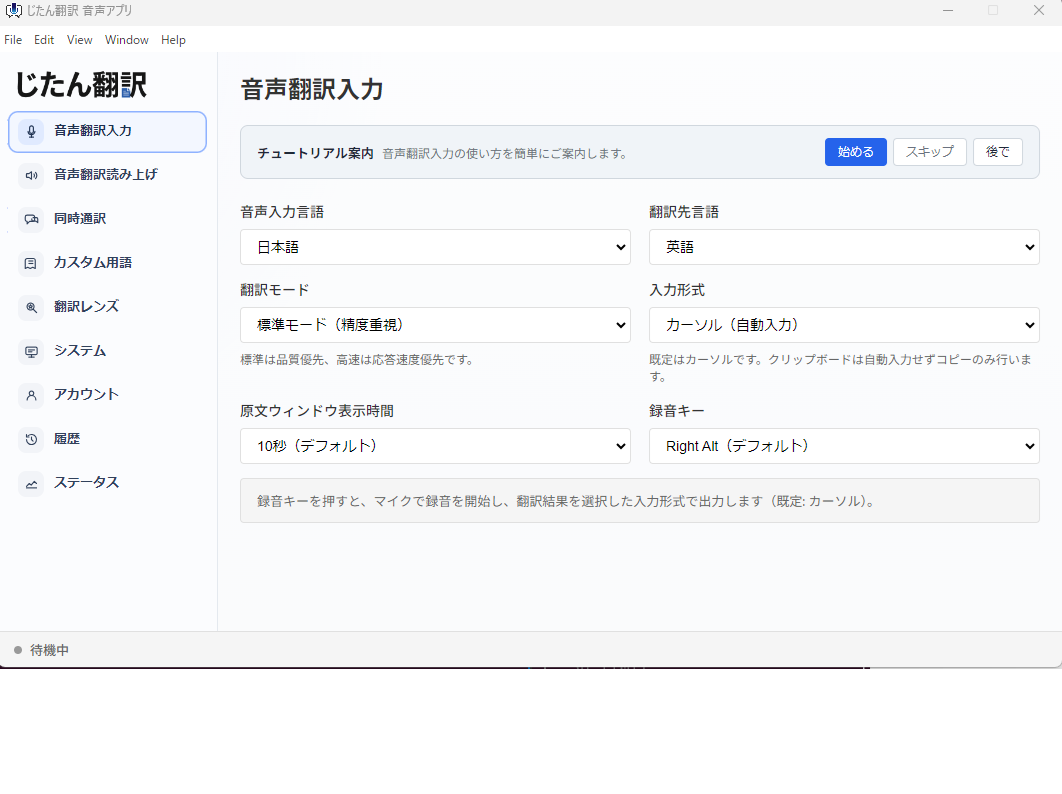
じたん翻訳はMicrosoft公式機能ではないWindows向けアプリです。Town Hallの主催者設定やライセンスを変更せず、自分のPCで聞こえるイベント音声を字幕や読み上げで確認できます。全参加者へのTeams翻訳字幕配布、音声返送、主催者設定変更の代替ではありません。
よくある質問
参加者は好きな言語を自由に選べますか?
いいえ。公式は、参加者が見られるのは主催者が事前選択した言語のうち1つ、と説明しています。50以上は主催者が候補を選ぶ元の言語数の話です。
PremiumなしでもTown Hallの翻訳字幕を主催できますか?
SupportとLearnで条件の主語が異なるため、本稿では可/不可を断定しません。Meeting optionsに Translate attendee captions が出るかは契約と管理画面で確認してください。
通常のTeams会議の翻訳字幕と同じですか?
違います。Town Hallは事前プリセット中心です。通常会議の Translate to や Premium/Copilotの挙動は会議向け記事を参照してください。
精度は保証されますか?料金は一律ですか?
機械字幕の精度保証はしません。料金は契約形態により、一律の定額としては記載しません。
公式出典
- Use live captions in Microsoft Teams meetings(2026-07-22確認)
- Attend a town hall in Microsoft Teams(2026-07-22確認)
- Get started with town hall in Microsoft Teams(2026-07-22確認)
- Admins – Manage transcription and captions for Teams meetings(2026-07-22確認)
最終確認日:2026年7月22日。