
結論:英語のオンライン授業では、配信サービス(Meet/Zoom/Teams)の標準翻訳字幕が使えるならまずそれを確認し、主催者・学校の設定を変えられない、独自LMSやブラウザ配信、自分だけ理解したい場合はPC音声翻訳を候補にしてください。 翻訳字幕は文字表示です。人間の通訳、会議のAI音声翻訳、Windows標準のLive captionsとは別物として扱います。
本記事は受講者向けの用途ガイドです。各サービスの設定ハブやトラブル記事の代わりにはなりません。条件は2026年7月22日確認の公式ヘルプに基づき、特定の大学・スクールでの実機検証結果ではありません。録音・外部アプリ・試験中の利用は、学校・企業の規程と講師の指示を優先してください。
受講者設定と主催者・契約依存
| 手段 | 受講者が触れることが多い操作 | 学校・ホスト・管理者側 | 出力 |
|---|---|---|---|
| Google Meet 翻訳字幕 | 条件が揃えば Captions で翻訳先を選択 | Workspaceエディション、段階展開 | 翻訳された文字 |
| Zoom Translated Captions | 許可された言語ペア内で字幕言語を選択 | プラン/アドオン、Automated Captions、言語ペア | 翻訳された文字 |
| Teams ライブ翻訳字幕 | Translate to(条件次第) | Premium/Copilot等、主催者または本人ライセンス | 翻訳された文字 |
| Windows Live captions | 自PCの字幕機能 | OS・端末要件 | 主に字幕。翻訳は条件付きで英/中国語(簡体)方向(下節) |
| PC音声翻訳アプリ | 自分のWindowsで再生音を理解 | 社用PCの導入可否・データ規程 | 自分用の字幕/読み上げ |
配信形態別の選び方
| 授業の配信 | まず確認すること | 次の候補 |
|---|---|---|
| Google Meet | 翻訳字幕が使えるか(プラン・展開) | 使えない/足りない → PC音声 |
| Zoom | ホスト側 Translated Captions 条件 | 同上 |
| Teams通常会議 | 翻訳字幕のライセンス条件 | 同上(Town Hallの事前プリセットとは別) |
| 独自LMS・ブラウザ・動画のみ | 埋め込み字幕の有無 | PCで聞こえるならPC音声翻訳 |
| 録画の再生 | 録画側の字幕有無 | 無い場合は再生時のPC音声翻訳(著作権・配布ルール遵守) |
Meet・Zoom・Teams・Windowsの違い(授業向け要約)
Use translated captions in Google Meet(2026-07-22確認): 特定Workspace等向けで gradually rolling out。言語リストに Japanese。PCでは More options → Settings → Captions。通常captionsとtranslated captionsは別。詳細はGoogle Meetのリアルタイム翻訳の使い方へ。MeetのSpeech Translation(音声)は翻訳字幕と同一視しません。
Enabling and configuring translated captions(同日確認): 会議/ウェビナー向け。Business Plus/Enterprise系またはアドオン、Automated Captions前提、ホスト側言語ペア。価格はSales確認。設定の全体はZoom翻訳字幕の設定方法へ。Voice Translator(AI音声)は授業の標準字幕と混ぜません。
Use live captions in Microsoft Teams meetings(同日確認): 通常会議の翻訳字幕は Premium/Microsoft 365 Copilot 等の説明範囲。主催者ライセンスと本人ライセンスで範囲が異なる。Japanese が翻訳言語に含まれる。設定はTeams翻訳字幕の設定方法へ。大規模Town Hallの事前言語プリセットを通常授業会議へ当てはめないでください。
Use live captions to better understand audio(同日確認): Windows 11のLive captions。翻訳は Copilot+ PC かつ 24H2以降などで、おおよそ40以上の言語→英語、27言語→中国語(簡体字)と説明。英語講義を日本語へ翻訳する標準機能としては扱いません。
LMS・ブラウザ配信とPC音声翻訳
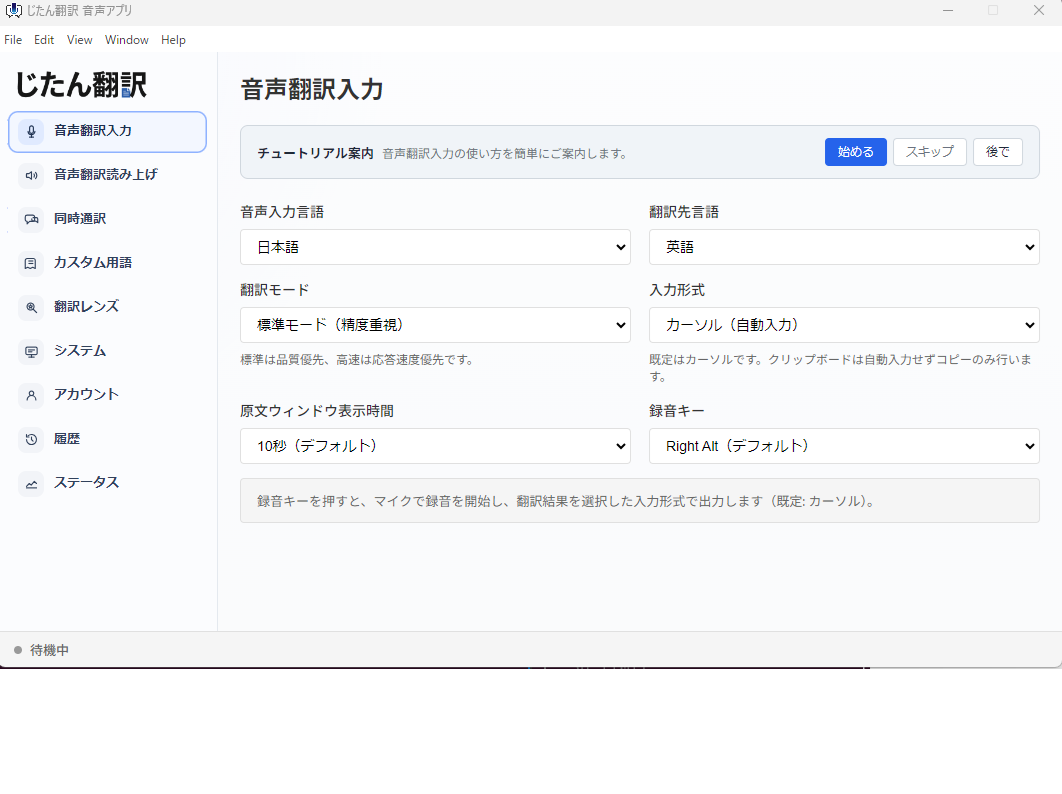
標準翻訳字幕が無い、または主催者設定を変えられない場合、Windows PCで授業音声が再生されていれば、自分の画面で理解を補助するPC音声翻訳が候補です。これは配信サービスへ字幕を配る機能でも、講師へ翻訳音声を返す機能でも、電話通訳でもありません。手順はPCの音声をリアルタイム翻訳する方法、社用PCは会社PCで使える会議翻訳アプリの選び方を確認してください。
授業中に起きやすいこと・学校ルール
- 雑音・同時発話・専門用語で字幕が崩れやすい
- 画面共有や動画は、音声がPCに届いているかの確認が必要
- ライブと録画で字幕の残り方が違うことがある(公式の範囲を超えて断定しない)
- 録音・外部アプリ・試験中の補助は学校・講師の規程が優先。無断録音や不正はしない
医療・法務・試験など重要内容は、機械字幕だけで確定せず、原文確認や人間の専門支援、講師の指示を優先してください。
主催者設定を変えられない受講者向け
じたん翻訳は会議サービス公式ではないWindows向けアプリです。学校や主催者のMeet/Zoom/Teams設定を変えず、自分のPCで聞こえる授業音声を字幕・読み上げで確認できます。全員への字幕配信ではありません。Windows環境か、学校PCで導入が許可されるか、授業の外部ツール方針に抵触しないかを確認してください。
よくある質問
先生や主催者に通知されますか?
サービス・テナント・機能ごとに異なります。確認した公式ページだけでは断定できません。
スマホだけで日本語翻訳できますか?
Meetの今回確認した手順はコンピュータ向けが中心です。モバイルやPC音声アプリは環境依存で、スマホだけで同じ経路とは限りません。
無料で全員が使えますか?
Meet/Zoom/Teamsの翻訳字幕はプラン・アドオン条件があります。無料で同等と断定しません。
精度は保証されますか?
しません。重要箇所は教材原文や講師確認を併用してください。
公式出典
- Use translated captions in Google Meet(2026-07-22確認)
- Enabling and configuring translated captions(2026-07-22確認)
- Use live captions in Microsoft Teams meetings(2026-07-22確認)
- Use live captions to better understand audio(2026-07-22確認)
最終確認日:2026年7月22日。