タグ: 文書翻訳

  • Word翻訳で書式を保持する方法|表・番号・見出しを崩さない

    Word翻訳で書式を保持する方法|表・番号・見出しを崩さない

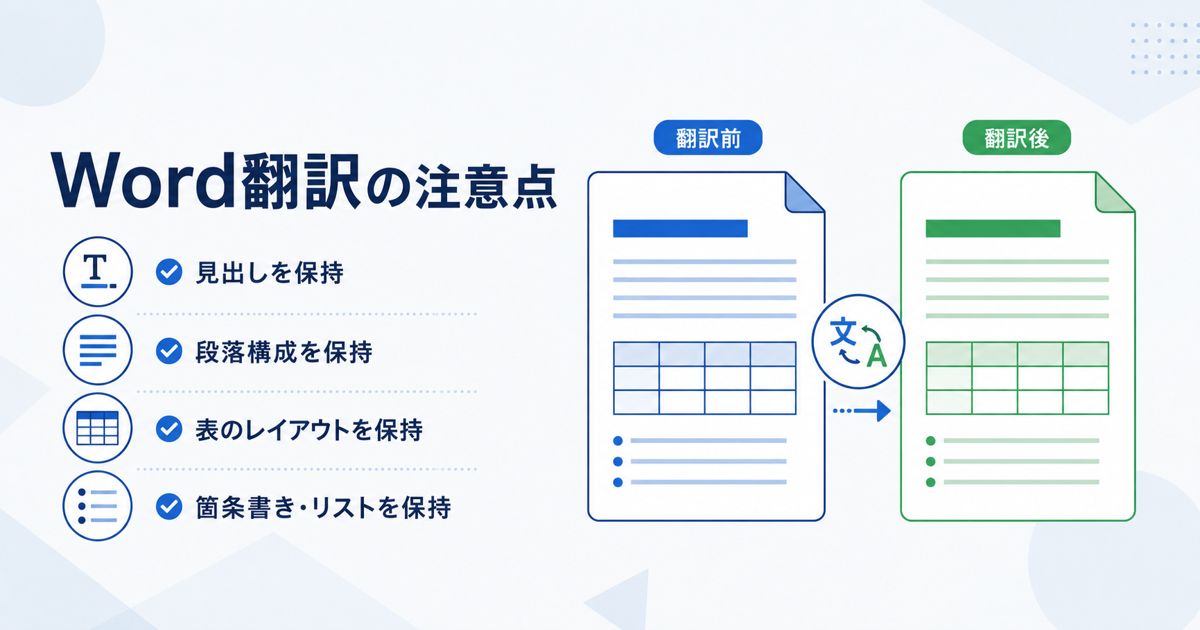
    Word翻訳でユーザーが困るのは、文章が訳せないことよりも、翻訳後に表、番号、見出し、脚注、ヘッダーが崩れて、結局手作業で直すことです。契約書、仕様書、マニュアル、社内規程のような文書では、翻訳精度と同じくらい書式保持が重要です。

    この記事の結論

    • 短い文章だけならコピーして翻訳しても問題ありません。
    • 業務用Word文書では、表、番号、見出し、脚注、ヘッダー、コメントを保持できるかが重要です。
    • 翻訳前に不要な改行、手動スペース、崩れた表を整理しておくと、翻訳後の修正が減ります。
    • 契約書、仕様書、マニュアルでは、確認すべき箇所が異なります。

    Word翻訳で崩れやすい箇所

    箇所 よくある崩れ 確認ポイント
    列幅が崩れる、セル内改行が増える 列幅、行高、結合セル
    番号・箇条書き 連番が途切れる、階層が変わる 1、1.1、(1) の階層
    見出し スタイルが本文化する 見出し1/2/3、目次連動
    脚注・文末脚注 番号と本文がずれる 参照番号と脚注本文
    ヘッダー・フッター 会社名や文書番号が残る/消える 版数、文書番号、ページ番号
    コメント・変更履歴 翻訳対象に混ざる レビュー用情報を残すか削除するか

    翻訳前にやる準備

    1. ファイルを複製し、元のWord文書を保存します。
    2. 余分な改行、手動スペース、タブだけで整えた箇所を減らします。
    3. 表が画像化されていないか、セルとして編集できるか確認します。
    4. 見出しスタイルが使われているか確認します。目次がある文書では特に重要です。
    5. コメントや変更履歴を翻訳対象に含めるか決めます。

    文書タイプ別の注意点

    文書 重要なポイント 翻訳後の確認
    契約書 定義語、条番号、参照条項 第◯条、別紙、定義語の統一
    仕様書 表、箇条書き、単位、型番 数値、単位、製品名
    マニュアル 手順番号、画像、警告文 番号手順、注意/警告の表現
    社内規程 見出し階層、用語統一 規程名、部署名、承認フロー
    提案書 見出し、表、図表説明 読みやすさ、顧客名、日付

    Word標準翻訳・Web翻訳・ファイル翻訳の使い分け

    Word標準の翻訳機能やWeb翻訳は、部分的な文章確認には便利です。ただし、文書全体を翻訳して納品・共有する場合は、表や番号を含むファイル構造ごと扱える方法を選ぶ必要があります。特に、契約書や仕様書では、訳文の意味だけでなく、条番号や参照関係が残ることが重要です。

    翻訳後チェックリスト

    • 目次がある場合、見出しとページ番号が更新できるか。
    • 表の列幅、改行、結合セルが崩れていないか。
    • 番号リストの階層と連番が維持されているか。
    • 脚注、文末脚注、図表番号の参照がずれていないか。
    • 会社名、製品名、型番、法律名など固有名詞が統一されているか。

    ケース別:Word翻訳の注意点

    契約書では、条番号、定義語、別紙参照、準拠法、契約当事者名を重点的に確認します。仕様書では、表、単位、型番、図表番号、参照先が重要です。マニュアルでは、手順番号、注意書き、警告文、画像キャプション、ボタン名を確認します。同じWordでも、文書の種類によって守るべき書式と用語は変わります。

    翻訳後に直すべきではなく、翻訳前に整えるべきもの

    • スペースだけで整えた見出しや表。
    • 改行で無理に折り返した文章。
    • 画像として貼られた表や文字。
    • 見出しスタイルを使っていない目次つき文書。

    Word翻訳を試す

    小さなWord文書で、表・番号・見出しが翻訳後も残るか確認できます。

    Word翻訳を試す

    よくある質問

    Word翻訳で書式は完全に残りますか?

    すべての文書で完全保証はできません。複雑な表、図形内文字、特殊なスタイルがあるほど確認が必要です。

    PDFとWordのどちらで翻訳すべきですか?

    編集したいならWord、配布見た目を重視するならPDFです。元データがWordならWordのまま翻訳した方が再編集しやすいです。

    契約書を翻訳する時の注意は?

    条番号、定義語、別紙参照、固有名詞の統一が重要です。機密性が高い場合はシークレットモードも検討します。

    参考情報

  • PDFをレイアウト崩さずに翻訳する3つの方法【画像PDFもそのまま】

    PDFをレイアウト崩さずに翻訳する3つの方法【画像PDFもそのまま】

    英語のマニュアルや契約書、論文などのPDFファイルを翻訳しようとしたとき、「レイアウトが崩れて使いものにならない」という経験はありませんか?

    この記事では、PDFのレイアウトを保持したまま翻訳する方法を3つ紹介します。画像化されたPDFやスキャン文書についても触れていきます。

    レイアウト保持が重要なケース

    次のような文書では、翻訳後も元のレイアウトを保つことが特に重要です。

    • マニュアル・手順書:図解や番号付きの手順が参照されている場合、レイアウト崩れは内容の誤解につながります
    • 契約書・法的文書:条項の配置や署名欄の位置が重要な意味を持ちます
    • 論文・研究資料:図表や引用の配置が読解に影響します
    • プレゼンテーション資料:スライド構成を維持する必要があります

    PDF翻訳でレイアウト崩れが起きる原因

    PDFは「印刷用」のフォーマットであり、編集や翻訳を前提としていません。主な原因は以下の通りです。

    • フォント情報が埋め込まれていない、または翻訳言語に対応していない
    • テキストボックスのサイズが固定されており、日本語の長さに合わせられない
    • 画像として処理されている部分がある(スキャン文書など)
    • 表や段組の構造が複雑

    方法1:オンライン翻訳ツールを使う

    Google翻訳やDeepLなどのオンラインサービスは、PDFファイルを直接アップロードして翻訳できます。

    メリット

    • 無料で手軽に使える
    • ブラウザだけで完結

    注意点

    • レイアウトの保持精度は元のPDFの構造に依存する
    • 機密文書には不向き(外部サーバーにアップロードされる)
    • ファイルサイズやページ数に制限がある場合が多い
    • 画像化されたテキストは翻訳されないことがある

    方法2:Adobe Acrobatを使う

    Adobe Acrobat Proでは、PDFの翻訳機能が提供されています。

    メリット

    • PDF本来の構造を保持しやすい
    • 編集機能と組み合わせて微調整可能

    注意点

    • サブスクリプション費用がかかる
    • 複雑なレイアウトでは手動調整が必要なケースがある
    • 画像PDFやスキャン文書ではOCR処理が別途必要

    方法3:レイアウト保持対応サービスを使う(じたん翻訳)

    レイアウト保持に対応した翻訳サービスを使う方法です。じたん翻訳では、PowerPoint・Excel・PDFをアップロードして翻訳できます。

    メリット

    • 文書形式に応じて処理が最適化されている
    • レイアウトを保ったまま翻訳結果を受け取りやすい
    • 翻訳後の微調整がしやすい

    注意点

    • 元データの品質(フォント、段組み、画像の解像度)によって結果が変わる
    • 複雑な図表や特殊フォントは一部調整が必要になる場合がある

    じたん翻訳のアプローチ(現行仕様ベース)

    じたん翻訳は、文書翻訳(PowerPoint / Excel / PDF)と同時通訳アプリを提供するサービスです。

    文書翻訳の対応形式:

    • PowerPoint(.pptx)
    • Excel(.xlsx)
    • PDF(.pdf)

    PDFではアップロード時にタイプを選択できます。

    • テキストPDF:文字コピー可能なPDF。翻訳結果は主に Word(.docx) で出力
    • 画像PDF(OCR):スキャン画像中心のPDF。OCRを用いて処理し、翻訳結果は PDF(.pdf) で出力

    基本フロー:

    1. ファイルをアップロード
    2. 文書構造やテキストを解析(必要に応じてOCR)
    3. 翻訳を実行
    4. レイアウトを考慮して結果ファイルを生成

    画像PDFやスキャン文書について

    画像として保存されたPDFやスキャン文書では、文字が画像データとして扱われるためOCR精度が品質を左右します。

    じたん翻訳では画像PDF(OCR)向けの処理がありますが、以下の条件で結果が変動します。

    • 原稿の解像度(低解像度・ノイズ・傾き)
    • 文字の重なり、手書き、特殊フォント
    • 表や複雑レイアウトの密度

    運用上は、可能なら原本品質を上げてから処理することで、翻訳品質とレイアウト保持の安定性が上がります。

    まとめ

    方法 手軽さ レイアウト保持 コスト セキュリティ
    オンラインツール 無料〜
    Adobe Acrobat 月額課金 ○〜◎
    レイアウト保持対応サービス(じたん翻訳) ○〜◎ 従量課金 ○〜◎

    レイアウトを重視する場合は、文書形式ごとの処理に対応したサービスを使うのが実務上は最も安定します。まずは実ファイルで仕上がりを確認し、必要な調整工数まで含めて選ぶのがおすすめです。

    じたん翻訳は、PowerPoint・Excel・PDFに対応し、PDFもテキストPDF/画像PDF(OCR)で処理を分けて翻訳できます。用途に応じて、実務で使える形での運用がしやすいのが特長です。

    じたん翻訳でそのまま運用するなら

    じたん翻訳では、PDF / Word / Excel / PowerPointを対象に、文脈理解 → 一次翻訳 → ブラッシュアップ3段階翻訳で処理します。単に文章を置き換えるだけでなく、文書全体の流れや用語の一貫性を見ながら訳す前提のため、業務資料との相性が良い構成です。

    とくにドキュメント翻訳では、レイアウト保持と再編集しやすさが重要です。テキストPDFと画像PDFで処理系が分かれる点、WordやExcelも扱える点を踏まえて、元データに近い形で作業を戻したいケースに向いています。

    関連記事

    まずは無料で試したい場合

    じたん翻訳は、新規登録で500ポイントが付与されます。小さめのファイルや検証用データで試しながら、対応形式や翻訳品質、運用フローを確認できます。

    じたん翻訳を無料で試す(500ポイント付き)