
結論:海外・英語のウェビナーでは、最初にライブ受講か録画視聴かを分け、次に配信側の字幕/翻訳字幕/音声トラックが使えるかを確認し、足りないときにPC音声補助を検討してください。 可否はプラットフォーム・契約・主催者設定・参加者権限・配信形態で変わります。受講者がホスト設定を変更できる、とは限りません。Teams Town Hallなどイベント固有の設定は、一般的なウェビナーの手順として扱いません。
本記事は海外・英語ウェビナーの受講者向け全体ガイドです。配信ツールごとの詳細設定は各サービスの公式ヘルプと、下の関連記事を参照してください。条件は2026年7月21日確認の各公式ヘルプに基づき、対応言語・料金・精度・遅延・録画への字幕残存・自動日本語音声・全配信対応は断定しません。
ライブと録画を先に分ける
| 形態 | 先に確認すること | 次の候補 |
|---|---|---|
| ライブウェビナー | 配信ツールの字幕/翻訳字幕/通訳チャネルが参加者に開放されているか | 使えない → PCで音が再生されていればPC音声補助 |
| 録画・オンデマンド | 動画側の字幕、言語切替、音声トラックの有無 | ライブ機能が同じ形で残っているとは限らない。無い場合は再生時のPC音声補助 |
確認の順序(受講者)
- 配信は Zoom/Teams/Webex/YouTube/独自LMS のどれか
- 字幕または翻訳字幕のメニューが出るか(出ない=未提供または権限・契約不足の可能性)
- 録画なら字幕/Audio track があるか
- 標準機能が足りない → 自分のPCで聞こえる音を理解補助(会議標準との違いは橋渡し記事)
標準機能とPC補助の切り分けは会議アプリ標準翻訳とPC音声翻訳アプリの違い、横断比較はTeams・Zoom・Meet対応リアルタイム翻訳アプリ比較を参照してください。
プラットフォーム差(一般化しない)
Enabling and configuring translated captions(2026-07-21確認): Zoomの翻訳字幕は会議/ウェビナー向けの契約・ホスト設定が前提です。参加者契約だけで他社ホストを上書きできるとは断定しません。
Use live captions in Microsoft Teams meetings(同日確認): 通常会議のライブ翻訳字幕は Premium/Copilot 等の説明範囲があります。Town Hallの主催者事前プリセットや言語上限は別制度のため、本稿では手順を展開しません。
Show translation and transcription in Webex Meetings and Webex Webinars(同日確認): Webexの会議/ウェビナーでも翻訳や書き起こしの表示は製品・設定条件に依存します。全ウェビナーで同じUIや言語が出るとは書きません。
録画・動画配信では、Manage caption settings(同日確認)のように字幕の有無は動画依存です。Watch videos in your preferred language(同日確認)の Audio track も、追加音声がある動画に限ります。
録画視聴の注意
- ライブ中に見えた翻訳字幕が、録画公開後も同じ形で残るとは限りません
- 録画に字幕が無い場合、再生音がPCへ出ていればPC音声補助が候補です
- ダウンロード、画面録画、DRMや配信制限の回避、権利者の許可なしの再利用は約束しません
手順はPCの音声をリアルタイム翻訳する方法、選定はWindowsで使えるリアルタイム翻訳アプリ比較へ。
汎用ウェビナーと Teams Town Hall
Teams Town Hallはイベント向けの専用機能で、通常の会議やウェビナーとは設定が異なります。一般的な海外ウェビナーで同じ言語数や設定画面が表示されるとは限らないため、参加前に利用する配信サービスの公式ヘルプとイベント案内を確認してください。
著作権・規約・個人情報
受講規約、著作権、個人情報、録音・同意を尊重してください。他者への音声返送、保存・CRM連携、精度保証は一般化しません。重要内容は原文確認を併用してください。
PCで聞こえるウェビナー音声を自分で追う場合
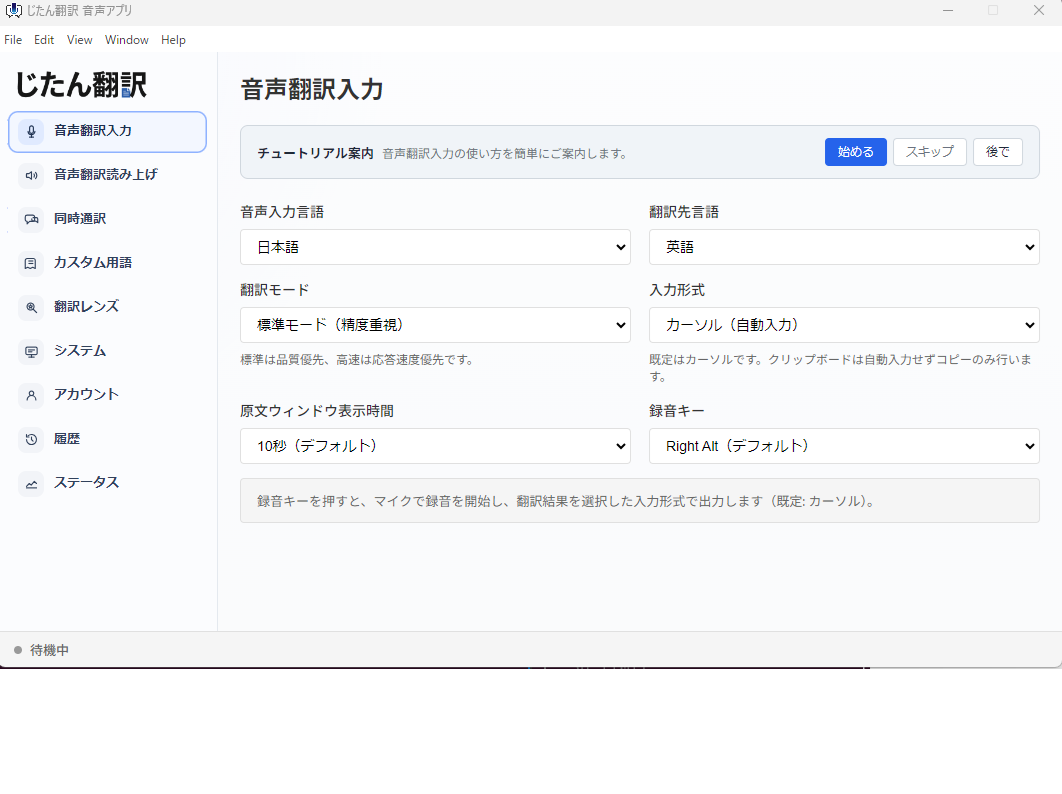
じたん翻訳は各会議サービスの公式機能ではないWindows向けアプリです。再生されている音声を自分の画面で確認する用途に使えます。主催者設定の変更や、全受講者への字幕配布の代替ではありません。
よくある質問
受講者だけで翻訳字幕を必ず出せますか?
いいえ。多くの場合、主催者・管理者・契約条件に依存します。
ライブで使えた翻訳は録画でも残りますか?
同じ形で残るとは断定しません。録画側の提供を確認してください。
すべての英語ウェビナーで日本語音声になりますか?
自動で日本語音声になる、とは一般化しません。
Town Hall記事と同じ手順ですか?
違います。Town Hall固有の事前プリセットは汎用ウェビナーへ当てはめません。
公式出典
- Enabling and configuring translated captions(2026-07-21確認)
- Use live captions in Microsoft Teams meetings(2026-07-21確認)
- Show translation and transcription in Webex Meetings and Webex Webinars(2026-07-21確認)
- Manage caption settings(2026-07-21確認)
- Watch videos in your preferred language(2026-07-21確認)
最終確認日:2026年7月21日。