会議アプリ標準翻訳 vs PC音声翻訳アプリ|Teams・Zoom・Google Meetでどう違う?
Teams、Zoom、Google Meetには、それぞれ字幕や翻訳に関する機能があります。一方で、じたん翻訳のようにPCで聞こえる音声を翻訳するアプリもあります。
どちらを選ぶべきかは、会議の主催者、利用ツール、必要な翻訳体験によって変わります。この記事では、会議アプリ標準翻訳とPC音声翻訳アプリの違いを整理します。
比較の結論
社内で主催する会議が中心なら、会議アプリ標準の翻訳機能は便利です。管理者や主催者が設定できるため、参加者全員に同じ体験を提供しやすいからです。
一方、取引先が主催する会議、複数の会議ツールを使う業務、字幕だけでなく読み上げも欲しい場面では、PC音声翻訳アプリが候補になります。
標準翻訳機能のメリット
Teams、Zoom、Google Meetの標準翻訳機能には、次のメリットがあります。
- 会議アプリ内で完結する
- 参加者に同じ字幕体験を提供しやすい
- 管理者が組織単位で設定できる
- 導入済みの会議基盤と相性がよい
たとえばTeamsではライブキャプションやライブ翻訳字幕、Zoomでは翻訳字幕、Google Meetでは翻訳字幕などが用意されています。公式機能として使える場合は、操作も分かりやすいです。
標準翻訳機能の弱点
弱点は、利用条件が会議アプリごとに異なることです。
- 主催者のライセンスに依存する場合がある
- 管理者ポリシーで無効化される場合がある
- 会議の種類や参加方法で表示されない場合がある
- Teams、Zoom、Meetで設定方法が違う
- 字幕中心で、音声読み上げまでは対応しない場合が多い
この問題は、会議ツールの主催者依存問題でも解説しています。特に他社主催会議では、自分だけでは設定を変えられません。
PC音声翻訳アプリのメリット
PC音声翻訳アプリは、会議アプリそのものではなく、Windows PCで聞こえる音声を翻訳する方式です。
メリットは次の通りです。
- Teams、Zoom、Google Meetを横断して使える
- 他社主催会議でも自分のPC側で翻訳できる
- 字幕表示と読み上げを組み合わせられる
- 会議アプリの翻訳字幕メニューに依存しない
- ウェビナー、動画、オンライン研修にも応用しやすい
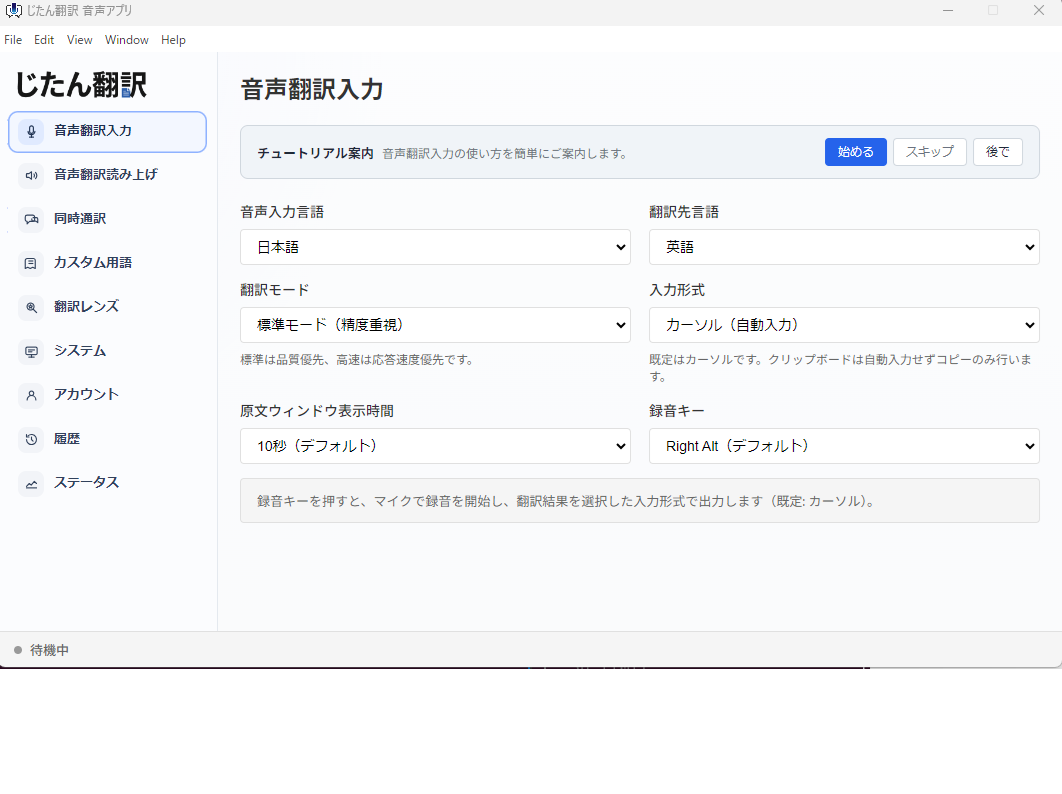
じたん翻訳は、Teams公式の翻訳字幕を有効化するものではありません。PCで聞こえる会議音声を翻訳する補助アプリです。
PC音声翻訳アプリの注意点
PC音声翻訳アプリにも注意点があります。
- 社用PCへのアプリ導入可否を確認する必要がある
- 機密会議ではAI利用や音声処理の規程を確認する必要がある
- 翻訳結果は補助情報であり、重要判断には確認が必要
- 発言者のマイク品質や音声環境に精度が左右される
つまり、標準機能より常に優れているという話ではありません。会議の種類と運用ルールに合わせて使い分けることが大切です。
選び方の早見表
| 状況 | おすすめ |
|---|---|
| 自社が主催するTeams会議を整備したい | Teams標準機能 |
| Zoomウェビナーで参加者全員に字幕を出したい | Zoom標準機能 |
| Google Meet中心の社内会議 | Google Meet標準機能 |
| 取引先主催の会議が多い | PC音声翻訳アプリ |
| Teams、Zoom、Meetを毎日行き来する | PC音声翻訳アプリ |
| 字幕だけでなく読み上げも欲しい | PC音声翻訳アプリ |
| 法務・医療・公的な重要会議 | 人間通訳や専門レビュー |
じたん翻訳が向いている場面
じたん翻訳が向いているのは、特に次のような場面です。
- 海外顧客とのTeams会議にゲスト参加する
- Zoom、Meet、Teamsを相手に合わせて使い分けている
- ウェビナーやオンライン研修の英語音声を理解したい
- 標準翻訳字幕が出ない時の補助手段が欲しい
- 自分の画面だけに翻訳字幕を出したい
会議ツールごとの細かい条件を毎回確認するよりも、自分のPC側に共通の翻訳環境を用意しておく考え方です。
FAQ
会議アプリ標準の翻訳機能だけで十分ですか?
自社主催の会議が中心で、対象ライセンスや管理者設定を整えられるなら十分な場合があります。他社主催会議や複数ツールを横断する場合は、PC音声翻訳アプリも候補になります。
PC音声翻訳アプリはTeamsやZoomに対応していますか?
PCで音声が聞こえる会議であれば、Teams、Zoom、Google Meetなどを横断して使えます。ただし、各会議アプリの公式機能を有効化するものではありません。
標準翻訳とPC音声翻訳を同時に使えますか?
技術的には併用できる場合があります。標準翻訳字幕を見ながら、PC音声翻訳アプリで読み上げや別言語表示を補助する使い方です。
まとめ
会議アプリ標準翻訳は、主催者や管理者が整備できる社内会議に向いています。PC音声翻訳アプリは、他社主催会議や複数ツールを横断する業務に向いています。
Teams、Zoom、Google Meetをまたいで会議音声を翻訳したい場合は、Teams・Zoom・Google Meet対応リアルタイム翻訳アプリ比較も参考にしてください。
まず自分のPCで会議音声翻訳を試すなら、じたん翻訳アプリから始められます。