
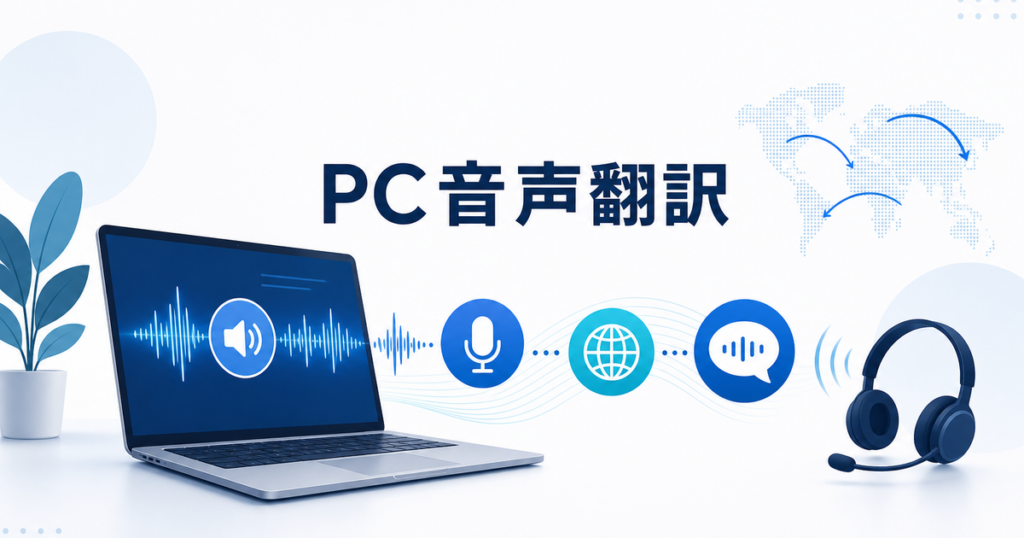


PC音声をリアルタイム翻訳する方法|仕組みと設定手順を解説
オンライン会議、英語のウェビナー、海外のPodcast——PCから流れてくる音声を、その場で日本語に翻訳できれば、情報収集やコミュニケーションの幅は大きく広がります。しかし、「PC音声をどうやって翻訳アプリに入力するのか」「マイクで拾うのと何が違うのか」といった疑問を持つ方も多いでしょう。
本記事では、PC音声をリアルタイム翻訳する仕組みを、音声キャプチャから翻訳出力まで一つひとつ解説します。Windows環境での具体的な設定手順もあわせて紹介します。
PC音声翻訳とは何か
PC音声翻訳とは、パソコンからスピーカーやヘッドフォンに出力されている音声を、翻訳アプリが直接キャプチャし、リアルタイムでテキスト化・翻訳する技術です。
従来の翻訳アプリが「マイクで自分の声を拾って翻訳する」ものであったのに対し、PC音声翻訳は「PCが再生している相手の声や動画の音声を翻訳する」点が根本的に異なります。この違いを理解することが、PC音声翻訳を活用する第一歩です。
マイク翻訳とPC音声翻訳の違い
| 項目 | マイク翻訳 | PC音声翻訳 |
|---|---|---|
| 入力元 | 物理マイク | PCのオーディオ出力 |
| 対象 | 自分の声、目の前の音声 | オンライン会議、動画、音楽 |
| 音質 | 環境音が混入しやすい | クリアなデジタル音声 |
| 代表的な用途 | 対面通訳、自分の発話翻訳 | リモート会議、動画視聴 |
PC音声翻訳は、リモートワークやオンライン会議が一般的になった現在、特に需要が高まっています。PC音声翻訳の完全ガイドでも概要を紹介していますが、本記事では仕組みと設定に焦点を当てます。
PC音声翻訳の仕組み
PC音声翻訳は、大きく4つのステップで構成されています。それぞれのステップでどのような処理が行われているのかを理解すると、トラブルシューティングにも役立ちます。
ステップ1:音声キャプチャ
まず、PCから出力されている音声を翻訳アプリに入力します。ここがPC音声翻訳の最大のポイントで、主に2つの方式があります。
プロセスループバック方式は、WindowsのオーディオAPIを使って、特定のアプリケーション(ZoomやChromeなど)から出力されている音声を直接取得する方式です。Windows 10以降で利用可能で、仮想オーディオデバイスなしで動作します。じたん翻訳アプリはこの方式を採用しています。
仮想オーディオデバイス方式は、VB-CableやVirtual Audio Cableなどのソフトウェアで仮想的な音声ケーブルを作り、PC音声を翻訳アプリにルーティングする方式です。やや設定が複雑ですが、柔軟な音声ルーティングが可能です。
ステップ2:音声認識(ASR)
キャプチャした音声をテキストに変換する処理です。ASR(Automatic Speech Recognition)と呼ばれる技術で、近年はAIの進歩により精度が大幅に向上しています。
ASRの品質は、翻訳結果の精度に直結します。話者のアクセント、背景ノイズ、専門用語の認識精度などが影響します。PC音声翻訳の場合、マイク入力と異なり環境ノイズが少ないため、クリーンな音声認識が期待できます。
ステップ3:機械翻訳(MT)
ASRでテキスト化された内容を、ターゲット言語に翻訳します。ニューラル機械翻訳(NMT)が主流で、文脈を考慮した自然な翻訳が可能です。
リアルタイム翻訳では、発話が終わるのを待たずに、短い単位で翻訳を開始するストリーミング処理が行われます。これにより、遅延を抑えながら翻訳結果を表示できます。
ステップ4:出力
翻訳結果を出力する方法は、アプリによって異なります。
- テキスト字幕:画面に翻訳テキストをリアルタイム表示
- 音声読み上げ(TTS):翻訳結果を合成音声で出力
- テキスト送信:翻訳結果をチャット欄などに自動入力
多くのアプリはテキスト字幕を基本とし、オプションで音声読み上げを提供しています。
音声キャプチャの方式比較
PC音声を翻訳アプリに入力する2つの方式について、もう少し詳しく比較します。
| 項目 | プロセスループバック | 仮想オーディオデバイス |
|---|---|---|
| 必要なソフト | 対応アプリのみ | VB-Cable等の追加インストール |
| 設定の難易度 | 低い | 中程度 |
| 音声ルーティング | アプリ単位で柔軟 | グローバルに切り替え |
| 音声の回り込み | 起きにくい | 設定ミスで起こりやすい |
| 対応OS | Windows 10以降 | Windows全般 |
仮想オーディオデバイス(VB-Cable)が必要なケース
プロセスループバック方式が主流になりつつありますが、以下のようなケースでは仮想オーディオデバイスが使われることがあります。
- 古いWindows環境(Windows 8以前)を使っている場合
- 複数の音声ソースをミックスして翻訳したい場合
- 特殊なオーディオルーティングが必要な場合
通常の用途であれば、プロセスループバック方式のアプリを選ぶ方が設定がシンプルです。Windowsで使えるリアルタイム翻訳アプリ比較でも各アプリのキャプチャ方式を紹介しています。
Windowsでの具体的な設定手順
じたん翻訳アプリを使ったPC音声翻訳の設定手順を解説します。プロセスループバック方式を採用しているため、仮想オーディオデバイスのインストールは不要です。
手順1:アプリのインストール
じたん翻訳のWebサイトからWindows用インストーラーをダウンロードしてインストールします。Windows 10/11に対応しています。
手順2:ログイン
アプリ起動後、じたん翻訳のアカウントでログインします。初回はOAuth認証画面が開きます。
手順3:音声ソースの選択
リアルタイム通訳モードで「PC音声」を選択します。マイク入力ではない点に注意してください。PC音声を選ぶことで、ZoomやTeamsなど、PCから出力されている音声を直接キャプチャします。
手順4:言語ペアの選択
翻訳元の言語と翻訳先の言語を選択します。たとえば「英語→日本語」を選べば、英語の音声が日本語テキストとしてリアルタイム表示されます。
手順5:翻訳開始
「翻訳開始」ボタンを押すと、PCで再生されている音声のリアルタイム翻訳が始まります。会議や動画を再生しながら、翻訳結果を確認できます。
ブラウザ翻訳とPC音声翻訳の比較
「ブラウザの翻訳機能でも十分では?」と思うかもしれません。しかし、ブラウザ翻訳とPC音声翻訳は対象とするメディアが異なります。
| 項目 | ブラウザ翻訳(Chrome等) | PC音声翻訳アプリ |
|---|---|---|
| 対象 | Webページのテキスト | 音声全般 |
| 対応範囲 | ブラウザ内のみ | PC全体の音声 |
| 会議ツール対応 | 不可 | Zoom、Teams、Meet等すべて |
| 動画の音声翻訳 | 字幕がない場合は不可 | 可能 |
| 設定の難易度 | 低い | 低~中 |
| 翻訳精度 | テキスト翻訳として高水準 | ASR+MTの組み合わせ |
ブラウザ翻訳はWebページ上のテキストを翻訳するものであり、音声の翻訳には対応していません。YouTubeの自動字幕がついている動画であれば、ブラウザ翻訳で字幕テキストを翻訳できますが、字幕のない動画や会議ツールではPC音声翻訳が役立ちます。YouTube外国語動画のリアルタイム翻訳でもこの違いを詳しく解説しています。
うまく翻訳されないときの対処法
PC音声翻訳を利用する際、うまく動作しないケースがあります。以下のポイントを確認してみてください。
音量を確認する
会議や動画の音量が小さすぎると、音声認識が正常に動作しません。スピーカーの音量を十分なレベルに上げてください。
音声ソースを確認する
「PC音声」ではなく「マイク」が選択されていないか確認してください。マイクが選択されていると、PC音声は翻訳されません。
翻訳元言語を確認する
実際の音声が英語なのに翻訳元言語が中国語に設定されていると、認識精度が著しく低下します。音声の言語とアプリの設定を一致させてください。
翻訳音声の回り込みに注意する
翻訳結果を音声で出力している場合、その音声が再び入力としてキャプチャされると、ループが発生します。ヘッドフォンを使用するか、翻訳音声の出力先を分けることで回避できます。
PC音声翻訳が活きるシーン
PC音声翻訳は、以下のような場面で特に効果を発揮します。
- オンライン会議:海外チームとのZoom/Teams会議で、相手の発言をリアルタイムで日本語表示。Teams翻訳の高品質なPC音声翻訳で詳しく解説
- ウェビナー・セミナー:海外のオンラインイベントに参加する際、リアルタイム翻訳で内容を把握
- 語学学習:海外のPodcastやYouTube動画を見ながら、翻訳で内容を確認
- カスタマーサポート:海外の顧客とのオンライン対応で、リアルタイム翻訳を活用
まとめ
PC音声をリアルタイム翻訳する仕組みは、「音声キャプチャ→ASR→MT→出力」という4ステップで構成されています。プロセスループバック方式の登場により、VB-Cable等の仮想オーディオデバイスなしでもPC音声をキャプチャできるようになり、設定の手間は大幅に減りました。
ブラウザ翻訳がテキスト翻訳に特化しているのに対し、PC音声翻訳は音声全般に対応できる点が大きな違いです。オンライン会議、ウェビナー、動画視聴など、音声ベースのコンテンツが増える中で、PC音声翻訳の活用場面は広がり続けています。
まずはじたん翻訳アプリをインストールして、PC音声翻訳を試してみてください。パソコンの音声を日本語に翻訳する方法でも、具体的なアプローチを比較しています。
FAQ
Q1. PC音声翻訳にVB-Cableは必要ですか?
プロセスループバック方式に対応したアプリを使えば、VB-Cable等の仮想オーディオデバイスは不要です。じたん翻訳アプリはプロセスループバック方式を採用しているため、追加ソフトなしでPC音声を直接キャプチャできます。ただし、古いWindows環境(Windows 8以前)では仮想オーディオデバイスが必要な場合があります。
Q2. どの会議ツールでPC音声翻訳を使えますか?
Zoom、Microsoft Teams、Google Meet、Webex、Discordなど、PCから音声が出力されるすべてのアプリケーションで利用できます。会議ツール固有の機能ではなく、PCのオーディオシステムを利用するため、ツールを問わず動作します。
Q3. 翻訳の遅延はどの程度ですか?
音声認識と翻訳処理はクラウドのAIサービスで行われるため、若干の遅延があります。しかし、ストリーミング処理により、発話から数秒以内に翻訳結果が表示される設計になっています。通常の会議の流れを追いながら翻訳を確認できるレベルで動作します。
Q4. インターネット接続は必要ですか?
はい、インターネット接続が必要です。音声認識と機械翻訳の処理はクラウド上のAIサービスで行われるため、オフラインでは動作しません。安定した通信環境でご利用ください。
Q5. 複数の言語を同時に翻訳できますか?
同時に翻訳できる言語ペアは1組です。たとえば「英語→日本語」で翻訳中に、中国語の発話が混ざった場合、中国語部分は正しく認識・翻訳されない可能性があります。言語を切り替える場合は、いったん翻訳を停止して設定を変更してください。


