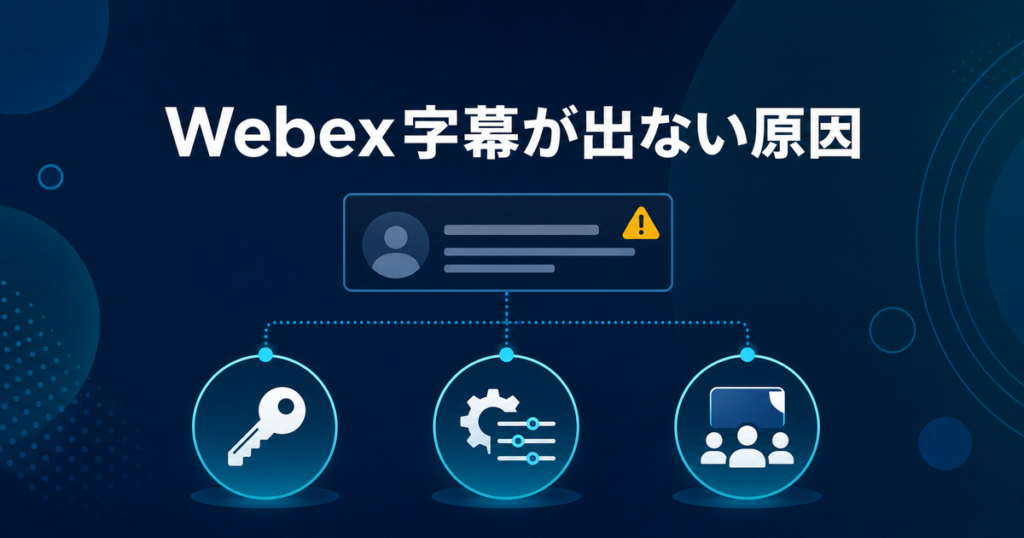

結論:Webexで翻訳字幕が出ないときは、最初に「字幕自体がない」のか「字幕はあるが翻訳言語がない」のかを分けてください。 後者はReal-time Translation(RTT)のライセンス・管理者設定・会議種別・クライアント制限が原因になりやすく、前者は自動クローズドキャプションやWebex Assistant側の条件を疑います。翻訳字幕は文字表示であり、人間の通訳や翻訳音声の再生とは別物です。
本稿は2026年7月22日確認のCisco公式ヘルプに基づく切り分け手順であり、各テナント・端末での実機検証結果ではありません。ホストへの通知有無など、公式に書かれていない挙動は断定しません。設定の全体像はCisco公式ヘルプを参照し、本記事は失敗時の分岐に絞ります。
症状ごとの最初の確認先
| 症状 | 疑う条件 | 最初に確認すること |
|---|---|---|
| 字幕はあるが翻訳先言語がない/選べない | RTT未契約、管理者未有効化、ホスト条件不足 | 組織のRTT付与と管理設定 |
| 字幕ボタンやキャプション自体が出ない | 自動字幕/Webex Assistant、ポリシー | ホストの字幕有効化とサイト設定 |
| ウェビナー受講者だけ使えない | webcast view | 参加モードがwebcastになっていないか |
| ブラウザのWebexだけ使えない | Webex App for web(Webex Suite)ではRTT非対応 | デスクトップ/モバイルアプリで参加 |
| スペース起点の会議だけ使えない | スペースから開始/参加した会議は非対応 | スケジュール会議など対応形式へ変更できるか |
| 無料アカウントで翻訳できない | 無料は話者言語5つの文字起こし中心 | RTT有料アドオンの要否を管理者へ確認 |
| 方言や専門用語だけ崩れる | 方言非対応・認識限界 | 言い直し、専門用語の事前共有、別手段 |
出典: Show real-time translation in meetings and webinars、Grant licenses for real-time translation(2026-07-22確認)。
診断フロー
- 今の症状はどれかを上表で特定する
- 参加形態を確認する(通常ミーティング/Webinar、webcast viewか、スペース起点か、Webアプリか)
- 組織側にRTTライセンスと管理者有効化があるか聞く
- ホスト側にWebex Assistantと自動クローズドキャプションの条件があるか聞く
- それでも無理なら、参加者側のPC音声翻訳など代替を検討する
翻訳言語リストがない場合
字幕や文字起こしは見えるのに希望の翻訳言語が出ない典型です。
- RTTアドオンがない: 公式は、RTTがないと多言語への翻訳字幕が使えない、と説明。話者言語のキャプション/文字起こしまでに留まることがあります(Show real-time translation…)。
- 管理者設定やホスト条件(Grant licenses…): 管理設定でリアルタイム翻訳を有効化、ホストにWebex Assistantを有効化、自動クローズドキャプションが使えること、などが前提。ライセンスだけ付いて管理OFFでも翻訳言語が出ないことがあります。
- 同時15言語の上限: 1会議/ウェビナーで同時に使えるユニークな字幕言語は最大15、との記載があります。会議参加者数の上限とは別です。
字幕自体が出ない場合
翻訳以前にクローズドキャプションを表示できないときは、ホストが字幕関連を有効にしていない、サイトが自動字幕を制限している、Webex Assistantなしでは自動字幕が使えないサイト設定でホストがAssistantをオンにしていない、などを先に確認してください。RTTライセンス記事は自動クローズドキャプションを前提条件に含めています。
会議種別・クライアント制限
| 制限 | 公式記載(2026-07-22) | とりうる対応 |
|---|---|---|
| Webinarのwebcast view(受講者) | RTT非対応 | 主催側に通常のWebinar参加モード可否を確認 |
| スペースから開始/参加した会議 | RTT非対応 | 対応する会議形式へ変更できるか主催者へ確認 |
| Webex App for web(Webex Suite meeting platform) | RTT非対応 | デスクトップまたはモバイルのWebexアプリで参加し直す |
出典: Grant licenses… および Show real-time translation… の Known issues and limitations。
自分だけ翻訳言語を選べる/選べない
条件を満たすRTT会議では、各参加者が希望のキャプション言語を選べる、と公式に説明されています。組織またはホストにRTTがない、管理者/Assistant前提が未充足、webcast view・スペース起点・対象外Webアプリなどの非対応形態、無料で話者言語の文字起こし中心の案内のみ、といった場合は選べません。「自分だけ使っていることが他参加者にどう表示されるか」は確認した公式ページに明記がなく、断定しません。
管理者・ホストへの確認例
- 症状: 字幕自体が出ない/字幕はあるが翻訳言語が選べない
- 参加方法と会議種別(デスクトップ/ブラウザ/モバイル、Meeting/Webinar/webcast/スペース起点)
- RTTアドオンの付与、Control Hub等での有効化、Webex Assistantと自動クローズドキャプション、非対応形式でないか
代替手段とPC音声補助
デスクトップ/モバイルへの乗り換え、主催者への会議形式変更依頼、PC音声翻訳、人間の通訳などが候補です。標準機能と外部アプリの違いは会議アプリ標準翻訳とPC音声翻訳アプリの違い、会社PCは会社PCで使える会議翻訳アプリの選び方を参照してください。
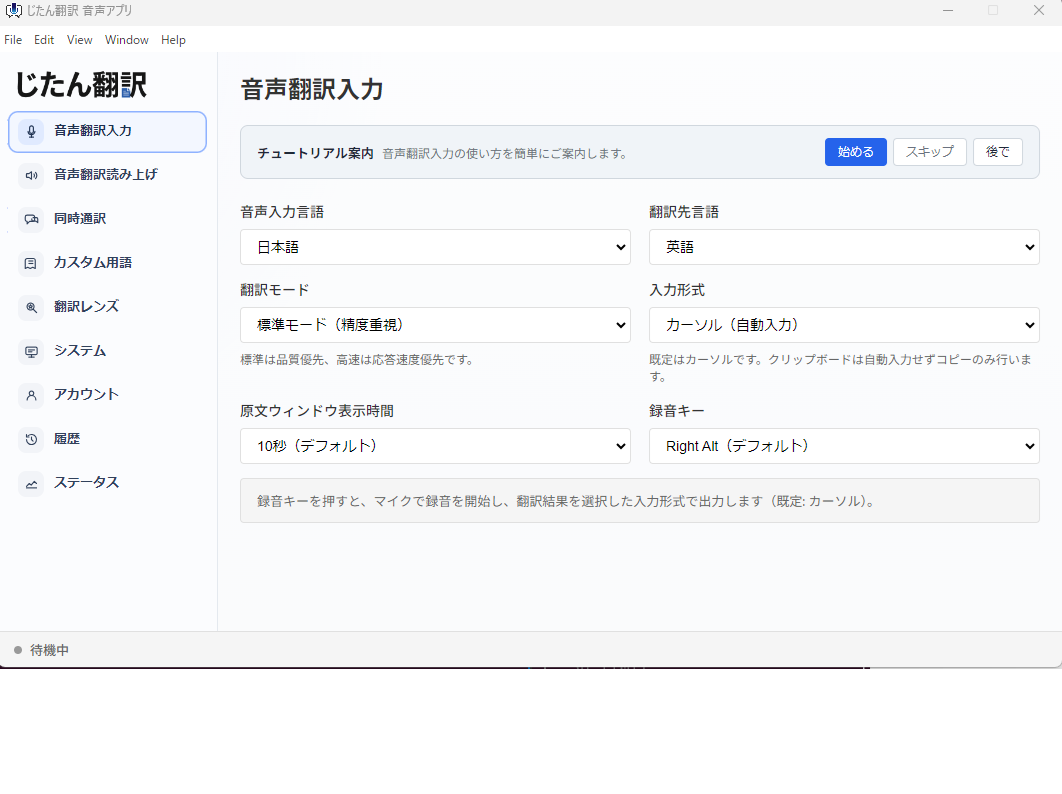
じたん翻訳はCisco公式ではないWindows向けアプリです。RTT追加や管理者設定を待たず、自分のPCで再生されているWebex音声を字幕や読み上げで確認できます。全参加者への公式翻訳字幕配布、ホスト設定変更、相手への音声返送、CRM自動保存の代替ではありません。著作権・社内規程・個人情報・録音同意を尊重し、ダウンロードや画面録画、DRM回避を約束しません。
手順はPCの音声をリアルタイム翻訳する方法、比較はWindowsで使えるリアルタイム翻訳アプリ比較とTeams・Zoom・Google Meet対応のリアルタイム翻訳アプリ比較へ。
よくある質問
参加者が自分だけ翻訳字幕を使えますか?
RTTが有効で非対応の参加形態でなければ、各参加者が希望言語を選べると公式に説明されています。
ホストや他の参加者に通知されますか?
確認したCiscoヘルプには明記がなく、断定しません。
ウェビナー受講者だけ出ないのはなぜですか?
受講者のwebcast viewではRTTが使えない、と公式に記載されています。
無料アカウントでも直せますか?
個人設定だけで有料の翻訳字幕と同等になる、とは公式から読み取れません。
翻訳品質が低いのも設定不足ですか?
公式には翻訳がすべての方言に対応するとは記載されていません。期待どおりにならない場合があるため、精度保証はしません。
公式出典
- Show real-time translation in meetings and webinars(2026-07-22確認)
- Grant licenses for real-time translation(2026-07-22確認)
- Languages Webex supports(2026-07-22確認)
最終確認日:2026年7月22日。