英文会議アジェンダ・議事録テンプレート|翻訳ツールで即作成
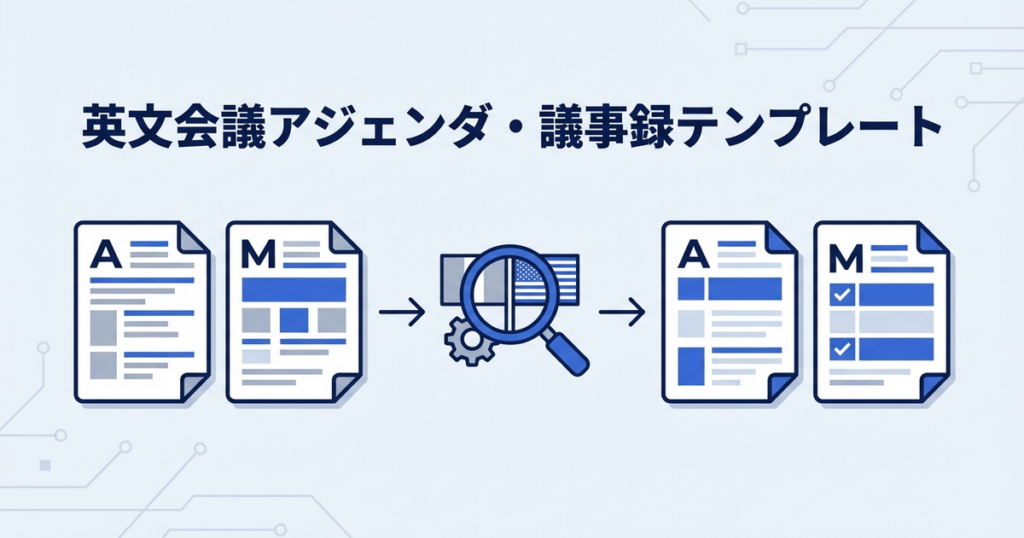
海外拠点や海外取引先との会議では、アジェンダと議事録を英語で共有できるかどうかで、会議の質が大きく変わります。特に、会議前の論点整理と会議後の決定事項共有をセットで運用すると、認識違いを減らしやすくなります。
この記事では、英文アジェンダ・議事録の基本構成と、翻訳ツールを使って短時間で整えるコツを紹介します。
会議アジェンダの基本項目
- Opening: 会議の目的、ゴール、進め方
- Agenda Items: 議題の一覧
- Time Schedule: 各議題の想定時間
- Attendees: 参加者一覧
- Next Actions: 宿題や次回確認事項
議事録で必ず残すべき項目
| 項目 | 内容 |
|---|---|
| 決定事項 | その場で合意した内容 |
| 保留事項 | 後日確認が必要な論点 |
| 担当者 | 誰が何を担当するか |
| 期限 | いつまでに対応するか |
テンプレートを翻訳するときのコツ
1. 見出しを固定する
アジェンダと議事録の見出しを毎回同じにしておくと、翻訳後も読み手が迷いません。テンプレートを一度整えておけば、次回以降は差し替えだけで運用できます。
2. 会話文より要点を優先する
議事録を全文逐語で翻訳するより、決定事項・論点・宿題に整理してから翻訳した方が読みやすくなります。相手が後から確認するときにも有効です。
3. WordやExcelの元データを活かす
会議資料や議事録テンプレートは Word や Excel で管理されることが多いため、ファイル形式を保ったまま翻訳できる運用の方が再利用しやすくなります。
じたん翻訳を使うメリット
- 3段階翻訳: 会議の文脈を踏まえて文章を整えやすい
- Word / Excel 対応: テンプレート運用と相性が良い
- 500ポイントで試せる: 小規模な社内運用から始めやすい
まとめ
英文アジェンダ・議事録は、ゼロから毎回作るよりも、テンプレート化して翻訳フローを固定した方が効率的です。会議前にアジェンダ、会議後に議事録を同じ型で回せるようにすると、多言語チームでも情報共有が安定します。
Teams会議の議事録翻訳、英文報告書テンプレート、じたん翻訳の使い方ガイドも参考にしてください。