Teams会議の議事録を自動翻訳する方法|多言語チーム向け
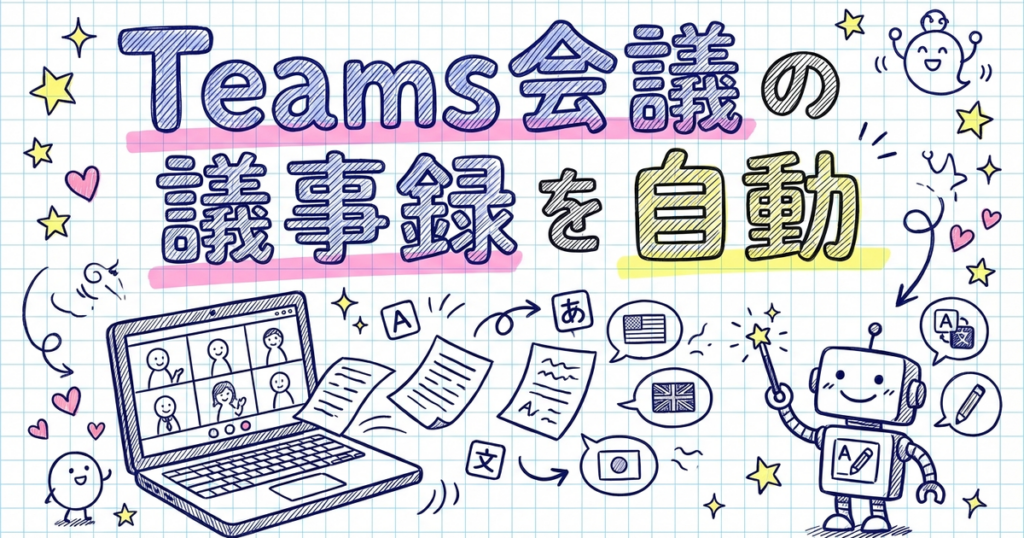
多言語チームで会議を運営すると、会議中の理解だけでなく、会議後の議事録共有にも時間がかかります。特に、日本語で作成した議事録を英語や他言語に展開する作業は、毎回手作業だと大きな負担になります。
この記事では、Teams会議の議事録を効率よく翻訳する流れと、会議中のリアルタイム翻訳と会議後の文書翻訳をどう使い分けるかを整理します。
まず押さえたい使い分け
| 場面 | 向いている機能 | 目的 |
|---|---|---|
| 会議中に内容を追う | 音声翻訳入力・同時通訳 | リアルタイム理解 |
| 会議後に議事録を配布する | Word / PDF 翻訳 | 共有・記録・レビュー |
| 社内外へ正式展開する | 文書翻訳 + 人手確認 | 表現の精度を上げる |
Teams議事録を翻訳する基本フロー
1. まず元の議事録を整える
会議直後の文字起こしデータは、話し言葉やノイズが混ざりやすいため、そのまま翻訳すると読みにくくなります。箇条書きや発言要点を整理したうえで翻訳に回すと、最終品質が安定します。
2. ファイル形式を決める
社内共有なら Word、配布資料として固定したいなら PDF など、用途に応じて形式を決めます。じたん翻訳は PDF / Word / Excel / PowerPoint に対応しているため、会議後のドキュメント化まで一連で進めやすい構成です。
3. 3段階翻訳で自然さを整える
議事録は単なる逐語訳だと読みづらくなりがちです。じたん翻訳は文脈理解 → 一次翻訳 → ブラッシュアップの3段階翻訳を前提にしているため、会議の流れを踏まえた読みやすい表現に整えやすいのが特長です。
会議中のリアルタイム翻訳とどう組み合わせるか
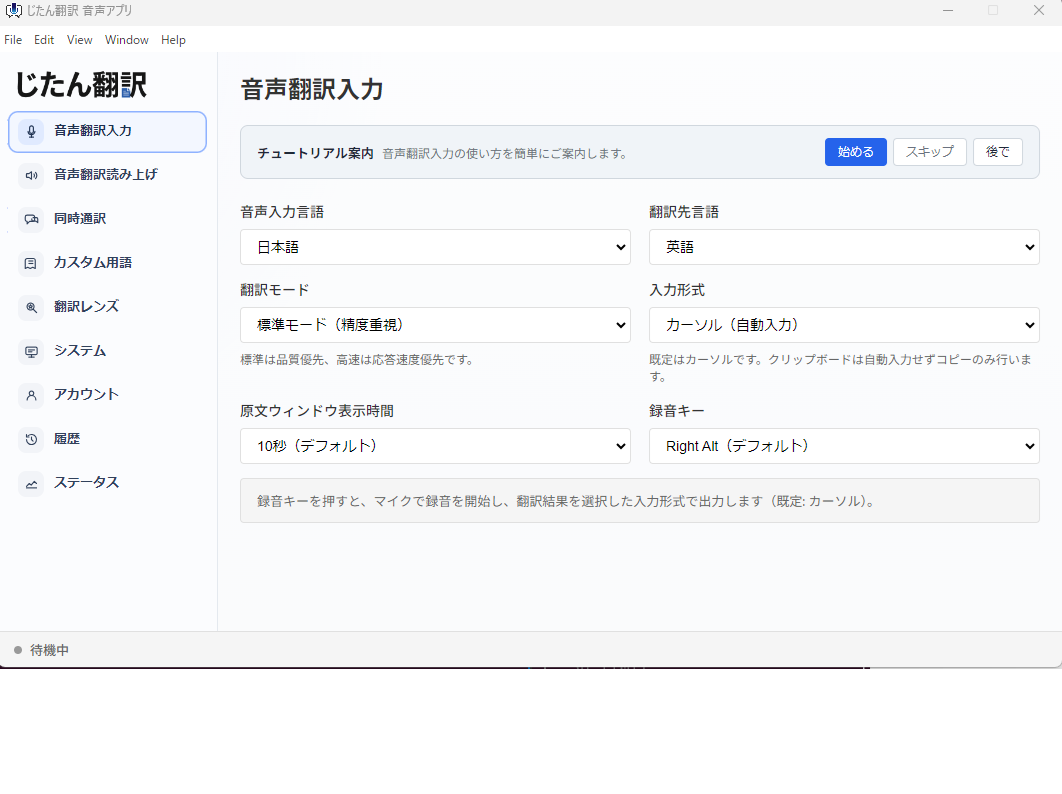
- 会議中: 音声翻訳や同時通訳で内容を把握する
- 会議後: 文字起こしや議事録ファイルを翻訳して共有する
- 重要会議: 共有版は人手で最終チェックする
この2段構えにすると、会議中の理解と会議後の記録整備を分けて最適化できます。
多言語チームで議事録運用を回すコツ
- 見出しを固定する: 議題、決定事項、宿題、期限などの項目を毎回統一する
- 固有名詞を先に揃える: 製品名、社内用語、部署名のブレを減らす
- 最終版とドラフト版を分ける: スピード重視の共有と、正式配布版を分ける
まとめ
Teams会議の議事録翻訳を効率化するには、会議中のリアルタイム翻訳と、会議後の文書翻訳を分けて考えるのが実務的です。じたん翻訳なら、音声翻訳アプリとドキュメント翻訳を同じサービス内で使い分けられるため、多言語チームの情報共有を整理しやすくなります。
Zoom同時通訳ガイド、オンライン会議のリアルタイム翻訳、じたん翻訳の使い方ガイドも参考にしてください。