
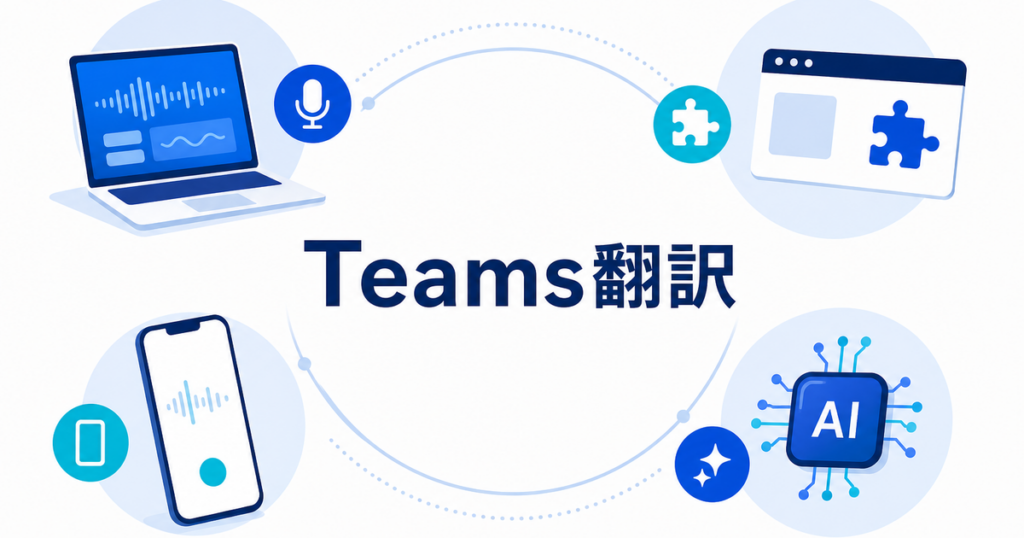


Teams Premium翻訳の代替手段|コスト・対応範囲で比較する4つの方法
Microsoft Teamsの翻訳字幕(Translated Captions)は、多言語チームの会議で重宝する機能です。しかし、この機能を利用するにはTeams PremiumまたはMicrosoft 365 Copilotなどの対象ライセンスが会議の主催者に割り当てられている必要があります。料金や対象プランは変更されるため、公開前にMicrosoft公式情報で確認してください。
「組織全体にPremiumを導入するのは予算的に厳しい」「自分が参加する会議だけ翻訳を使いたい」という方に向けて、本記事ではTeams Premium翻訳の代替手段を4つ紹介し、コストと対応範囲で比較します。
Teams Premium翻訳の概要とコスト
Teams Premiumの翻訳機能
Teams Premium(またはM365 Copilot)が提供する翻訳機能は以下の通りです。
- 翻訳字幕: 会議中の発話をリアルタイムで翻訳し、字幕として表示
- 多言語対応: 40以上の言語に対応
- 主催者ライセンス方式: 会議の主催者(ホスト)にライセンスが割り当てられていれば、参加者全員が利用可能
この方式の特徴は、参加者自身がライセンスを持っているかではなく、会議の主催者が条件を満たしているかで利用可否が決まる点です。自分がPremiumライセンスを持っていても、主催者が持っていなければ翻訳字幕は使えません。
コストの試算
| 規模 | 月額コスト(Teams Premium) | 月額コスト(M365 Copilot) |
|---|---|---|
| 1名 | 公式料金を確認 | 公式料金を確認 |
| 5名 | ユーザー数に応じて増加 | ユーザー数に応じて増加 |
| 10名 | ユーザー数に応じて増加 | ユーザー数に応じて増加 |
| 50名 | ユーザー数に応じて増加 | ユーザー数に応じて増加 |
翻訳字幕だけのためにTeams Premiumを組織全体に導入すると、ユーザー数に応じてコストが膨らみます。また、年間契約が前提のため、一時的な利用には向いていません。まずは代替手段を検討し、コストと機能のバランスを比較することが大切です。
Teams Premium翻訳の制約
コスト以外にも、いくつか制約があります。
- 主催者依存: 自分がPremiumライセンスを持っていても、主催者が持っていなければ翻訳字幕が使えない
- Teams専用: Teams以外の会議ツール(Zoom、Google Meetなど)では使えない
- テキストのみ: 翻訳結果の音声読み上げは標準機能として提供されていない
こうした制約から、Teams Premiumの翻訳機能以外にも選択肢があることを知っておくことは、コスト最適化の観点で意味があります。
4つの代替手段の比較表
Teams Premiumを追加せずにTeams会議で翻訳を使う4つの方法を比較します。
| 項目 | PC音声翻訳アプリ | ブラウザ拡張 | スマホ併用 | M365 Copilot |
|---|---|---|---|---|
| 翻訳方式 | PC音声を直接キャプチャ | ブラウザ上のテキストを翻訳 | スマホマイクで音声を拾う | AIによる会議機能 |
| 音声翻訳 | 対応 | 非対応 | 対応(精度に課題) | 対応 |
| テキスト字幕 | 対応 | 対応 | 対応 | 対応 |
| 主催者依存 | なし | なし | なし | 主催者にライセンス必要 |
| Teams以外の対応 | すべて | Teams Web版のみ | すべて | Teamsのみ |
| 月額コスト | アプリによる | 無料〜 | 無料 | 公式料金を確認 |
| 設定の手間 | 低 | 低 | なし | 管理者設定 |
| 長時間利用 | 安定 | 安定 | バッテリー注意 | 安定 |
PC音声翻訳アプリの特徴
4つの代替手段の中で、PC音声翻訳アプリはバランスの良い選択肢です。特徴を詳しく見ていきましょう。Teams翻訳の高品質なPC音声翻訳でも詳しく解説しています。
ホスト依存なし
PC音声翻訳アプリは、会議の主催者のライセンスや設定に一切依存しません。自分のPC上で独立して動作するため、他社が主催するTeams会議でも、社内の誰かがPremiumライセンスを持っていなくても、翻訳を利用できます。
Teams Premiumなしで翻訳字幕を使う方法で、PC音声翻訳アプリの仕組みと設定手順を詳しく解説しています。
全ツール対応
Teamsだけでなく、Zoom、Google Meet、Webex、Discordなど、PCから音声が出力されるすべてのアプリケーションで動作します。会議翻訳ツール比較ガイドでも紹介していますが、会議ツールごとに異なる翻訳機能の条件を気にする必要がありません。
じたん翻訳アプリの仕組み
じたん翻訳アプリは、Windowsのプロセスループバック方式でTeamsから出力されている音声を直接キャプチャします。
- アプリをインストールしてログイン
- リアルタイム通訳モードで「PC音声」を選択
- 言語ペア(例:英語→日本語)を設定
- Teams会議を開始し、翻訳開始ボタンを押す
VB-Cable等の仮想オーディオデバイスは不要で、アプリを立ち上げるだけで動作します。技術的な知識がなくても設定できるため、ツールの導入に抵抗がある方でも安心して使えます。
対応言語
日本語、英語、中国語、韓国語、ドイツ語の5言語に対応しています。ビジネスシーンで需要の高い主要な言語ペアをカバーしています。多言語チームでの日常的な利用に十分な言語数です。
Teams翻訳の高品質なPC音声翻訳で、じたん翻訳アプリを使ったTeams会議翻訳の詳細を解説しています。
用途別の選び方
社内会議(全社員がTeams利用)
| 条件 | おすすめ |
|---|---|
| M365 Copilotの検討あり | M365 Copilot(翻訳以外のAI機能も活用可能) |
| 翻訳だけが目的 | PC音声翻訳アプリ(コスト最小) |
| 社内全体に一括導入したい | Teams Premium(管理者による統一管理) |
社内会議の場合、参加者が社内のメンバーに限定されているため、組織としてTeams PremiumやM365 Copilotを導入する判断がしやすいです。ただし、全社員分のライセンス費用が発生するため、予算との兼ね合いを考慮する必要があります。
社外会議(取引先が主催)
社外が主催するTeams会議では、主催者のライセンス状況をコントロールできません。この場合、PC音声翻訳アプリが最も確実な選択肢です。ブラウザ拡張はTeams Web版でなければ使えず、スマホ併用は音質に課題があります。取引先との会議や、複数企業が参加するプロジェクト会議では、PC音声翻訳アプリの「主催者に依存しない」という特徴が特に役立ちます。
ウェビナー(大規模配信)
ウェビナーでは、参加者数が多く翻訳ニーズも多様になります。
| 条件 | おすすめ |
|---|---|
| 主催者として翻訳を提供 | Teams PremiumまたはM365 Copilot |
| 参加者として翻訳を使う | PC音声翻訳アプリ |
大規模ウェビナーでは、参加者数が数百人に上ることもあります。この規模になると、すべての参加者に翻訳を提供するにはTeams PremiumやM365 Copilotの導入が現実的な選択肢です。一方で、自分が参加者として翻訳を利用するだけであれば、PC音声翻訳アプリで十分対応できます。
多ツール利用(Teams、Zoom、Google Meetを使い分け)
複数の会議ツールを利用している場合、ツールごとに翻訳機能の条件が異なります。PC音声翻訳アプリであれば、どのツールでも同じ方法で翻訳を利用できるため、ツールの違いを気にする必要がありません。Teams、Zoom、Google Meetを日々使い分けている方にとっては、一つのアプリで全天対応できる点が大きなメリットです。
よくある質問
Q1. Teams Premiumを追加せずに翻訳字幕を使う方法はありますか?
はい、PC音声翻訳アプリを使えば、Teams Premiumを追加することなくTeams会議でリアルタイム翻訳を利用できます。じたん翻訳アプリは、PCから出力されているTeams会議の音声を直接キャプチャして翻訳するため、Teamsのライセンスに依存しません。ライセンス費用をかけずに翻訳機能を使いたい場合に最も手軽な方法です。
Q2. PC音声翻訳アプリはTeamsのデスクトップアプリとWeb版のどちらでも動作しますか?
はい、どちらでも動作します。PC音声翻訳アプリはTeamsのアプリケーション形式に依存せず、PCから出力されている音声をキャプチャする仕組みです。デスクトップアプリ版でもWeb版(ブラウザ版)でも動作します。会社のセキュリティポリシーでTeamsのインストールが制限されており、ブラウザ版しか使えない環境でも問題ありません。
Q3. M365 CopilotとTeams Premiumはどちらがおすすめですか?
翻訳字幕だけが目的であれば、Teams Premiumなど会議向け機能を含むプランで足りる場合があります。Microsoft 365 Copilotは翻訳以外にもAIによる文書作成、メール要約、データ分析などの機能が含まれるため、これらの機能も活用する予定であればCopilotの導入を検討する価値があります。ただし、翻訳だけが目的であれば、PC音声翻訳アプリの方がコストパフォーマンスに優れている場合があります。
Q4. 会議の主催者が別の会社でもPC音声翻訳アプリは使えますか?
はい、使えます。PC音声翻訳アプリは、会議の主催者のライセンスや設定に一切依存しません。自分のPC上で独立して動作するため、どの組織が主催する会議でも利用できます。取引先、パートナー企業、海外拠点など、どのような会議でも同じ品質でリアルタイム翻訳を利用できます。
Q5. Teams以外の会議ツールでも同じPC音声翻訳アプリが使えますか?
はい、Zoom、Google Meet、Webex、Discordなど、PCから音声が出力されるすべてのアプリケーションで利用できます。会議ツール固有の機能ではなく、PCのオーディオシステムを利用しているため、ツールを問いません。新しい会議ツールが導入されても、同じアプリで対応できるため、長期的な視点でも便利です。


