Teams Premiumなしで翻訳字幕を使う方法|3つの代替手段
Microsoft Teamsの翻訳字幕(Translated Captions)は、グローバルチームのコミュニケーションに欠かせない機能です。しかし、この機能を利用するにはTeams PremiumまたはMicrosoft 365 Copilotなどの対象ライセンスが必要になる場合があり、組織全体に適用するには少なくないコストがかかります。料金や対象プランは変更されるため、導入前にMicrosoft公式情報で確認してください。
「自分だけ翻訳字幕が使えればいいのに」と考えている方に向けて、本記事ではTeams Premiumを追加せずにTeams会議で翻訳を使う3つの代替手段を紹介します。
Teams翻訳字幕にPremiumが必要な理由
まず、なぜTeams Premiumが必要なのかを確認しておきましょう。
翻訳字幕の仕組み
Teamsの翻訳字幕は、MicrosoftのAIサービス(Azure Speech Services)を使って、ミーティング中の発話をリアルタイムで文字起こしし、指定した言語に翻訳して字幕として表示する機能です。
この処理はMicrosoftのクラウド側で行われるため、処理コストが発生します。MicrosoftはこのコストをTeams PremiumまたはM365 Copilotのライセンス料金で賄う仕組みにしています。
必要なライセンス
Teams翻訳字幕を利用するには、以下のいずれかのライセンスが会議の主催者(ホスト)に割り当てられている必要があります。
- Teams Premium:翻訳字幕などの会議向け追加機能を含むアドオン
- Microsoft 365 Copilot:翻訳以外のAI支援機能も含む上位ライセンス
重要なのは、この条件を満たす必要があるのが「主催者」であることです。自分が参加者であっても、主催者が条件を満たしていれば翻訳字幕を利用できます。逆に、自分がPremiumを持っていても、主催者が持っていない場合は利用できません。
組織での導入ハードル
組織全体にTeams Premiumを導入する場合、ユーザー数に応じて月額コストが増えます。翻訳字幕だけのために全員分のライセンスを追加するのは、予算的に難しい判断を迫られることもあります。
3つの代替手段
Teams Premiumを追加せずにTeams会議で翻訳を使う方法として、以下の3つのアプローチを紹介します。
代替手段1:PC音声翻訳アプリ
PC音声翻訳アプリは、Teamsの機能に依存せず、PCから出力されている音声を直接キャプチャしてリアルタイム翻訳する方法です。Teams翻訳の高品質なPC音声翻訳で詳しく解説していますが、この方法は主催者のライセンスに依存しないという大きなメリットがあります。
仕組み
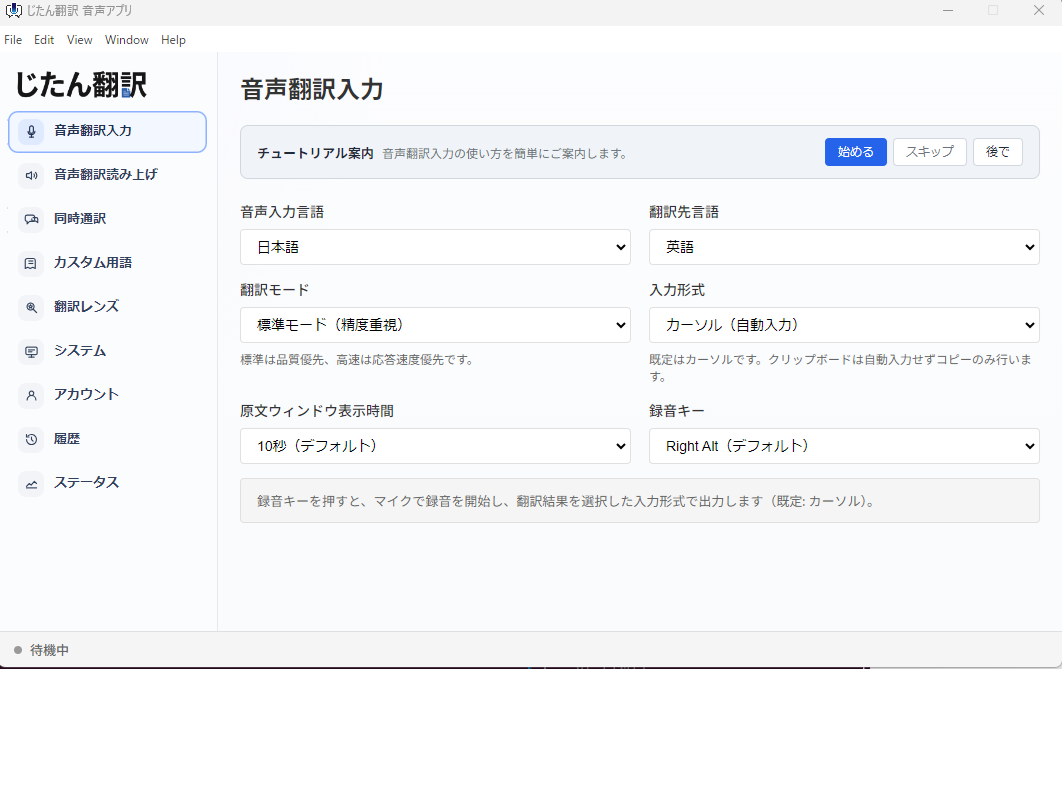
じたん翻訳アプリは、Windowsのプロセスループバック方式でTeamsから出力されている音声をキャプチャします。VB-Cable等の仮想オーディオデバイスは不要で、アプリを立ち上げて「PC音声」を選択するだけで動作します。
メリット
- 主催者ライセンス不要:自分が参加するすべてのTeams会議で翻訳を利用可能
- Teams以外でも動作:Zoom、Google Meet、Webexなど、PC上で動作するすべての会議ツールに対応
- 音声翻訳にも対応:テキスト字幕だけでなく、翻訳結果を音声で出力可能
- 設定がシンプル:仮想オーディオデバイスなしでPC音声を直接キャプチャ
設定手順
- じたん翻訳アプリをインストールしてログイン
- リアルタイム通訳モードで「PC音声」を選択
- 言語ペア(例:英語→日本語)を設定
- Teams会議を開始し、翻訳開始ボタンを押す
これだけで、Teams会議の音声がリアルタイムで日本語テキストとして表示されます。
対応言語
日本語、英語、中国語、韓国語、ドイツ語の5言語に対応しています。
代替手段2:ブラウザ拡張機能
Teamsをブラウザ版(Web版)で利用する場合、Chromeの翻訳拡張機能を活用する方法があります。
仕組み
Teams Web版をGoogle Chromeで開き、Chromeの翻訳機能または翻訳拡張機能を使って、Teamsのテキスト要素を翻訳します。会議中のチャットメッセージや、Teams標準の字幕(英語字幕が付いている場合)を翻訳できます。
メリット
- 導入コストなし:Chromeの標準機能または無料拡張機能で利用可能
- 設定が簡単:ブラウザの設定画面から翻訳を有効にするだけ
制限
- 音声翻訳は不可:ブラウザ翻訳はテキストのみ対応。音声のリアルタイム翻訳はできない
- Teams Web版の制約:デスクトップアプリ版と比べて機能が制限される場合がある
- 字幕が付いていないと翻訳不可:Teams標準の字幕が無効な場合、翻訳対象のテキストがない
代替手段3:スマホ翻訳アプリの併用
PCでTeams会議に参加しながら、スマートフォンの翻訳アプリ(Google翻訳など)でPCの音声を拾って翻訳する方法です。
仕組み
PCのスピーカーから出力されるTeams会議の音声を、スマートフォンのマイクで入力し、翻訳アプリでリアルタイム翻訳します。
メリット
- 無料で利用可能:Google翻訳アプリは無料
- 多くの言語に対応:Google翻訳は幅広い言語ペアをサポート
- 追加インストール不要:スマホに既存のアプリを使うだけ
制限
- 音質の問題:PCのスピーカー音声をスマホのマイクで拾うため、環境音が混入し翻訳精度が低下
- 使いにくさ:スマホをPCの近くに置く必要があり、机のスペースを取る
- 連続利用に不向き:長時間の会議ではスマホのバッテリー消費やマイクの感度調整が課題
3つの代替手段の比較表
| 項目 | PC音声翻訳アプリ | ブラウザ拡張 | スマホ併用 |
|---|---|---|---|
| 音声翻訳 | 対応 | 非対応 | 対応 |
| テキスト字幕 | 対応 | 対応 | 対応 |
| 主催者ライセンス依存 | なし | なし | なし |
| 対応会議ツール | すべて | Teams Web版のみ | すべて |
| 設定の手間 | 低 | 低 | なし |
| 翻訳精度 | 高い(デジタル音声) | テキスト翻訳として高い | 中程度(環境音の影響あり) |
| 音声読み上げ | 対応 | 非対応 | 対応 |
| 長時間利用 | 安定 | 安定 | バッテリー注意 |
| 費用感 | アプリによる | 無料 | 無料 |
おすすめはPC音声翻訳アプリ
3つの代替手段を比較すると、PC音声翻訳アプリが最もバランスの良い選択です。理由は以下の通りです。
理由1:会議ツールを問わず動作する
Teamsだけでなく、Zoom、Google Meet、Webexなど、すべての会議ツールで動作します。会議翻訳ツール比較ガイドでも紹介していますが、会議ツールごとに異なる翻訳機能の条件を気にする必要がありません。
理由2:主催者のライセンスに依存しない
他社が主催するTeams会議に参加する場合でも、自分のPC上で翻訳を利用できます。取引先との会議、複数企業のプロジェクト会議など、主催者が誰であっても同じ体験が得られます。
理由3:音声翻訳にも対応
テキスト字幕だけでなく、翻訳結果を音声で出力できます。会議中に目で字幕を追うのが難しい場面でも、耳で翻訳を確認できます。
理由4:設定がシンプル
VB-Cable等の仮想オーディオデバイスなしでPC音声をキャプチャするため、技術的な設定に悩む必要がありません。Teams Premiumなしで会議翻訳を使う方法で、仕組みと設定手順を詳しく解説しています。
まとめ
Teamsの翻訳字幕にはTeams PremiumまたはM365 Copilotのライセンスが必要ですが、PC音声翻訳アプリを使えば、ライセンスを追加することなくTeams会議でリアルタイム翻訳を利用できます。
3つの代替手段を比較すると、PC音声翻訳アプリが音声翻訳対応、会議ツール非依存、設定の簡便さの点で最も優れています。ブラウザ拡張はテキスト翻訳に限定され、スマホ併用は音質の課題があります。
Teamsに限らず、ZoomやGoogle Meetなど他の会議ツールでも同じPC音声翻訳アプリが使えるため、一つのアプリで全天の会議に対応できる点も見逃せないメリットです。
Teams会議での翻訳にお悩みの方は、PC音声翻訳アプリを試してみてください。他の会議ツールでの翻訳についても、会議翻訳ツール比較ガイドで詳しく解説しています。
FAQ
Q1. Teams Premiumなしで翻訳字幕を使う方法はありますか?
はい、PC音声翻訳アプリを使うことで、Teams Premiumなしでリアルタイム翻訳を利用できます。じたん翻訳アプリは、PCから出力されているTeams会議の音声を直接キャプチャして翻訳するため、Teamsのライセンスに依存しません。
Q2. PC音声翻訳アプリはTeamsのデスクトップアプリとWeb版のどちらでも動作しますか?
はい、どちらでも動作します。PC音声翻訳アプリはTeamsのアプリケーション形式(デスクトップアプリまたはWeb版)に依存せず、PCから出力されている音声をキャプチャする仕組みです。
Q3. 会議の主催者が別の会社でもPC音声翻訳アプリは使えますか?
はい、使えます。PC音声翻訳アプリは、会議の主催者やホストの設定に一切依存しません。自分のPC上で独立して動作するため、どの組織が主催する会議でも利用できます。
Q4. Teams以外の会議ツールでも同じように使えますか?
はい、Zoom、Google Meet、Webex、Discordなど、PCから音声が出力されるすべてのアプリケーションで利用できます。会議ツール固有の機能ではなく、PCのオーディオシステムを利用しているため、ツールを問いません。
Q5. 会議中に翻訳が途切れることはありますか?
安定したインターネット接続環境であれば、翻訳が途切れることは少ないです。ただし、ネットワークが不安定な場合や、Teams会議側の音声が一時的に停止した場合は、翻訳も一時的に停止することがあります。音声が再開されると翻訳も自動的に再開されます。