
英語面接をリアルタイム翻訳で乗り切る方法と注意点
英語面接でリアルタイム翻訳ツールを使う方が増えています。オンライン面接が一般的になった今、PC上で面接相手の英語をリアルタイムに翻訳する技術は、英語に自信のない方にとって心強い味方です。ただし、翻訳ツールに頼りきることのリスクや、面接相手への配慮など、知っておくべき注意点もあります。本記事では、リアルタイム翻訳を英語面接で活用する方法と、倫理的な観点を含めた注意点を解説します。
リアルタイム翻訳が英語面接で役立つ理由
オンライン面接では、相手の音声をPCが直接拾えるため、リアルタイム翻訳と相性が良いのが特徴です。具体的には次のような場面で役立ちます。
- 相手の質問を理解する: 面接官の英語が速くて聞き取れない場合、字幕として翻訳を表示できる
- 自分の回答を考える時間を稼ぐ: 相手の発言がテキストとして残るため、落ち着いて回答を構成できる
- 面接後の振り返り: 翻訳ログが残れば、どのような質問があったかを事後確認できる
ただし、これらはあくまで補助的な手段であり、翻訳ツールが面接の合否を決めるものではありません。
翻訳ツールを使う前に知っておくべき注意点
面接相手への事前告知を検討する
面接で翻訳ツールを使用すること自体は違法ではありませんが、相手が「ツールを使っていることに気づいた場合」の印象を考慮する必要があります。透明性を重んじる企業文化では、事前に「英語の聴き取りに補助ツールを使いたい」と申し出ることで、むしろ誠実さが評価されることもあります。
翻訳精度への過信は禁物
リアルタイム翻訳は一般会話レベルであれば実用的ですが、以下のような場面では不正確になることがあります。
| 面接の場面 | 翻訳の注意点 |
|---|---|
| 専門用語を含む質問 | 業界用語が誤訳される可能性あり |
| ニュアンスを含む質問 | 「Tell me about a time when…」のような行動面接の質問は文脈理解が難しい |
| 複数人の面接官 | 話者切り替えで翻訳が混在する可能性あり |
| ジョークや比喩 | 文化的な文脈が失われることが多い |
ツールの遅延と通信環境
リアルタイム翻訳には数秒の遅延が生じます。面接官の質問が終わってから翻訳結果が表示されるまでの間、自然な相槌やリアクションが難しくなる点に注意が必要です。また、翻訳ツールとビデオ会議ツールを同時に動かすため、PCの性能と通信帯域に余裕を持たせておくことが大切です。
英語面接で使えるリアルタイム翻訳のアプローチ
アプローチ1: ビデオ会議ツールの字幕機能
ZoomやMicrosoft Teamsには、標準で自動字幕・翻訳字幕機能が用意されています。Zoomの 경우、ホストが「自動翻訳字幕」を有効にしていれば、参加者側で翻訳先言語を選択するだけで日本語字幕が表示されます。Zoomでの設定方法はZoom翻訳字幕の使い方を参照してください。
この方法は設定がシンプルですが、ホスト側の設定に依存する点に注意が必要です。面接官が字幕機能を有効にしていない場合は利用できません。
アプローチ2: PC音声翻訳ツール
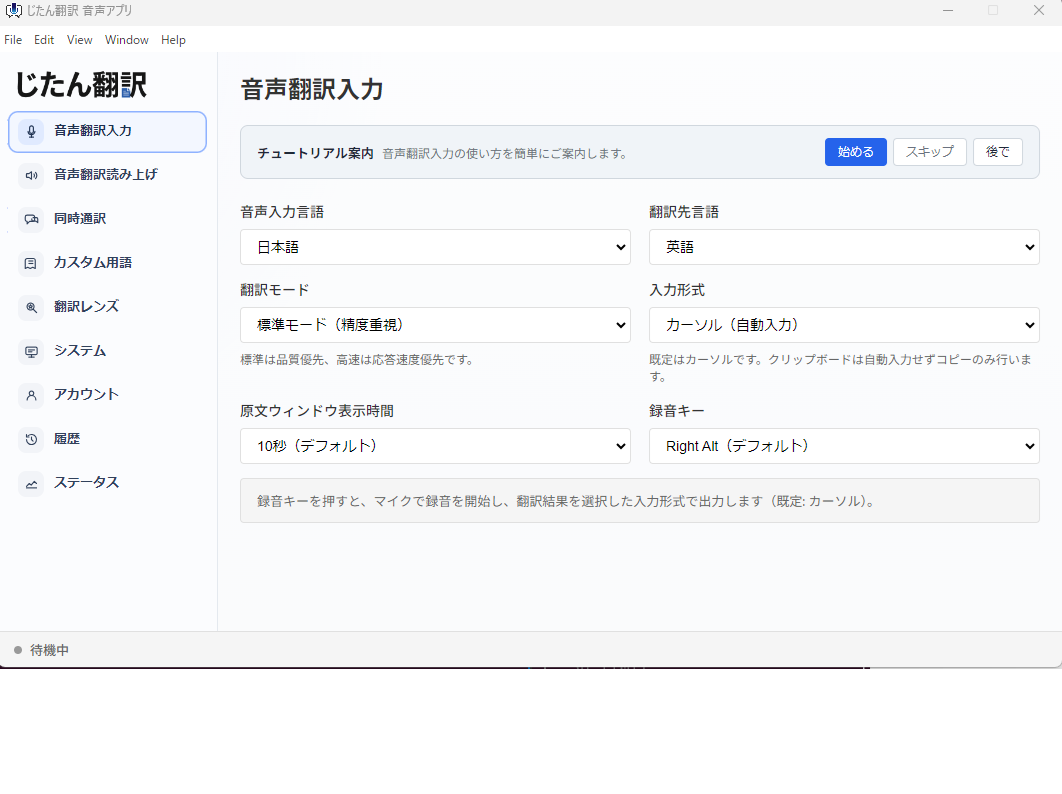
PCから出力される音声を直接翻訳するツールを使えば、ビデオ会議ツールの設定に依存せずに翻訳が可能です。PC音声翻訳は、ミーティングツールのホスト権限に関わらず利用できるため、面接先の環境に左右されないという利点があります。
PCのリアルタイム音声翻訳の仕組みと使い方で詳しい仕組みを解説しています。
アプローチ3: 翻訳レンズ
画面上に表示されているテキスト(チャット欄や共有画面のテキスト)をOCRで読み取り翻訳する方法です。音声翻訳とは異なり、視覚情報に基づく翻訳となります。
面接前の準備チェックリスト
翻訳ツールを英語面接で使う際の準備項目をまとめました。
- [ ] 翻訳ツールの事前テスト: 本番と同じビデオ会議ツールで動作確認する
- [ ] 通信環境の確認: 有線LAN接続、または安定したWi-Fi環境を確保
- [ ] マイクとスピーカーの設定: 翻訳ツールとビデオ会議ツールの音声が競合しないよう設定
- [ ] 面接官への告知を検討: 「補助ツールを使用したい」旨を事前に伝えるか判断
- [ ] 基本的な英語の準備: ツールはあくまで補助。最低限の自己紹介や挨拶は英語で準備
- [ ] 翻訳結果の保存設定: 面接後の振り返りのため、ログの保存方法を確認
翻訳に頼らない英語力も並行して鍛える
リアルタイム翻訳は便利な補助ツールですが、面接の本質は「自分自身をどう伝えるか」にあります。翻訳を通じた受け身の対応だけでは、面接官との対話が成立しにくくなります。
最低限、次のポイントは英語で準備しておくことをお勧めします。
- 自己紹介(1〜2分)
- 志望動機(なぜこの会社か)
- 強み・弱み(具体的なエピソード付き)
- 逆質問(面接官への質問2〜3個)
これらが英語で話せれば、翻訳ツールは「相手の質問を正確に理解するための補助」として効果的に機能します。
よくある質問
面接で翻訳ツールを使っていることがバレますか?
ツールの種類によりますが、画面共有をしていない限り、翻訳ツールの画面は面接官には見えません。ただし、翻訳結果を待つための反応の遅れや、不自然な間から推測される可能性はあります。
翻訳ツールを使うことは不利になりますか?
ツールの使用自体が不利になるわけではありません。むしろ、語学力不足を補う工夫として評価されるケースもあります。ただし、ツールに完全に依存して自発的なコミュニケーションができない場合は、評価に影響する可能性があります。
どのビデオ会議ツールでもリアルタイム翻訳は使えますか?
PC音声翻訳ツールを使えば、Zoom、Teams、Google Meet、Webexなど、ビデオ会議ツールの種類を問わず利用できます。ビデオ会議ツール標準の字幕機能を使う場合は、そのツールが字幕機能をサポートしているか確認が必要です。
英語面接でのリアルタイム翻訳は、相手の発言を理解するための補助手段として有用です。ただし、翻訳精度には限界があり、面接の合否を左右するわけではありません。基本的な英語力をベースにしつつ、翻訳ツールを補助として活用するというバランスが大切です。じたん翻訳では、PC音声のリアルタイム翻訳機能を提供しています。無料登録で100チケットが付与されるため、まずは試してみてはいかがでしょうか。面接の前にぜひ動作確認にご利用ください。