Teamsで翻訳字幕が使えない理由と対策|PC音声翻訳の代替手段
「Teams会議で翻訳字幕が表示されない」「設定項目が見当たらない」——こうした問題に直面している方は少なくありません。Teams翻訳字幕が使えない理由は複数あり、ライセンス以外にも管理者設定やクライアントのバージョンなどが関係します。本記事では、使えない理由を体系的に整理し、Teams公式字幕が使えない場合に自分のPCで会議音声を翻訳する代替手段も解説します。
使えない5つの理由と確認手順
Teamsで翻訳字幕が使えない場合、以下の5つのいずれかが原因である可能性が高いです。順番に確認していきましょう。
理由1:ホストに必要なライセンスがない
最も多い理由がこれです。Teams翻訳字幕は、Teams PremiumまたはMicrosoft 365 Copilotなどの対象ライセンス、会議主催者、参加者自身、管理者ポリシーに影響されます。
確認手順:
- ホストが自分の場合: Microsoft 365管理センターで自分のライセンスを確認
- ホストが他者の場合: 主催者にライセンス状況を確認
価格や対象プランは変更されるため、導入前にMicrosoft公式ページで確認してください。
出典: Microsoft Support, Microsoft Learn
理由2:テナント管理者が機能を無効にしている
組織のTeams管理者が、ミーティングポリシーで「翻訳されたクローズドキャプション」を無効にしている場合、ライセンスがあっても翻訳字幕は使えません。
確認手順:
- Teams管理センター→「ミーティング」→「ミーティングポリシー」→「翻訳されたクローズドキャプションを許可する」がオンか確認
- 組織内のIT管理者にポリシー状況を確認
理由3:Teamsクライアントが古い
Teamsの翻訳字幕機能は、比較的新しい機能であるため、古いバージョンのクライアントでは利用できません。
確認手順:
- Teamsのヘルプメニューからバージョンを確認
- 最新版でない場合はアップデート
- 特に新しいTeams(New Teams)への移行が推奨
理由4:会議の種類が対応していない
一部の会議タイプでは翻訳字幕がサポートされていません。
該当する会議タイプ:
- 一部のチャネルミーティング
- 大規模ウェビナーの特定設定
- PSTN(電話)参加者の音声
理由5:言語設定の問題
話者の言語設定が正しく行われていない場合、翻訳字幕が動作しないことがあります。
確認手順:
- ミーティング設定で「 spoken language(話者の言語)」が正しく設定されているか確認
- 対応していない言語ペアを選択していないか確認
必要ライセンスの整理
Teams翻訳字幕を利用するためのライセンス要件を整理します。
Teams Premium
- 内容: 翻訳字幕、翻訳文字起こし、カスタム背景、高度なウェビナー機能など
- 確認ポイント: 対象ライセンス、会議ポリシー、主催者条件
- 注意点: 価格や対象プランはMicrosoft公式ページで最新情報を確認
Microsoft 365 Copilot
- 内容: Teams翻訳字幕・翻訳文字起こしに加えて、会議要約、チャット支援、Office全体のAIアシスタント機能
- 確認ポイント: Teams内の翻訳目的だけでなく、Microsoft 365全体のAI活用も使うか
- 注意点: InterpreterなどCopilot側の通訳機能は、字幕とは別の機能として条件確認が必要
ライセンス不要の参加者
Microsoft公式情報では、会議主催者が対象ライセンスを持つ場合、参加者が個別ライセンスなしで翻訳字幕や翻訳文字起こしを使えると説明されています。一方、参加者自身だけが対象ライセンスを持つ場合、その参加者だけに翻訳オプションが表示される場合があります。
M365ライセンスとの関係
Teams PremiumやMicrosoft 365 Copilotは、既存のMicrosoft 365契約やTeams利用条件と組み合わせて確認する必要があります。翻訳目的でどちらを選ぶべきかは、Teams PremiumとMicrosoft 365 Copilot、翻訳目的ならどちらを選ぶ?で整理しています。
Teams公式字幕が使えない時の3つの代替手段
Teams PremiumやMicrosoft 365 Copilotの条件を満たせない、あるいは他社主催でTeams側の設定を変えられない場合でも、自分のPC側で理解を補助する方法はあります。
方法1:PC音声翻訳アプリを使う(おすすめ)
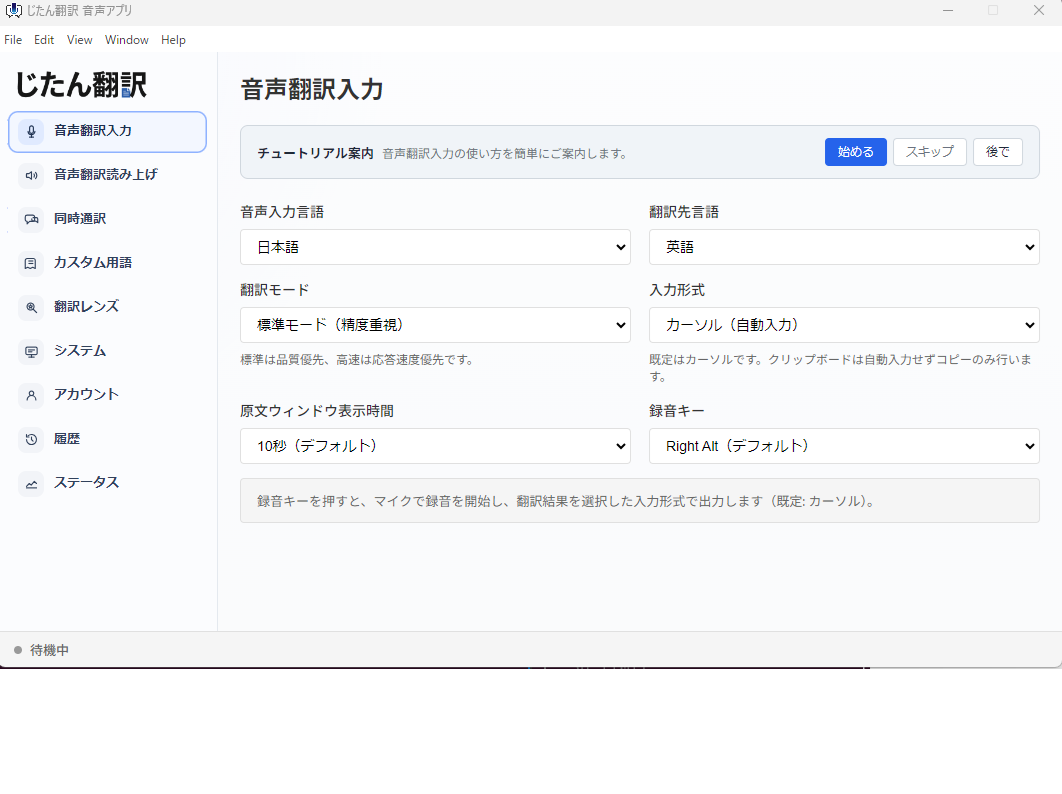
じたん翻訳アプリは、Teams公式の翻訳字幕を有効化するものではありません。Windows PCで聞こえるTeams会議の音声を翻訳し、自分の画面で字幕や読み上げとして確認する補助アプリです。
主な機能
- リアルタイム通訳: 音声認識→AI翻訳→音声読み上げ
- PC音声キャプチャ: Windows標準のプロセスループバックでTeamsの音声を直接取得(VB-Cable等の仮想オーディオデバイスは不要)
- PTT(プッシュトゥトーク): キー押下で自分の発話を翻訳し、Teamsのチャット欄にテキスト自動入力
- 翻訳レンズ: 共有画面上の外国語テキストをOCR認識して翻訳
- 対応言語: 日本語、韓国語、中国語、英語、ドイツ語(5言語)
Teams Premiumとの違い
| 項目 | Teams Premium | じたん翻訳アプリ |
|---|---|---|
| 料金 | Microsoft公式ページで確認 | 無料プランあり |
| Teams主催者条件への依存 | あり | なし |
| 音声翻訳 | なし | 対応 |
| テキスト自動入力 | なし | PTTで対応 |
| 対応ツール | Teams中心 | Teams、Zoom、Google Meetなど |
Teams翻訳字幕がテキスト表示中心なのに対し、じたん翻訳アプリは音声翻訳にも対応しています。また、Teams会議の主催者ライセンスには依存しないため、他社が主催するTeams会議でも自分のPC側で利用できます。ただし、社用PCや機密会議では社内規程・AI利用ポリシーを確認してください。
方法2:ブラウザ拡張機能を利用する
一部のブラウザ拡張機能は、Teams Web版の字幕を翻訳する機能を提供しています。ただし、Teams Web版ではデスクトップアプリの一部機能が制限される場合があります。また、拡張機能の品質やセキュリティについては、組織のITポリシーで制限されている場合もあるため注意が必要です。
方法3:スマートフォンの翻訳アプリを併用する
Google翻訳アプリの「会話翻訳」機能など、スマートフォンの翻訳アプリを併用する方法です。PCのスピーカー音声をスマートフォンのマイクで拾う形になります。手軽な方法ですが、PC音声の認識精度が下がり、実用性は限定的です。
まとめ
Teamsで翻訳字幕が使えない理由は、(1) ホストのライセンス不足、(2) 管理者によるポリシー無効化、(3) クライアントのバージョン古い、(4) 会議タイプの制限、(5) 言語設定の問題——のいずれかが原因です。まずはこの5つを順番に確認してください。
Teams PremiumやMicrosoft 365 Copilotなどの対象条件を整えることで解決する場合がありますが、他社主催会議や管理者設定で解決できない場合は、PC音声翻訳アプリを使って自分のPC側で会議音声を翻訳する方法もあります。会議ツールの翻訳機能が主催者のライセンスに依存する問題については、会議ツールの翻訳機能は「主催者依存」の問題点と解決策で詳しく解説しています。
FAQ
Q1. Teams Premiumを追加せずに翻訳字幕を使う方法はありますか?
Teams公式の翻訳字幕を有効化するには、対象ライセンスや管理者ポリシーの条件確認が必要です。一方、PC音声翻訳アプリを利用すれば、Teams公式字幕とは別に、自分のPCで聞こえる会議音声を翻訳できます。じたん翻訳アプリは、PCのオーディオシステム経由でTeamsの音声を取得し、リアルタイム翻訳を提供します。
Q2. 他社が主催するTeams会議で翻訳を使いたい場合はどうすればいいですか?
Teams公式字幕は主催者側のライセンスや管理者設定に左右されるため、主催者に対象条件を確認する必要があります。自分のPC側で理解を補助したい場合は、じたん翻訳アプリのようなPC音声翻訳ツールを利用してください。後者はTeams公式字幕ではなく、PCで聞こえる音声を翻訳する方式です。
Q3. じたん翻訳アプリの設定は難しいですか?
基本的にはアプリをインストールして、PC音声翻訳を開始する流れです。社用PCの場合は、インストール権限やAI利用ポリシーを確認してください。詳しくは会社PCで使える会議翻訳アプリの選び方でも解説しています。
Q4. Teams翻訳字幕とPC音声翻訳は同時に使えますか?
はい、同時に利用可能です。Teams翻訳字幕でテキストベースの確認を行いながら、じたん翻訳アプリで音声翻訳を聞く、といった使い方ができます。
関連記事
- Teams翻訳字幕の設定方法
- Teams翻訳は主催者に通知される?自分だけ使う時の仕組みと注意点
- 会議アプリ標準翻訳 vs PC音声翻訳アプリ
- 会社PCで使える会議翻訳アプリの選び方
- Teams PremiumとMicrosoft 365 Copilot、翻訳目的ならどちらを選ぶ?