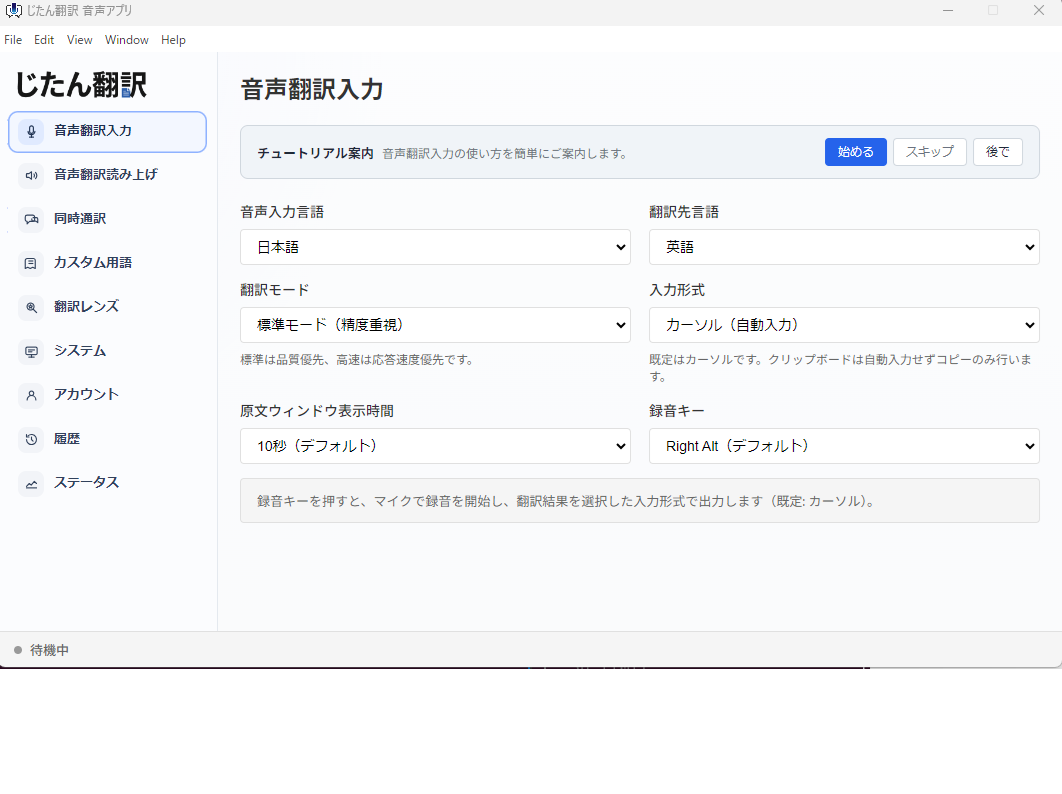
海外クライアントとのZoom商談を同時通訳する実践ガイド
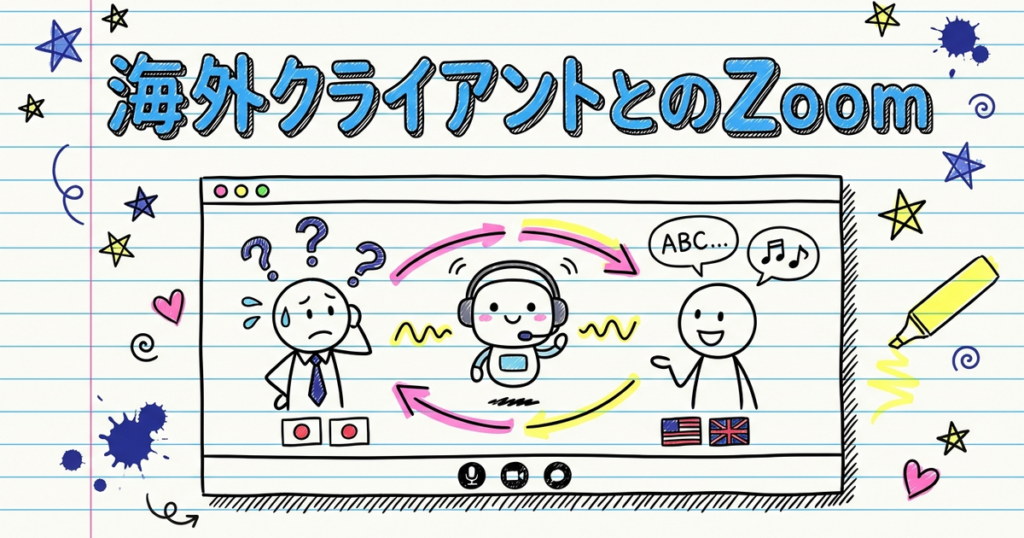
海外クライアントとのZoom商談では、資料の英訳よりも先に「会議中の理解」をどう確保するかが問題になります。特に、相手の発言を聞き取りながらこちらの発言も整理しなければならない場面では、リアルタイム翻訳の運用設計が重要です。
この記事では、Zoom商談で同時通訳を使うときの考え方、事前準備、実際の進め方を実務目線でまとめます。
まず確認したい前提
- 会議中の理解を助けるのが主目的で、法務や契約の最終判断を任せる用途ではない
- 会議前後の資料や議事録は、別途ドキュメント翻訳で整えると運用しやすい
- 音声環境が悪いと精度が落ちるため、マイク・再生・オーバーレイの設定確認が必要
Zoom商談前の準備
1. 重要用語を整理する
製品名、社内用語、価格プラン、契約条件など、会話中に何度も出る語は事前に整理しておくと精度が安定します。
2. 音声ルートを確認する
Zoomの音声と翻訳アプリの入出力がぶつかると、相手音声を取り込みにくくなります。会議前にテスト通話を行い、字幕表示や再生先を確認しておくのが安全です。
3. 資料翻訳は先に済ませる
商談資料がある場合は、会議中にその場で追うより、事前に PowerPoint / PDF / Word を翻訳しておいた方がスムーズです。会議中はリアルタイム理解、会議前後はファイル翻訳、と分けて考えると運用しやすくなります。
商談中の進め方
- 冒頭で相手の話す速度と用語感を確認する
- オーバーレイ字幕や翻訳表示を見ながら要点を把握する
- 自分の発言は短く区切り、誤解が出やすい箇所は言い換える
- 価格、納期、責任範囲など重要項目は会議後に文書で再確認する
じたん翻訳を使うメリット
| 観点 | メリット |
|---|---|
| 会議中 | 音声翻訳入力・同時通訳・翻訳レンズを用途に応じて使い分けやすい |
| 会議後 | 資料や議事録をファイル翻訳へ繋げやすい |
| 運用 | Windows向けアプリとドキュメント翻訳を一体で扱える |
まとめ
Zoom商談の同時通訳は、単に翻訳精度だけでなく、事前準備、音声環境、会議後の確認フローまで含めて設計すると実用性が上がります。リアルタイム翻訳は会議理解の補助に使い、重要事項は会議後に資料や議事録で再確認する運用が現実的です。
Zoom商談の同時通訳記事、オンライン会議のリアルタイム翻訳、じたん翻訳の使い方ガイドも参考にしてください。