
Teamsの翻訳字幕が出ない時は、最初からライセンスだけを疑わず、「原語の字幕自体が出るか」から順番に確認してください。原語字幕が出ない問題と、字幕は出るが翻訳先を選べない問題では原因が違います。
本記事は2026年7月20日にMicrosoft公式情報を確認し、診断順を字幕自体 → 翻訳先 → 主催者/本人ライセンス → LiveCaptionsEnabledType → クライアント/言語に整理しています。
5分で分かる診断フロー
| 順番 | 確認すること | 結果と次の行動 |
|---|---|---|
| 1 | 「ライブキャプションを表示」があり、原語字幕が出るか | 出ないならポリシーまたはクライアントへ。出るなら2へ |
| 2 | 字幕の言語設定に「翻訳」と翻訳先があるか | ないなら3のライセンスを確認 |
| 3 | 主催者または参加者本人にTeams Premium/Microsoft 365 Copilotがあるか | 主催者保有なら全員、本人保有なら本人だけ。誰もなければ外部代替へ |
| 4 | 管理者ポリシーのLiveCaptionsEnabledType | Disabledなら利用不可。DisabledUserOverrideなら本人がオンにできる |
| 5 | Teamsクライアント、音声言語、翻訳先 | 更新・再参加・言語設定の見直し |
診断1:まず原語のライブキャプション自体が出るか
会議コントロールの「その他のアクション」→「言語と音声」に、ライブキャプションを表示する項目があるか確認します。項目があり、発話と同じ言語の字幕が出るなら、字幕機能そのものは利用できています。
項目がない、押せない、字幕がまったく出ない場合は、翻訳先ではなくライブキャプション側の問題です。管理者ポリシー、クライアント、会議の音声入力を先に確認します。
Microsoft公式手順では、通常の会議で参加者が会議コントロールからライブキャプションをオンにします。
診断2:字幕は出るが「翻訳先」を選べないか
原語字幕が出る場合は、字幕右側の「キャプション設定」→「言語設定」を開きます。会議の音声言語を確認し、「翻訳」トグルと翻訳先のドロップダウンが表示されるか見てください。
- 原語字幕は出るが「翻訳」がない:対象ライセンスの判定へ。
- 「翻訳」はあるが目的の翻訳先がない:最新の公式対応言語とクライアントを確認。
- 翻訳先を選べるが内容が不正確:会議の音声言語と実際の発話が一致しているか確認。
通常の会議では、翻訳字幕だけを制御する独立した管理項目を探すのではなく、ライブキャプションのポリシー、対象ライセンス、各参加者の翻訳先選択を分けて確認します。
診断3:主催者と参加者本人のライセンスを確認
| 状況 | 翻訳字幕の利用者 |
|---|---|
| 主催者がTeams PremiumまたはMicrosoft 365 Copilotを保有 | 会議参加者全員が個別の対象ライセンスなしで利用可能 |
| 主催者は対象外、参加者本人が対象ライセンスを保有 | 対象ライセンスを持つ本人だけに翻訳オプションが表示 |
| 主催者にも本人にも対象ライセンスなし | ライブ翻訳キャプションは利用不可。原語字幕または外部代替を検討 |
根拠はMicrosoftのライブ翻訳キャプションと多言語音声認識の案内です。
外部テナントの会議だから一律に翻訳できないわけではありません。主催者が対象ライセンスを持たなくても、参加者本人の確認可能なアカウントに対象ライセンスがあり、ライブキャプションのポリシーが許可されていれば、本人だけ使える経路があります。
診断4:LiveCaptionsEnabledTypeを確認
Teams管理者は、対象ユーザーに割り当てた会議ポリシーのライブキャプション設定を確認します。Microsoft Learnで示されている主な値は次の2つです。
| Teams管理センター | PowerShell値 | 動作 |
|---|---|---|
| 有効になっていませんが、ユーザーは有効にできます | DisabledUserOverride |
既定ではオフだが、ユーザーが会議中にライブキャプションをオンにできる |
| オフ | Disabled |
割り当てられたユーザーはライブキャプションを使用できない |
PowerShellではSet-CsTeamsMeetingPolicy -Identity <policy name> -LiveCaptionsEnabledType DisabledUserOverrideのように設定します。変更権限がない参加者は、Teams管理者へ割り当てポリシーの確認を依頼してください。
診断5:クライアントと音声言語を確認
- Teamsを最新版に更新し、必要ならサインアウト・再サインインする。
- 会議へ再参加し、デスクトップ版または公式にサポートされるクライアントで確認する。
- 会議の音声言語を、実際に話されている言語へ合わせる。
- 翻訳先をいったん別言語にしてから目的言語へ戻す。
- 複数人が違う言語を話す会議では、多言語音声認識の利用条件も確認する。
音声言語の変更は個人の翻訳先選択とは違い、会議の認識精度に関わる設定です。文字起こし中は変更できる役割が限られるため、主催者・共同開催者・文字起こし開始者へ確認してください。
直らない場合の代替手段
| 代替 | 向いている状況 | 注意点 |
|---|---|---|
| 原語ライブキャプション | 翻訳は不要で、原文を文字で追えればよい | ライブキャプションポリシーが必要 |
| PC音声翻訳アプリ | 他社主催会議や対象ライセンスなしで、自分の画面に翻訳を出したい | Teams公式機能ではない。社内規程を確認 |
| ブラウザ拡張 | 短時間の補助を試したい | 対応範囲、精度、情報送信先を確認 |
| 文字起こし後に翻訳 | 会議後の確認で足りる | リアルタイムではない。記録への同意と権限が必要 |
自分だけ翻訳する方法を広く比較する場合は、Teams会議を自分だけ翻訳する方法をご覧ください。ライブキャプションのライセンス条件はTeamsライブキャプションは自分だけ見える?で整理しています。
Teamsの翻訳オプションが出ない会議を、自分のPC側で補助する
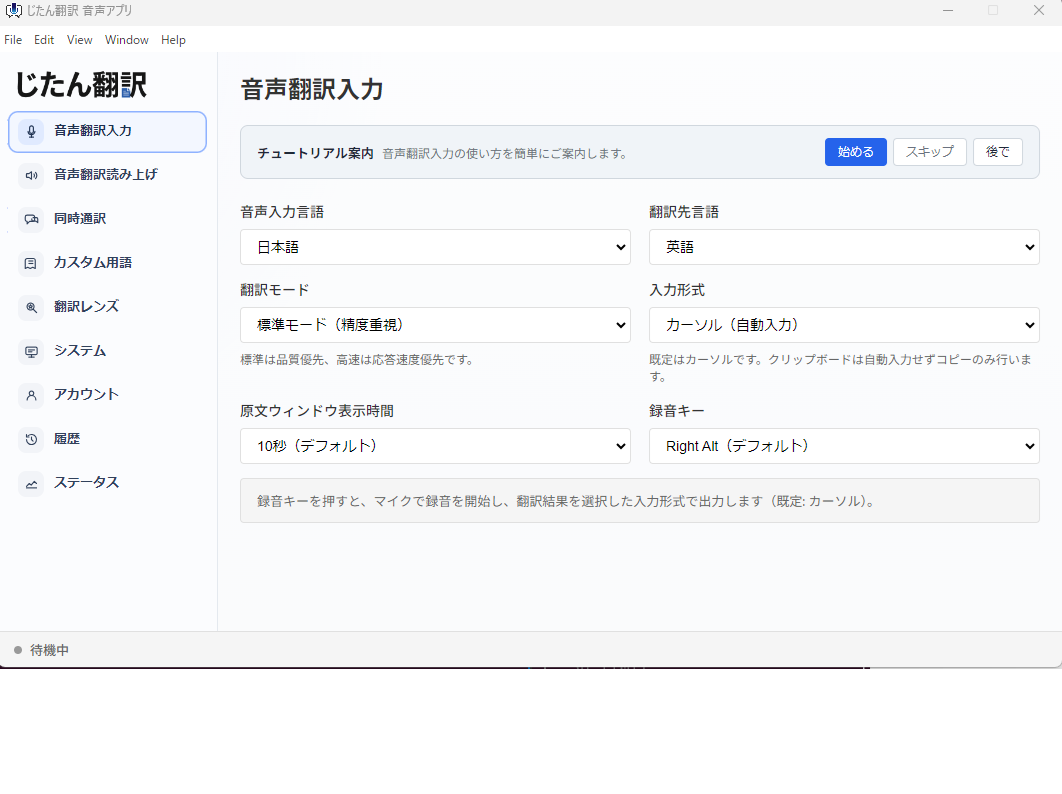
じたん翻訳はTeamsの設定を解除するものではありません。Windows 11専用アプリでPCから聞こえる会議音声を、自分の画面で字幕・読み上げ確認する別方式です。
FAQ
他社主催の会議では翻訳字幕を使えませんか?
外部主催という理由だけで一律に使えないわけではありません。主催者が対象ライセンスを持つ場合は全員、参加者本人が対象ライセンスを持つ場合は本人だけ使える経路があります。ライブキャプションのポリシーとクライアント条件も確認してください。
管理者は翻訳字幕の何を確認しますか?
通常のTeams会議では、ライブキャプションの会議ポリシーを確認します。そのうえで、対象ライセンスと参加者本人の翻訳先設定を確認してください。
字幕を保存したい場合はどうしますか?
Teamsはライブキャプションを保存しません。保存が必要ならライブ文字起こしを別に開始します。文字起こし開始時は参加者全員へ通知されます。
まとめ
- 原語字幕自体が出るか。
- 翻訳と翻訳先を選べるか。
- 主催者または本人に対象ライセンスがあるか。
LiveCaptionsEnabledTypeが許可状態か。- クライアントと音声言語が正しいか。
この順番なら、字幕機能、ライセンス、管理者設定を混同せずに原因を切り分けられます。Teams側で解決できない場合は、組織ルールを確認したうえでPC音声翻訳などの代替を選んでください。