音声翻訳入力を「日本語→日本語」の音声入力として使う方法
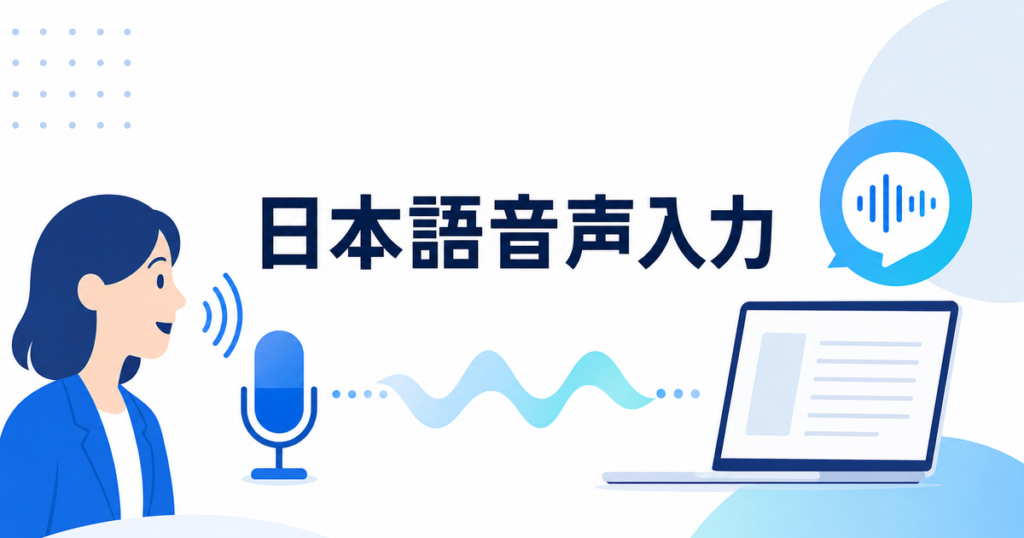
音声翻訳入力という名前を聞くと、「日本語を英語にする」「英語を日本語にする」ための機能だと思うかもしれません。しかし実際には、日本語で話して日本語の文章を入力する用途にも使えます。
つまり、翻訳アプリとしてだけでなく、普段の文章入力を速くする音声入力アプリとして使えるということです。
メール、チャット、AIへのプロンプト、議事メモ、日報、ブログの下書きなど、キーボードで打つには少し長い文章ほど、音声入力の効果が出ます。本記事では、じたん翻訳の音声翻訳入力を日本語→日本語の音声入力として使う考え方と、実用的な使い方を紹介します。
音声翻訳入力は翻訳だけではない
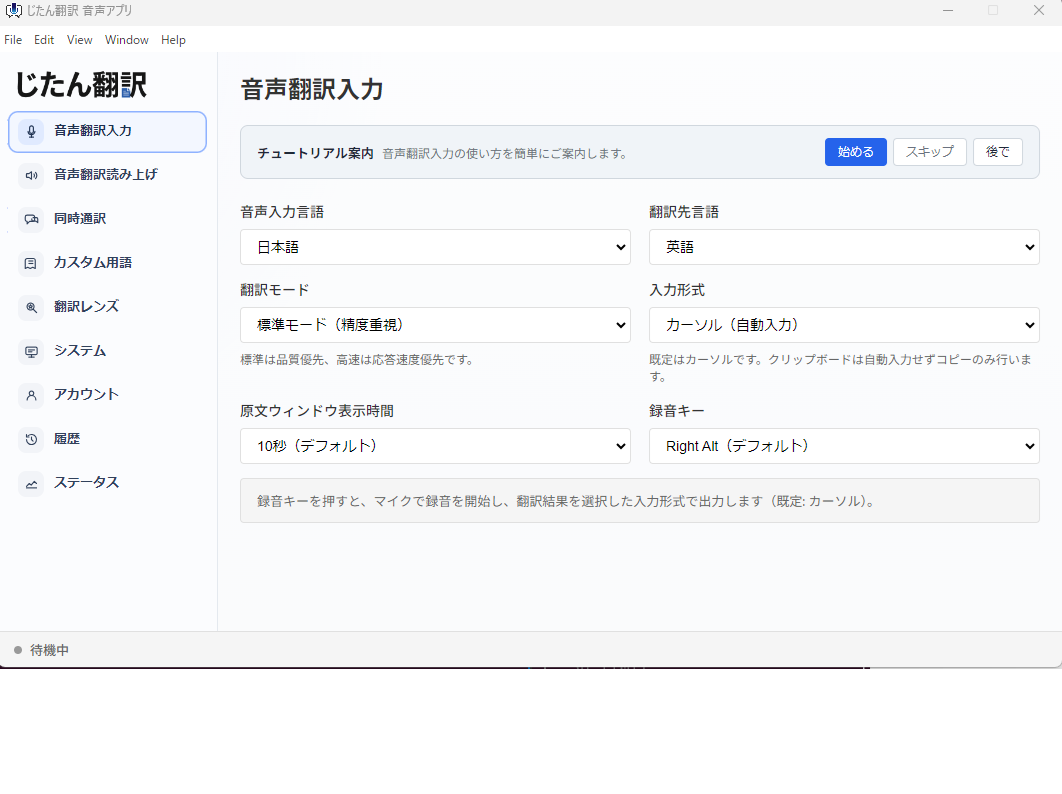
音声翻訳入力の基本は、話した内容をテキスト化し、必要に応じて別の言語へ変換して入力することです。
ただし、入力元と言語を日本語、出力先も日本語にすれば、翻訳ではなく音声認識による日本語入力として使えます。
たとえば次のような入力です。
来週の打ち合わせでは、料金プラン、導入スケジュール、セキュリティ要件の3点を確認します。
このような文章をキーボードで打つと少し面倒ですが、声なら数秒で入力できます。
日本語→日本語の音声入力が向いている場面
日本語音声入力は、短い単語よりも、ある程度まとまった文章で効果を発揮します。
| 場面 | 使い方 |
|---|---|
| メール返信 | 口頭で要点を話して下書きを作る |
| Slack・Chatwork | 長めの説明や状況共有を声で入力する |
| AIプロンプト | ChatGPTやClaudeへの依頼文を声で作る |
| 議事メモ | 打ち合わせ後の記憶が新しいうちに話して残す |
| 日報 | 今日やったこと、明日やることを声でまとめる |
| ブログ下書き | 見出しごとに話して初稿を作る |
特にAIプロンプトとの相性は高いです。AIに依頼するときは、短い命令よりも、背景や条件を含めた長めの文章の方が意図が伝わりやすくなります。そこで音声入力を使うと、頭の中の条件を一気に文章化できます。
キーボード入力より音声入力が向いている文章
音声入力に向いているのは、次のような文章です。
- 箇条書きにする前のラフな説明
- 長めのメール返信
- AIへの依頼文
- 会議後のメモ
- 顧客対応の下書き
- 自分用の思考メモ
逆に、固有名詞、型番、URL、コード、記号が多い文章はキーボードの方が速い場合があります。音声入力は万能ではありません。話して作る部分とキーボードで整える部分を分けるのが現実的です。
日本語音声入力として使う手順
基本的な使い方はシンプルです。
- 入力したいアプリを開く
- カーソルを入力欄に置く
- 音声翻訳入力のホットキーを押す
- 日本語で話す
- キーを離してテキストを入力する
- 必要に応じて文末や固有名詞だけ直す
ホットキーは、毎日使うなら専用キー化するのがおすすめです。PowerToysでカタカナキーをF13にリマップすると、普段のショートカットと干渉しにくい音声入力キーを作れます。詳しい手順はPowerToysでF13キーを作り、音声翻訳入力の専用キーにする方法で解説しています。
話し方のコツ
音声入力では、完璧な文章を一度で話そうとしない方がうまくいきます。
おすすめは、次のように「意味のまとまり」で話すことです。
お世話になっております。
本日の打ち合わせ内容について、以下の3点を確認させてください。
1点目は導入時期、2点目は料金プラン、3点目はセキュリティ要件です。
このように、文章の区切りを意識して話すと、後から修正しやすい下書きになります。
AIプロンプトに使うと便利
日本語→日本語の音声入力は、AIプロンプト作成にも向いています。
たとえば、次のように話します。
これからブログ記事の構成を作りたいです。対象はWindowsユーザーで、音声入力を効率化したい人です。PowerToysでF13キーを作る方法を中心に、ショートカット干渉を避けるメリットも入れてください。
キーボードで打つと長く感じますが、声なら自然に話せます。AIに渡す情報量が増えるため、出力の質も上げやすくなります。
翻訳用途にもすぐ切り替えられる
日本語→日本語の音声入力に慣れると、同じ操作で翻訳入力にも切り替えやすくなります。
たとえば、普段は日本語入力として使い、必要なときだけ日本語→英語に切り替えます。
- 日本語でSlack返信を下書きする
- 英語チーム向けには英語に翻訳して入力する
- 海外の問い合わせには日本語で話して英語文を作る
- 英語面接や海外会議では音声翻訳として使う
単なる日本語入力アプリではなく、翻訳にも戻れる点が音声翻訳入力の強みです。
料金面でも始めやすい
じたん翻訳のスタータープランは月額450円で、音声翻訳アプリと音声翻訳入力を利用できます。月額制の音声入力アプリと比べても始めやすく、まず低コストで日本語音声入力を試したい人に向いています。
もちろん、長時間の音声入力を毎日大量に使う場合は、上位プランや従量利用も含めて検討する必要があります。まずは、メール返信やAIプロンプトなど短い作業から試すのが現実的です。
まとめ
音声翻訳入力は、翻訳だけの機能ではありません。日本語で話して日本語の文章を入力する、日常的な音声入力アプリとしても使えます。
特に、AIプロンプト、メール返信、チャット、議事メモのように、少し長い文章を書く場面で効果が出ます。PowerToysでF13専用キーを作れば、キーボードの一部として自然に使えるようになります。
翻訳にも使えて、日本語入力にも使える。これが、音声翻訳入力を日常ツールとして使う一番のメリットです。