
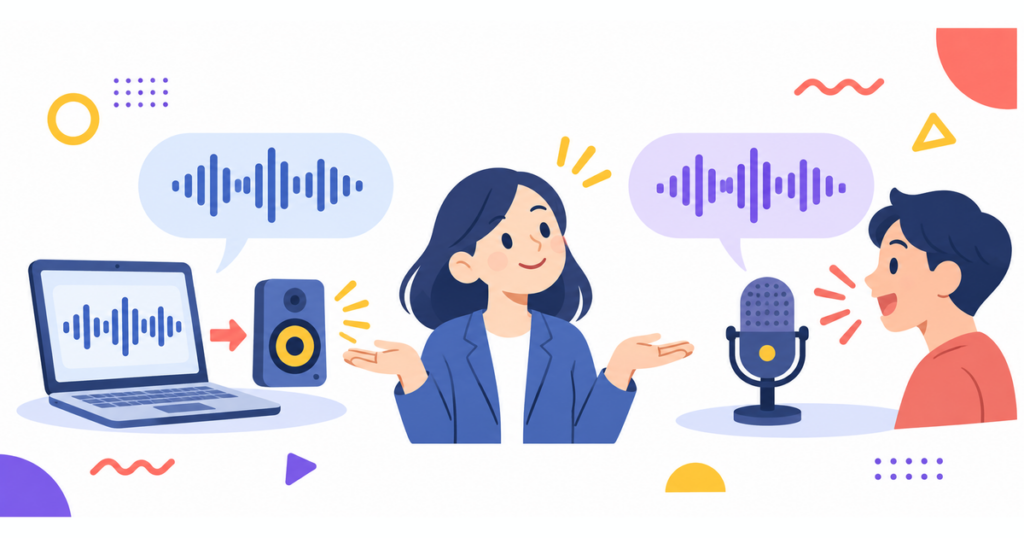

翻訳アプリに向かって話すと字幕が出るのに、Teamsの相手音声は翻訳されない。マイクの音量を上げても改善しない。こうした時は、翻訳したい声と、アプリが取得している音の場所がずれている可能性があります。
音声を扱う機能は、入口と出口を分けると整理できます。「音声翻訳」という名前だけで判断せず、誰の声を、どこから受け取り、誰に見せるかを決めましょう。
三つの目的を分けて考える
| したいこと | 主な入力 | 結果を使う場所 |
|---|---|---|
| 会議相手の発言を日本語で読む | PCで再生される相手音声 | 自分の画面 |
| 自分が話した言葉を文章へ変える | 自分のマイク | 入力欄や下書き |
| 自分の発言を翻訳音声で相手へ伝える | 自分のマイク | 会議へ送る音声経路 |
一つのアプリに複数の機能があっても、同時にすべてを設定する必要はありません。まず相手の話を理解したいなら、一行目の受信側だけを確認します。
標準の会議字幕も選択肢ですが、機能が動く場所や利用条件が異なります。全体の比較は会議アプリ標準翻訳とPC音声翻訳アプリの違いで確認できます。
相手の声はマイクの中にあるとは限らない
ヘッドセットで相手の声を聞いている時、その音を自分のマイクが拾う前提にする必要はありません。マイクは主に口元や周囲の音を受け取る入力で、PC内の再生音を取得する仕組みとは別です。
Windowsには、再生音を取得するループバックという仕組みがあります。Microsoftはアプリケーションループバックの資料で、特定アプリを対象にした取得も説明しています。実際に何を取得できるかは、利用アプリの方式と対応環境を確認してください。
マイクでスピーカーの音を拾わせると、室内の物音や自分の声も混ざりやすくなります。音量を上げて解決しようとする前に、PC音声を受け取る機能が用意されているかを確認しましょう。
入力方式を見分ける短いテスト
会議内容を使わず、許可された短いテスト音声で比べます。字幕処理のために音声が外部へ送られる場合もあるため、個人情報や機密のない素材を使ってください。
- 会議や動画など、翻訳したい再生元を開く。
- 翻訳アプリで受信・会議翻訳などの目的に合う機能を開く。
- 必要な場合は取得するアプリやデバイスを選ぶ。
- テスト音声を再生し、反応するかを見る。
- 再生を止めて自分だけが話した時にも反応するか比べる。
自分の声だけに反応するなら、マイク入力になっていないか見直します。再生元を変えると反応が変わるなら、取得対象の選択を確認します。結果だけで断定せず、画面に表示されている入力名と合わせて判断しましょう。
Windowsのマイク権限を変えるのはどんな時?
自分の声を入力したいのに反応しない場合は、マイクの接続、選択、アプリに対するアクセス許可を確認します。Microsoftのマイクの問題を解決する手順が参考になります。
一方、PCの再生音を受け取りたい時に、マイク権限を変更するだけで目的の経路になるとは限りません。必要な許可はアプリの説明に従い、使わない入力を増やさないようにします。会社PCで設定が固定されているなら、管理者へ目的を伝えて確認してください。
「読めた」と「相手へ送れた」は別の確認
自分の画面に翻訳字幕が出ても、相手へ訳文や音声が送られたことにはなりません。読み上げが自分のヘッドセットで鳴っている場合も、会議の送信マイクへ入る経路とは別です。
反対に、PC音声の共有や仮想オーディオの設定を変えると、意図しない音を会議へ送る可能性があります。受信用に使う段階では、音声送信や読み上げを必要以上に有効にせず、経路を増やさない方が確認しやすくなります。
双方向で使いたい場合は、受信字幕を確認した後に、許可されたテスト会議で送信側を別途確認します。相手側でどう聞こえるかまで照合し、二重再生やエコーがないかを見ましょう。
設定を相談する時の伝え方
「音声翻訳が動かない」より、「相手音声を自分の画面で読みたいが、自分のマイクにだけ反応する」と伝えると、調べる場所が明確になります。次の情報もあると役立ちます。
- 目的:受信字幕、音声入力、翻訳音声の送信のどれか。
- 再生元:Teamsデスクトップ版、ブラウザの動画など。
- 聞く機器と、翻訳画面に表示される入力・取得対象。
- どの音では反応し、どの音では反応しないか。
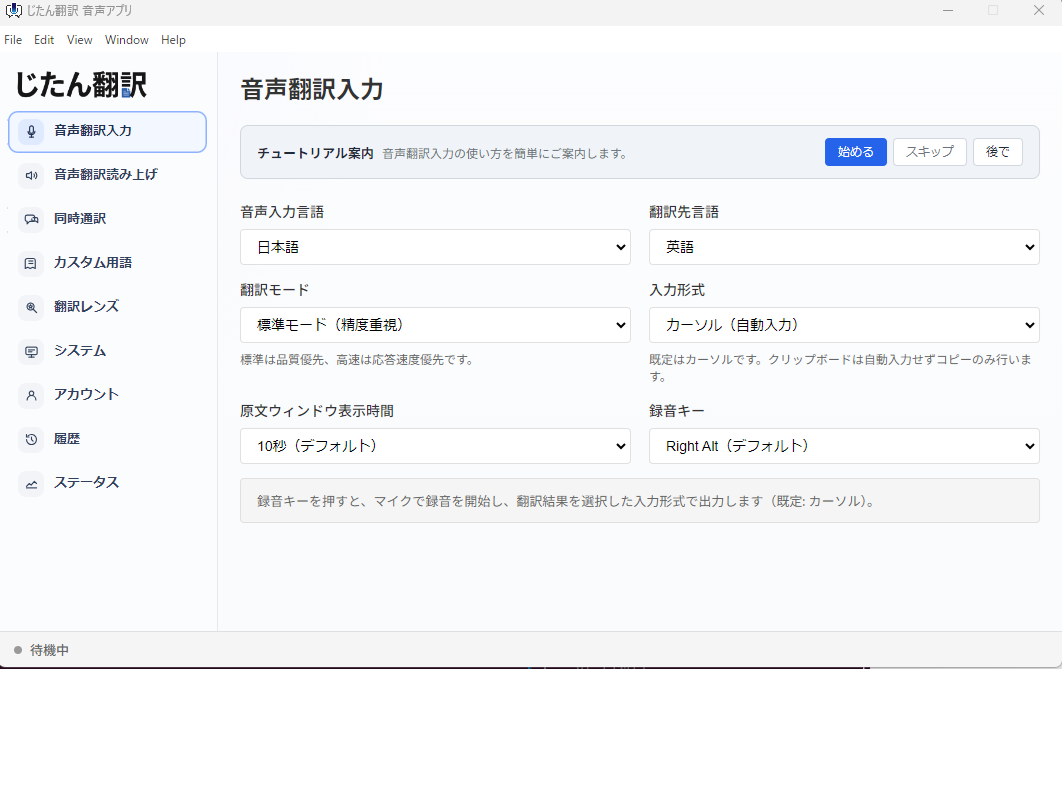
じたん翻訳で相手音声の受信字幕を使う流れは、PCの音声をリアルタイム翻訳する方法で紹介しています。ダウンロードページで対応環境と各機能の利用条件を確認し、まず目的を一つに絞って試してください。
確認日:2026年11月6日。取得方式や画面上の名称はアプリにより異なります。


