
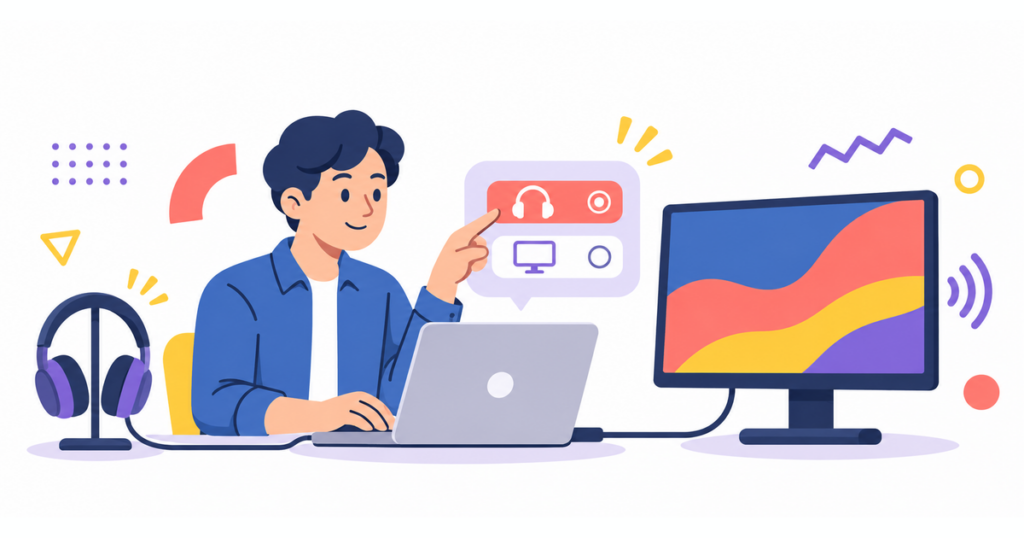

USBドックを接続した、会議室のHDMIケーブルを挿した、Bluetoothイヤホンを外した。その直後に翻訳字幕が出なくなったら、最初に確認したいのは音声の行き先が変更されていないかです。
機器を増やすと、PC本体、モニター、ヘッドセットなど複数の出力先が並びます。Windowsの設定だけ直しても、会議アプリ側に別の出力が残っていることがあります。会議の途中では大きな変更を避け、順番を決めて確認しましょう。
音声の三つの設定をメモする
確認するのは、Windowsの既定の出力、会議アプリのスピーカー、翻訳アプリの取得対象です。翻訳側が機器単位なのかアプリ単位なのかも分かれば記録します。
| 確認欄 | 記録の例 |
|---|---|
| 変更した操作 | USBドックを接続、イヤホンを外した |
| Windowsの出力 | 内蔵スピーカー、USBヘッドセットなどの表示名 |
| 会議のスピーカー | 既定のデバイス、特定の機器名 |
| 翻訳の取得対象 | 会議アプリ、ブラウザ、音声デバイスなど |
| 聞こえる場所 | 耳元、PC本体、外部モニター、無音 |
「HDMIを挿したら止まった」という時も、必ずHDMIの故障とは限りません。変更前後の差を残せば、同じ会議室で再発した時にも使えます。
1. 相手の声がどこから聞こえるか確認する
字幕より先に、相手の声を聞ける状態へ戻します。会議中なら参加者にひとこと断り、音量を大きくする前に出力先を確認してください。大きな音が会議室へ流れるのを避けるためです。
通常の音声は鳴るのに会議だけ無音なら、Windowsの音量ミキサーで該当アプリの音量と出力先を見ます。Microsoftは、アプリがシステム既定とは異なる出力を使う場合があると案内しています。アプリだけ音が出ない場合の公式手順を参照してください。
本番会議を流したまま、ドライバーの削除や音声サービスの再起動まで進める必要はありません。まず選択の不一致を調べ、復旧できなければ会議後に詳しく確認する方が運用しやすくなります。
2. 会議アプリのスピーカーを選び直す
利用したい機器が決まったら、会議アプリ内のスピーカー表示を確認します。「既定」という表示は、特定のヘッドセット名と同じ意味ではありません。どちらを使う運用なのかを決めてから選びます。
次の順番を試してください。
- 利用するヘッドセットやスピーカーを接続する。
- Windowsの出力先を確認する。
- 会議アプリ側のスピーカーを確認する。
- 非機密の短い発話で、自分が聞こえるかを確認する。
- 翻訳の反応を確認する。
同時にマイクも替えると、こちらの声が届かなくなる問題を追加してしまいます。出力の確認中は、入力の設定を不用意に変更しないようにしましょう。
3. 聞こえるのに字幕だけ出ない場合
翻訳アプリに表示されている取得対象を確かめ、必要なら停止・再選択・開始を行います。ブラウザを再起動した後なら、以前に選んだ対象と現在の再生元が同じかも確認します。
Windowsの音声取得には、音声デバイスを基準にする方式と、アプリのプロセスを対象にする方式があります。Microsoftのアプリケーションループバックのサンプルでは、後者は特定の出力デバイスに結び付かないと説明されています。したがって、どの翻訳アプリでも「出力を切り替えたら同じ操作で直る」とは言えません。
使っている方式は、VB-CableなしでPC音声を翻訳する方法も参考に確認してください。アプリ取得方式なら取得対象、機器取得方式なら現在の音声経路を重点的に見ます。
元に戻す時は変更点を一つずつ戻す
急いでいる時ほど、変更前に使っていた出力先へ戻す方が原因を絞りやすくなります。ケーブルを抜くだけでなく、Windowsと会議アプリの選択も見直します。
翻訳が再開したら、その時点の組み合わせをメモしておきましょう。出力を戻しても相手の声が聞こえないなら、翻訳とは別の音声トラブルです。逆に、声が聞こえて原文だけ出ないなら取得段階、原文は出るなら翻訳や接続段階の確認へ進みます。
会議室へ移動する前の予防策
会議開始前に使うドックやモニターを接続し、その後で音声と字幕を確認します。机で動いた設定をそのまま会議室へ持ち込めるとは限らないためです。
画面共有する会議では、音声共有の設定も別に確認します。受信用の翻訳を動かすことと、自分のPC音声を参加者へ共有することは異なります。訳文の読み上げや通知音を共有しないよう、短い事前確認を入れてください。
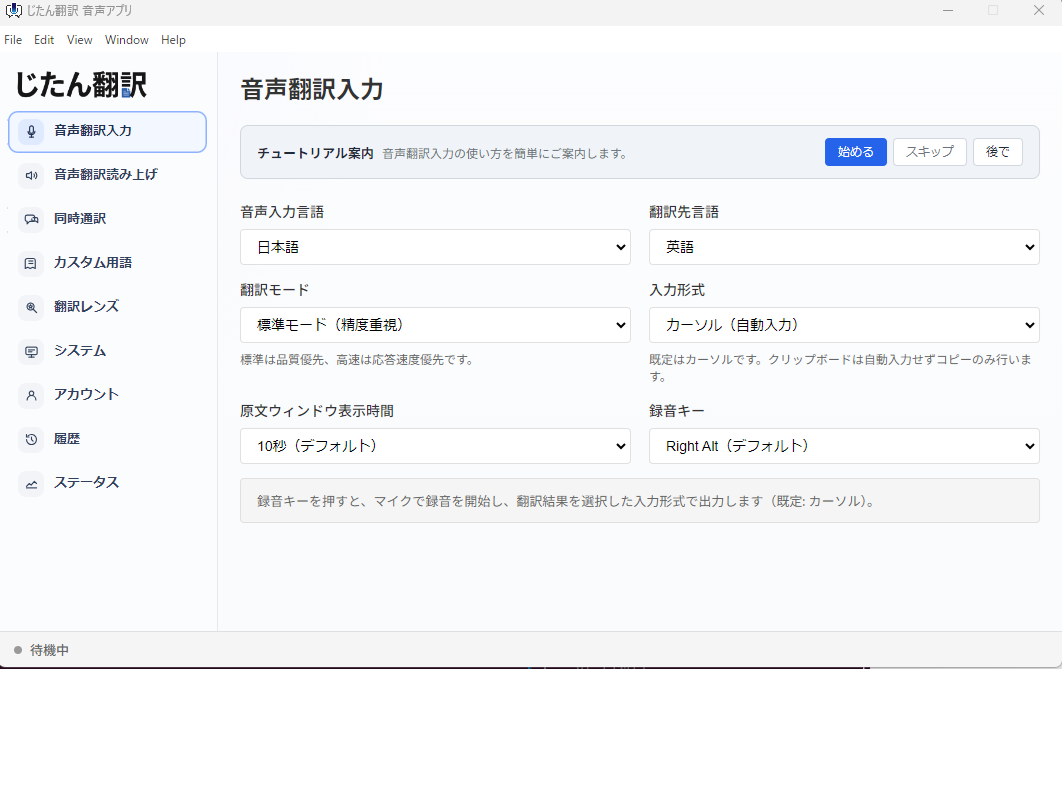
じたん翻訳を導入する場合も、PC音声をリアルタイム翻訳する方法で受信の流れを確認し、ダウンロードページにある対応環境・利用条件に沿って実際の出力機器で試しましょう。
確認日:2026年11月6日。設定名はWindowsやアプリのバージョンで異なります。


