
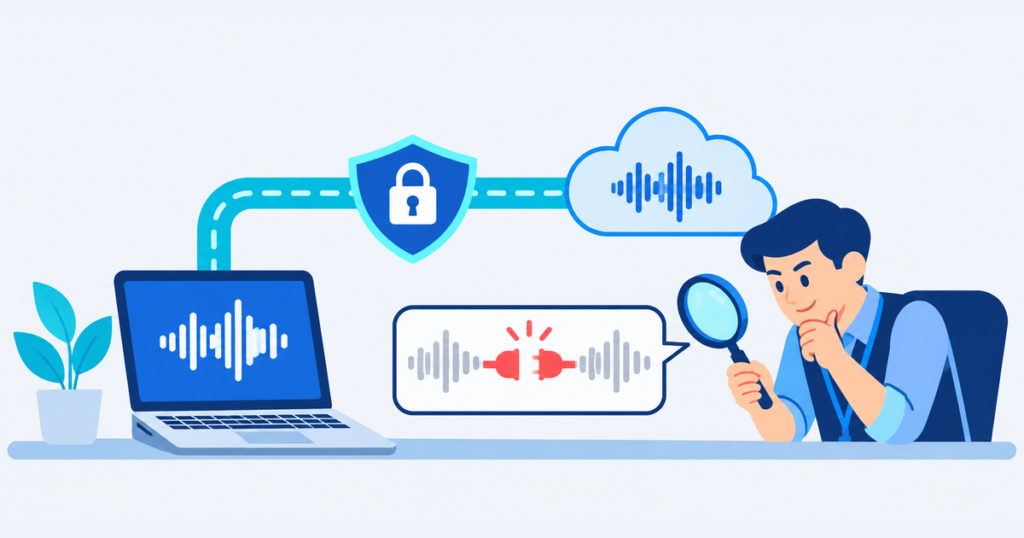

Teamsの会議には参加できるのに、外部の翻訳アプリだけ接続できない。自宅では使えたが、会社のネットワークでは開始に失敗する。この場合、会議への通信と、翻訳サービスへの通信を別に考える必要があります。
同時に、ログインや利用状態の問題でも接続に失敗することがあります。VPNが原因と決めつけず、どの操作で止まるかを記録して、情報システム部門やサポートへ相談しましょう。会社の接続ルールを無断で迂回する手順は使いません。
「Teamsが動くから翻訳も通る」とは限らない
会議アプリ内の公式字幕と、別のPC音声翻訳アプリでは、処理の仕組みや接続先が異なります。Teamsの会議音声を聞けていることだけで、別サービスの利用条件や通信が満たされているとは判断できません。
方式の整理は会議アプリ標準翻訳とPC音声翻訳アプリの違いが参考になります。まず、止まっているのが会議そのものか、外部翻訳だけかを区別してください。
MicrosoftもTeamsの接続問題について、ファイアウォールやプロキシの確認を案内しています。Teamsの接続問題に関する公式資料は管理者向けの参考になりますが、そこにある要件を外部翻訳サービスへそのまま流用することはできません。
止まる段階を四つに分ける
| 止まるところ | 残しておく情報 |
|---|---|
| Webページやログイン画面が開かない | 開こうとした画面、ブラウザのエラー文、時刻 |
| ログインできるが翻訳を開始できない | 開始操作、アプリのメッセージ、利用状態 |
| 開始後しばらくして切れる | 開始からの大まかな時間、再現の頻度 |
| 接続表示はあるが字幕が出ない | 相手音声が聞こえるか、入力や取得対象 |
字幕が出ないだけなら、音声取得や言語設定が関係していることもあります。「ネットワークエラー」と表示されていない状態まで、回線のせいにしないようにします。
エラー文は省略せず記録しますが、認証情報や会議内容が含まれる場合は共有前に伏せます。画面全体をそのまま送るより、必要な箇所だけを抜き出す方が確認しやすくなります。
自分で確認できる範囲
最初に、会社から案内された通常の接続方法になっているかを確認します。VPNクライアントに異常表示がないか、社内で共通の障害連絡が出ていないかも見ます。
次に、アプリのログイン状態と、画面に案内される利用条件を確認します。認証切れや利用上限などのメッセージがあれば、その内容に沿って対応してください。接続できない理由を通信制限だけへ絞り込まないためです。
非機密の短いテストでも同じ症状が出るかを確認できると、相談時に役立ちます。ただし、何度も接続を繰り返す前に、エラーを一度保存しておきましょう。再試行で表示が変わる場合も記録します。
別回線との比較は許可を確認してから
自宅回線やテザリングで比較できれば、条件の違いが手掛かりになることがあります。しかし、会社PCを別の回線へつないでよいか、VPNを切ってよいかは、利用者が独断で決めることではありません。
管理者の許可がある場合は、同じPC、同じアプリ、同じ非機密テストを使い、接続方法だけを変えて比べます。片方で動いたとしても、原因がVPNの一設定に確定したわけではありません。「どの条件で再現したか」という観察結果として伝えます。
比較を許可されない場合も、調査は進められます。日時、利用拠点、接続方法、エラー文がそろっていれば、管理者は自社側の記録と照合しやすくなります。
情シスへ渡す相談メモ
次の内容を、そのまま短いメモにすると伝わりやすくなります。
- 目的:許可された会議音声を受信翻訳し、手元で字幕を読みたい。
- 環境:PCの管理区分、Windowsとアプリのバージョン、利用拠点。
- 接続:社内LAN・在宅VPNなど、会社で使う接続方法。
- 症状:ログイン、開始、途中切断のどこで止まるか。
- 時刻:タイムゾーンを含む発生日時と、再現した回数。
- 比較:管理者に許可された条件での結果。
- 依頼:サービスの接続要件と、自社の許可範囲を確認してほしい。
パスワードやログイン用トークンは添付しません。ベンダーから接続先や通信方式の資料を取り寄せる場合は、最新の要件を確認して渡します。
VPNの設定変更は管理者の判断へ
MicrosoftはMicrosoft 365向けにVPNスプリットトンネルの考え方を公開しています。ただし、これは組織が設計・運用するための資料です。一般利用者が任意のサービスを除外してよい、という意味ではありません。
プロキシなどの扱いも構成により変わります。WindowsのVPNプロファイルの公式資料を参考に、設定変更は管理者へ相談してください。保護機能の停止や証明書検証の無効化で接続させる方法は避けます。
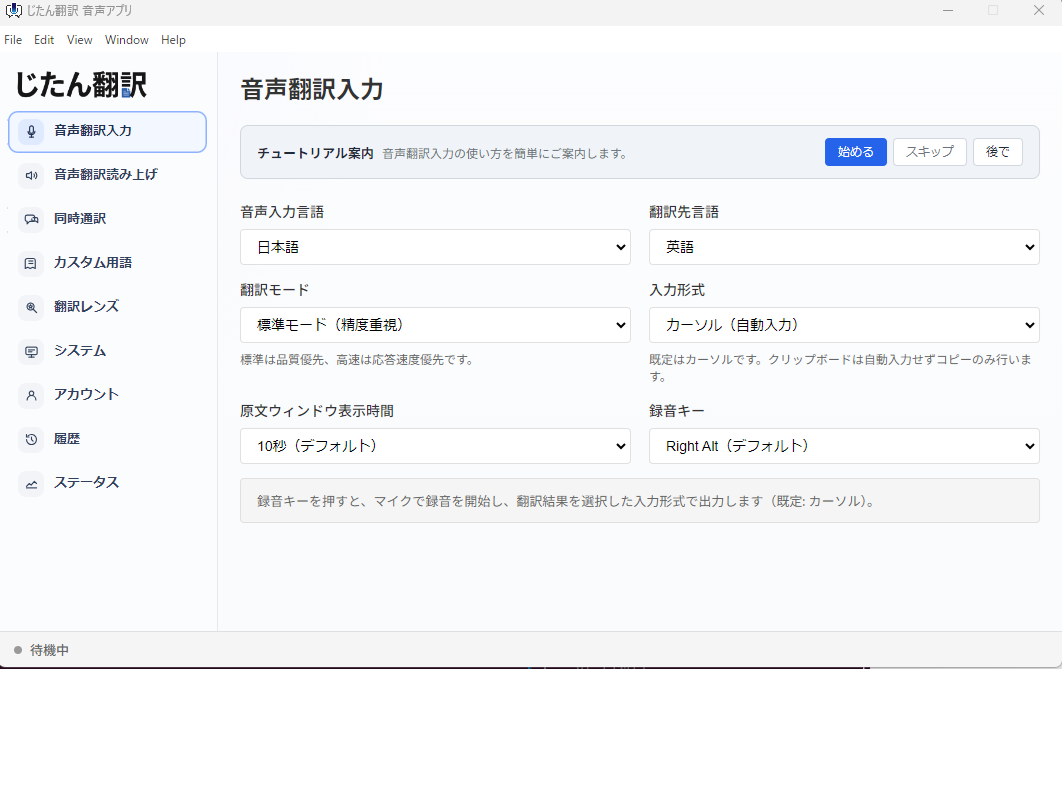
会社での導入前には会社PC向けの確認事項を整理し、じたん翻訳を検討する場合はダウンロードページで対応環境と利用条件を確認しましょう。接続の可否と、会議音声を処理してよいかの確認を一緒に進めることが大切です。
確認日:2026年11月6日。必要な接続要件はサービスや会社のネットワーク構成で異なります。


