
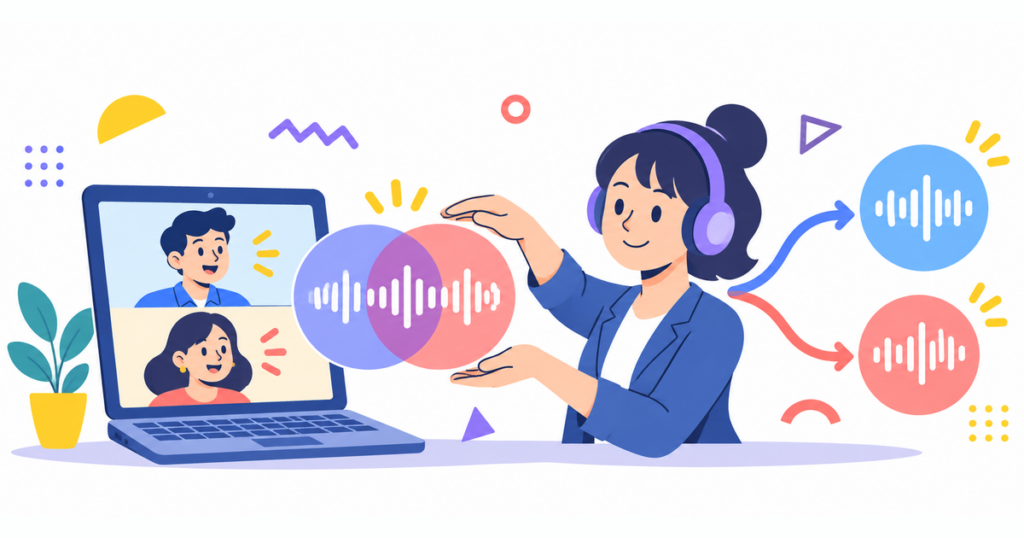

翻訳を始めたら相手の声が二重に聞こえる。相手から「自分の声が返ってくる」と言われる。読み上げた日本語が再び字幕になる。こうした症状では、誰が、どの音を、どこで聞いているかを先に整理すると、止めるべき経路を見つけやすくなります。
聞こえ方の問題と翻訳の精度は別です。言語設定を何度も変える前に、音声を必要な経路だけへ減らしましょう。
三種類の症状を区別する
| 症状 | 確認したいこと |
|---|---|
| 自分だけが原音を二重に聞く | 同じ会議への二重参加、二つの再生経路 |
| 相手に自分や相手の声が戻る | スピーカーからマイクへの回り込み、別端末 |
| 日本語の訳文が再び認識される | 翻訳読み上げが取得対象へ入っていないか |
原音と訳文が続けて聞こえる場合は、二重再生ではなく、読み上げを併用した結果かもしれません。まず読み上げを止めて、原音だけが一度聞こえるかを確認します。
会議中は影響を止める操作を先にする
相手へエコーが届いているなら、ひとこと断って自分のマイクをミュートし、不要な翻訳読み上げやPC音声共有を止めます。会議そのものを急に終了する前に、問題の音が減るかを確認してください。
字幕だけで参加できる場合は、その状態を一時的に使えます。ただし、自分の声を届ける必要がある場面では、マイクを戻す前に相手側の聞こえ方を確認しましょう。会議の内容や進行に合わせて、無理に読み上げを併用しない判断も必要です。
1. 同じ場所で複数端末の音が出ていないか
PCとスマートフォンの両方で参加している時や、会議室の音声設備とノートPCを併用している時は、音を出す端末を確認します。近くの二台が同じ音を再生していると、自分だけの二重音にも、相手へ戻る音にもつながります。
Teamsには二台目の端末を追加する機能があり、公式資料でもエコー対策に触れています。二台目の端末で参加する方法を確認し、意図せず音声を有効にし直していないかを見てください。
会議室設備を使う場合も、Teams Rooms公式案内は個人端末の音声によるエコーに注意を促しています。音声担当の端末を一台決め、ほかの端末は表示や資料共有の用途に絞ると整理しやすくなります。
2. スピーカーの音をマイクが拾っていないか
外部スピーカーで相手音声や翻訳読み上げを鳴らす時は、その音が自分のマイクへ入る経路を考えます。音量を下げる、マイクから距離を取る、利用可能なヘッドセットで比較する、という順に確認しましょう。
ヘッドセットへ替えて改善したなら、音の回り込みが関係している可能性があります。ただし、それだけで原因を断定せず、再生機器とマイクの組み合わせを記録してください。ノイズ抑制を強くするだけで解決すると決めつけないことも大切です。
3. PC音声共有から訳文が流れていないか
画面共有と一緒にPC音声を共有している場合、手元の読み上げが参加者へ届く可能性を確認します。TeamsのPC音声共有の公式説明は、通知を含むコンピューター音声が共有されることに注意を促しています。
資料だけを見せるなら音声共有が必要かを再確認します。動画を共有する場合は、翻訳読み上げや通知を止めてから、許可されたテストで受信側の音を照合してください。自分のヘッドセットだけで確認しても、相手の聞こえ方を確認したことにはなりません。
4. 読み上げを再び翻訳している場合
翻訳アプリが取得する対象に、翻訳自身の読み上げが含まれていないかを見ます。全体の再生音を取得する方式と、特定アプリを選ぶ方式では確認箇所が変わります。
切り分けは、受信字幕だけで動かす、読み上げを追加する、必要なら送信を追加する、の順にします。どの機能を加えた時に症状が始まったかが分かれば、問い合わせ時にも伝えやすくなります。
仮想デバイスを使う場合は、VB-Cableの設定手順を参考に、入力・再生・会議への送信先を紙に書き出してみてください。意図しない接続を追加しないことが大切です。
再発を防ぐための確認順
本番と同じ機器を使い、非機密の短い音声で次を確認します。
- 相手の原音が、自分には一度だけ聞こえる。
- 自分をミュートした状態でも、受信字幕の確認ができる。
- 読み上げを使うなら、再び認識されないかを確かめる。
- 相手へ音声を共有する場合は、相手側の聞こえ方を確認する。
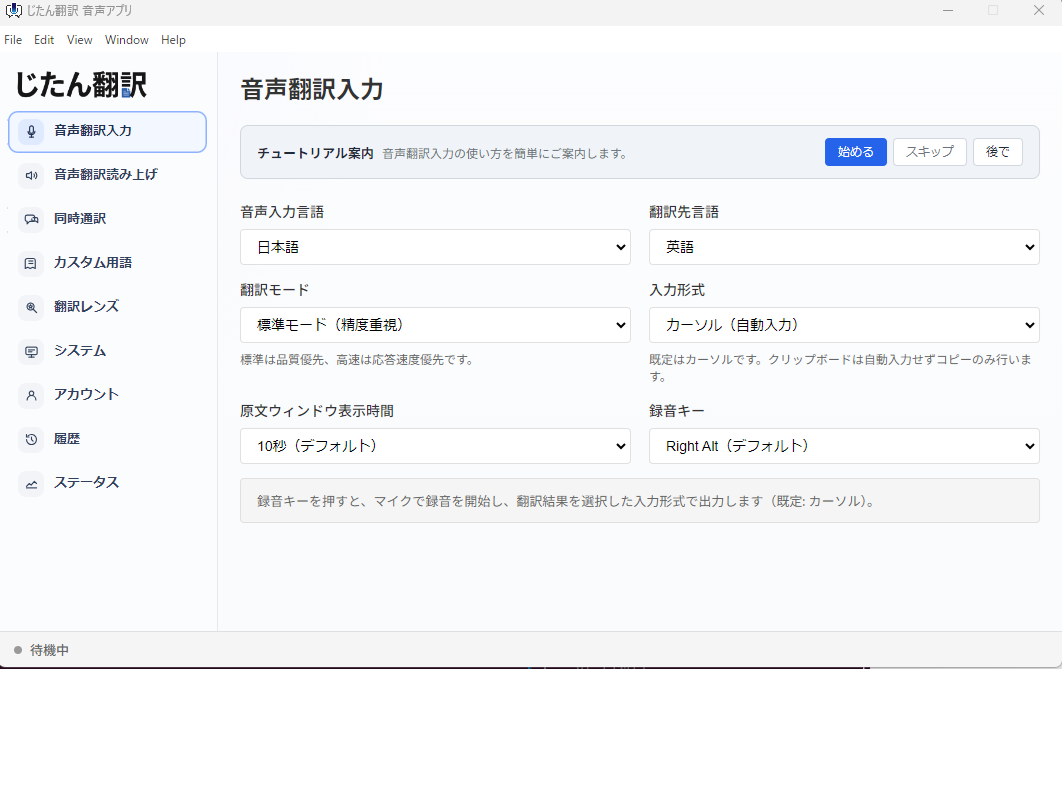
じたん翻訳を受信字幕から試す場合は、PC音声をリアルタイム翻訳する方法で流れを確認できます。ダウンロードページの利用条件を確認し、必要な機能を一つずつ追加してください。
確認日:2026年11月6日。端末や会議アプリの設定により経路は異なります。


