
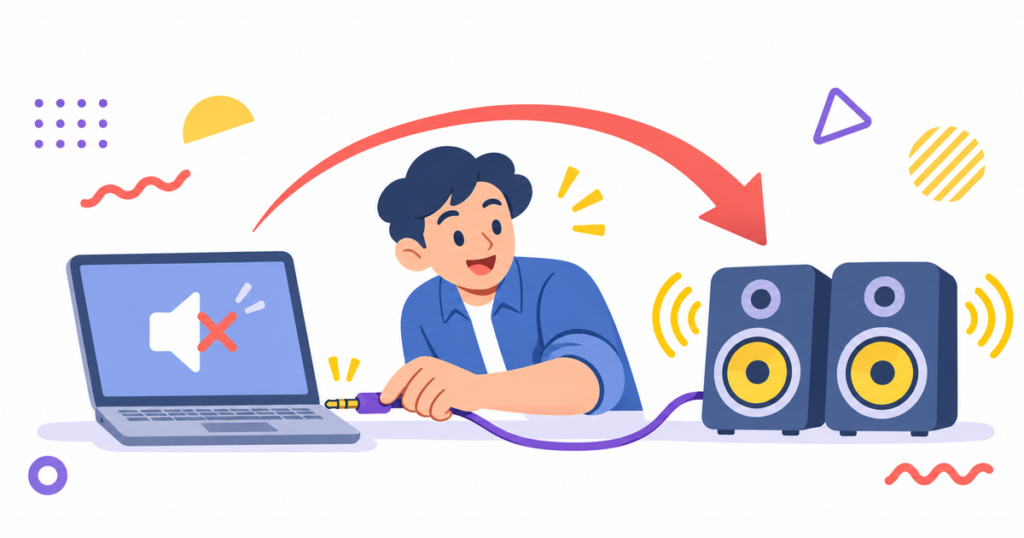

VB-CABLEを設定したら、音量の表示は動くのにイヤホンから何も聞こえなくなった。こうした時は、音が実際のスピーカーではなく仮想ケーブルへ送られていないかを確認します。音が消えたように見えても、送り先が変わっただけの場合があります。
この記事は、まず通常の再生を回復させるための手順です。翻訳用の複雑な経路を完成させる前に、どの設定を変えたかを整理しましょう。
CABLE InputとCABLE Outputは何を指す?
名前だけを見ると、マイクにInput、スピーカーにOutputを選びたくなります。しかし、VB-CABLEではケーブル自身を基準に考えます。
| Windows上での役割 | VB-CABLEの名前 | 音の流れ |
|---|---|---|
| 再生デバイス | CABLE Input | アプリの音をケーブルへ入れる |
| 録音デバイス | CABLE Output | ケーブルから来た音を別アプリが受け取る |
| 実際に聞く機器 | スピーカーやヘッドセット | 自分の耳で聞く |
この入口と出口の関係は、VB-Audio公式サイトと公式リファレンスマニュアルで説明されています。仮想ケーブルへ送った音が、そのまま手元のイヤホンで聞こえるとは考えないようにしましょう。
1. 変更前の機器名を確認する
普段使うスピーカーやヘッドセットの名前を見つけます。外部モニター、USBドック、Bluetooth機器などが並ぶ場合は、接続状況と照合してください。
設定を変える前に、現在のWindows出力、会議アプリのスピーカー、翻訳アプリの入力をメモします。スクリーンショットを残すなら、会議名や参加者の表示を写さないようにします。
会議中に音を戻す場合は、音量を控えめにしてから操作してください。出力がPC本体へ戻った時、会議の内容が周囲へ流れるのを防ぐためです。
2. Windowsの出力を物理スピーカーへ戻す
Windowsの「設定」→「システム」→「サウンド」で、出力を普段のスピーカーやヘッドセットへ変更します。その後、機密を含まない短い音声を再生して確認します。
ここで音が戻った場合は、少なくとも通常再生の経路を回復できています。すぐに別の設定を追加せず、その組み合わせを記録しましょう。まだ聞こえない場合は、ミュート、機器の接続、機器側の音量も確認します。
この操作で翻訳側へ音が来なくなることはあります。元々ケーブルを経由して取得していたなら、通常再生の回復と翻訳経路の復旧を分けて扱う必要があるからです。
3. 会議やブラウザだけ無音ならアプリ別の出力を見る
Windowsの通知音は鳴るのにTeamsや動画だけ聞こえない場合は、そのアプリに別の出力先が残っていないか確認します。
音量ミキサーの対象アプリで、CABLE Inputへ固定されていないかを見ます。会議アプリに独自のスピーカー選択があれば、そちらも確認してください。アプリ単位の出力設定については、Microsoftの公式対処手順が参考になります。
ブラウザ、会議アプリ、Windowsの三か所を一度に変更せず、一か所変えたら短い音声で確認します。どこで回復したかが分かれば、次回の設定も短くできます。
4. 「聞く」ための経路を増やす前に確認すること
ネット上の設定例を複数組み合わせると、同じ音を二経路で聞いたり、読み上げた翻訳を再び認識したりすることがあります。無音を直すために、入力の監視や音声共有をまとめて有効にするのは避けましょう。
VB-CABLEを使い続ける場合は、次の三点を書いてから設定します。
- 元の音を出すアプリは何か。
- CABLE Outputを受け取るアプリは何か。
- 自分が聞く音と、会議へ送る音はどの機器を使うか。
受信字幕だけが目的なら、会議のマイクまで仮想デバイスへ変更する必要があるかを再確認してください。詳しい接続の考え方はVB-Cableの設定手順で整理しています。
アンインストールは最後に判断する
VB-CABLEを使わなくなった場合も、先に関連アプリの出力・入力を実際の機器へ戻します。会社PCでは、導入した管理者へ削除の可否も確認しましょう。
削除する場合は非公式の配布物や手動のファイル削除に頼らず、VB-Audio公式の案内を確認してください。公式サイトはインストール・アンインストール後の再起動を案内しているため、本番会議中より作業時間を確保できる時が向いています。
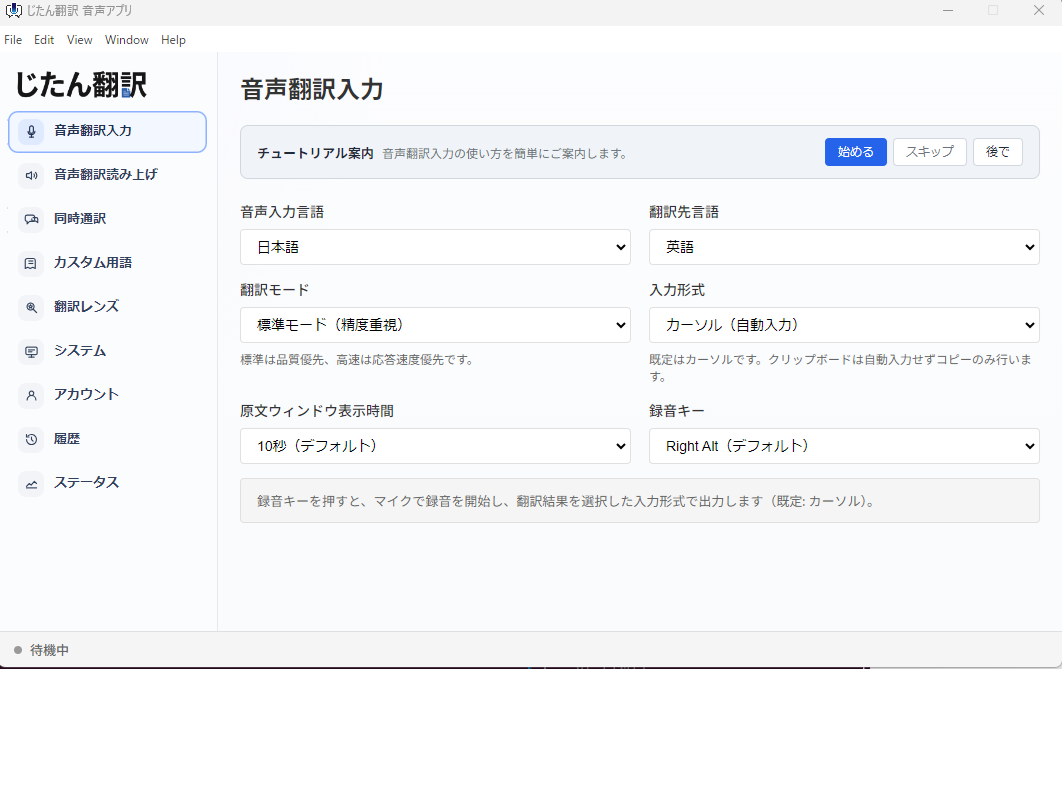
受信する会議音声の翻訳が目的なら、利用環境によっては追加の仮想ケーブルを使わない方式も検討できます。VB-CableなしでPC音声を翻訳する方法で方式を確認し、じたん翻訳を使う場合はダウンロードページの対応環境・利用条件を確認してください。
確認日:2026年11月6日。機器名や設定画面は環境によって異なります。


