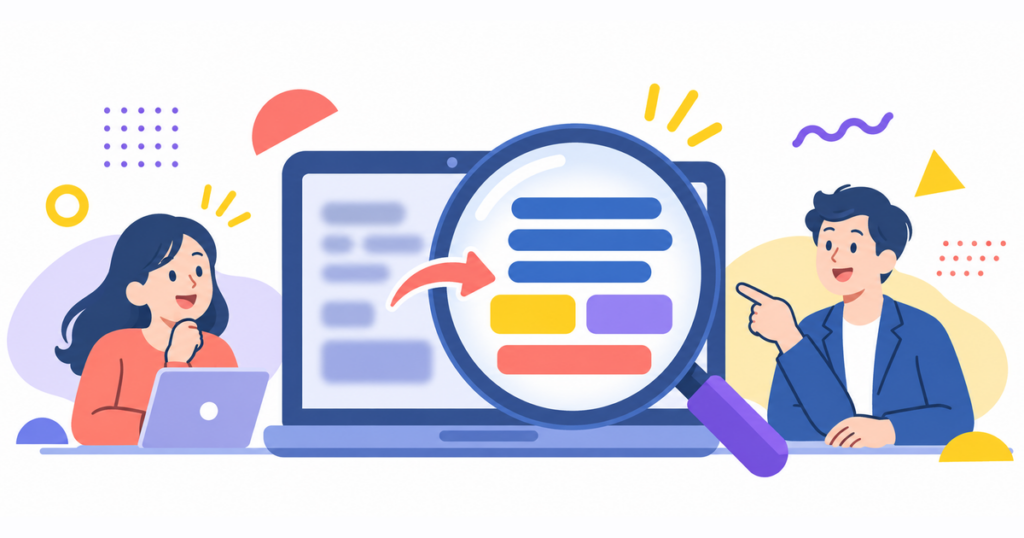

翻訳レンズで画面を選んでも、単語が抜ける、数字が違う、不自然な訳になる。この場合は、翻訳先の言語を変える前に、読み取り元の文字がはっきり見えるか確認します。画面翻訳では、元の文字を読み取る段階の問題と、読み取った内容を訳す段階の問題を分けることが大切です。
この記事は、Windowsで小さな文字や画像内の文字を扱う時の確認手順です。翻訳レンズ自体の基本操作は翻訳レンズの使い方で確認できます。利用前には、アカウントの対象機能と利用条件も確認してください。
最初に、元画面と結果のどこが違うかを見る
訳文が読みにくい時は、次の順序で点検します。最初からページ全体を何度も選び直すより、一文に絞る方が比較しやすくなります。
| 見えている症状 | 先に確認するもの |
|---|---|
| 一部の行が抜ける | 選択した範囲に行末・行頭まで入っているか |
| 数字や記号が違う | 小数点、桁区切り、単位が元画面で判別できるか |
| 隣の欄の文章が混ざる | 別の段や表のセルまで選んでいないか |
| 単語全体が崩れる | 元画像のぼけ、文字の小ささ、背景との見分けやすさ |
| 単語は合うが意味が不自然 | 前後の文脈や専門用語を確認できるか |
これは原因を絞るための目安です。特定の文字サイズで正しく認識できると保証するものではありません。
拡大するのは、まず読み取り元の画面
翻訳結果のフォントを大きくすることと、元の文字を読み取りやすくすることは別です。結果だけ拡大しても、元画面で欠けている文字や読めない文字が復元されるわけではありません。
Webページならブラウザーのズーム、PDFなら閲覧ソフトの拡大表示など、元の内容を見やすくする方法を使います。Chromeではメニューのズームからページを拡大できます。Chrome公式の拡大・縮小手順
拡大後は、文の右端が画面外に出ていないかを確かめます。文字が大きくなっても、途中で切れた行だけを選ぶと内容はそろいません。元に戻せるよう、変更前の倍率も控えておくと便利です。
一段落だけ選び直す
- 対象の文が動かない状態にする。動画なら一時停止する。
- ポップアップや別ウィンドウで文字が隠れていないか確認する。
- 読みたい一段落を、行頭と行末まで含めて選ぶ。
- 別の段や表の注記が混ざらない範囲にする。
- 同じ内容で、選択前後の違いを比べる。
一文字だけでは意味を判断しにくく、ページ全体では関係のない欄が混ざりやすくなります。例えば製品の注意書きなら、注意点の一項目とその条件をまとめて選びます。数量や否定表現を途中で切らないことを優先してください。
元画像がぼけている時は、拡大だけに頼らない
画像そのものに十分な情報がない場合、見た目を大きくしても文字の区別が難しいままのことがあります。小さなサムネイルを読んでいるなら、投稿元の画像や元資料を開けるか確認します。スクリーンショットを何度も保存し直したものより、発信元のデータを探す方が役立つ場合があります。
代替として、コピーできる元文章があるかも確認します。OCRで抽出した文字を利用する場合も、校正が必要です。MicrosoftのText Extractorの公式説明でも、抽出結果が完全とは限らず確認が必要とされています。別ツールと同じ結果が出ても、元画像を見ずに正しいと決めないでください。
数字と記号は、訳文を読む前に照合する
型番、金額、日付、小数点、単位は、一文字違うだけで内容が変わります。読めない文字を文脈だけで補わず、原本や公式の仕様表と照合します。仕事で使う情報なら、確認できなかった箇所を明示して共有しましょう。
問い合わせ用の画像を作る場合も、対象の文字だけに範囲を絞ります。WindowsのSnipping Toolは画面の一部を切り取り、文字を抽出する機能を案内していますが、保存や共有の設定も確認が必要です。Snipping Toolの公式案内
改善しない時に残す情報
どのアプリの画面か、元資料の種類、表示倍率、選択した範囲、誤って読まれた文字を控えます。共有してよいテスト用の文章で同じ症状が起きるか確認すると、機密情報を送らずに説明しやすくなります。画像や文字を外部サービスで処理してよいかも、所属先のルールに従ってください。
翻訳機能の使い分けはWindowsのリアルタイム翻訳アプリ比較でも確認できます。じたん翻訳を利用する場合は、ダウンロードページで対応環境と機能の利用条件を確認してください。
確認日:2026年11月6日。文字の認識結果は、元画像、表示状態、文章の内容などによって変わります。


