

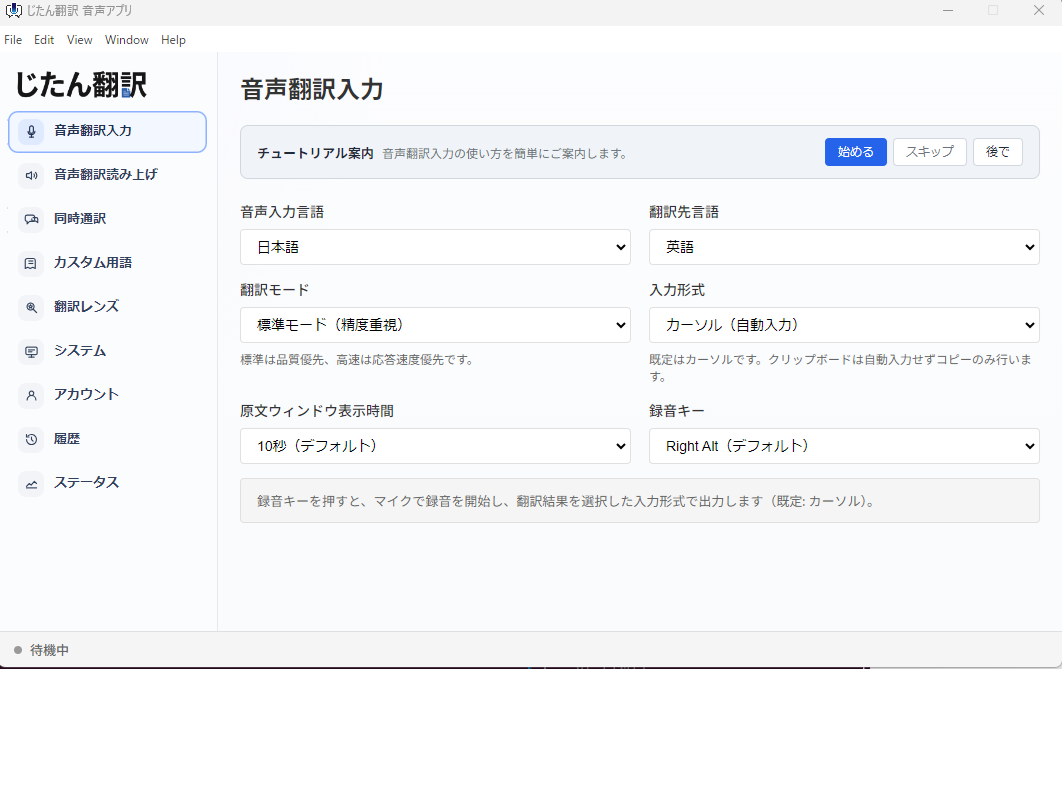

手元の翻訳字幕を見ながら資料を説明したい時、気になるのは「その字幕も相手へ共有されるか」です。答えは、共有の種類、字幕の表示方式、ウィンドウ配置などによって変わるため、受信側で確認することになります。
「自分のPCに出している字幕だから、共有しても映らない」とは判断できません。本記事では、Teamsの画面共有を始める前に、表示と音声を分けて確認する手順を紹介します。
共有する対象を先に決める
Teamsでは画面全体やウィンドウなどを共有できます。選べる方法はMicrosoft公式のコンテンツ共有ガイドで確認してください。
| 共有方法 | 事前に確認したいこと |
|---|---|
| 画面全体 | 翻訳字幕、通知、ほかのウィンドウを含め何が見えるか |
| 特定のウィンドウ | 目的の資料を選べているか、重なった表示がどう扱われるか |
| 複数モニターの一つ | 実際にどの画面を選んでいるか、複製表示になっていないか |
| PowerPointなどの専用共有 | 共有後の表示が想定どおりか、資料内の情報に問題がないか |
特定ウィンドウを選ぶ方法は共有対象を絞る助けになりますが、外部字幕を必ず除外できるという保証にはしません。画面取得や字幕の実装が違うため、実際の組み合わせで確かめましょう。
1. 本番と同じ配置でテスト会議を開く
利用が認められたテスト会議に、確認できる相手や別端末を用意します。別端末を使う場合は音声を不要に有効にせず、エコーを避けてください。
本番と同じモニター、拡大率、資料ウィンドウ、字幕の位置にします。テストで機密を映す必要はありません。ダミーの資料と短い音声を使い、字幕表示の確認に絞ります。
共有元の画面だけでは、受信側が何を見ているかを判断しきれません。確認相手に見える範囲を教えてもらうか、受信端末で実際の表示を見てください。
2. 字幕を出したまま共有を開始する
共有する画面またはウィンドウを選び、字幕を表示します。次に、受信側で以下を確かめます。
- 目的の資料が読み取れるか。
- 翻訳字幕が見えるか、位置はどこか。
- 字幕を動かした時に表示が変わるか。
- 資料を最大化・切替した時に別の内容が映らないか。
- 共有停止後に、停止できているか。
見せたくない情報が映った場合は、まず共有を止めて配置を調整します。最小化や透明表示だけを頼りにせず、もう一度受信側で確認しましょう。字幕を消すと会議の理解に支障があるなら、共有担当を別の人にする選択肢もあります。
3. 複数モニターでも「もう一方なら安心」と決めない
資料を共有する画面と、自分が字幕を読む画面を分けると運用を整理しやすくなります。ただし、画面が複製されていたり、字幕を共有対象へ移動したりすれば、意図は崩れます。
テストではモニターの配置図と実際の共有対象を照合し、会議中にウィンドウを動かしても大丈夫かを確認します。会議室へ移動して接続するディスプレイが変わる場合は、その場でも見直してください。
通知やチャットの表示も字幕とは別に確認します。翻訳字幕だけを片付けても、ほかの情報が見えていれば、共有範囲の確認としては不十分です。
4. 読み上げ音声は画面とは別に確認する
字幕が受信側に見えなくても、翻訳の読み上げが共有音声へ入る可能性は別に考えます。Teamsのコンピューター音声共有の説明は、通知を含むPC音声が参加者へ聞こえる点を案内しています。
資料の説明だけなら、PC音声の共有が必要かを見直します。動画の音を共有するなら、読み上げや通知を止めた状態を含め、受信側で聞こえる音を確認してください。
スピーカーからマイクへ音が回り込む経路もあり得ます。「音声を含める」を切ったから読み上げが届かない、と一つの設定だけで決めないようにしましょう。
見え方の確認と利用許可は別に扱う
受信側に字幕が映らなかったとしても、会議音声を翻訳サービスで処理してよいことまで確認できたわけではありません。業務会議では、会社や主催者の音声処理・AI利用のルールに従います。
通知の考え方はTeams翻訳の通知と利用ルール、社用端末での確認事項は会社PC向けの選び方で整理しています。
じたん翻訳を使う場合も、手元の表示だけで共有時の動作を決めつけず、使う環境で確認してください。導入前はダウンロードページの対応環境と利用条件を確認し、字幕を読む配置と資料を共有する配置を一緒に準備しましょう。
確認日:2026年11月6日。本記事は字幕の非表示や利用の秘匿を保証するものではありません。


