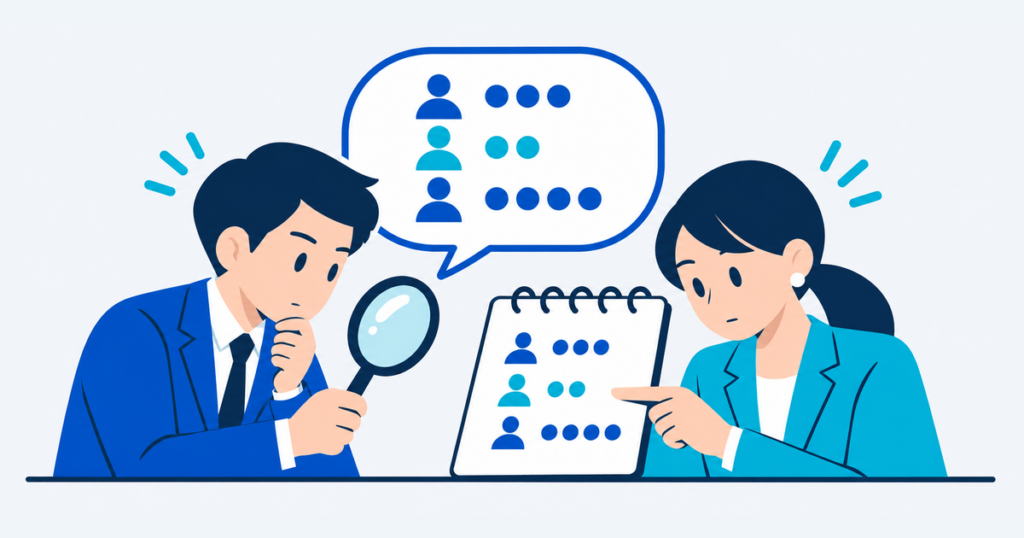

会議の内容はおおむね理解できたのに、製品名が別の言葉になっている。17と70のどちらを指したのか分からない。自動翻訳を業務の理解補助に使う時は、文章全体の自然さと、個々の名前や数字の正しさを分けて確認することが大切です。
読みやすい訳文でも、音声認識の段階で取り違えていれば、そのまま自然な文章として表示される可能性があります。本記事では、会議中に確認したい項目を絞り、聞き返しや資料との照合につなげる方法を紹介します。
原文が見られるなら、最初に認識結果を確認する
翻訳が不自然な時だけでなく、重要な名前や数字が出た時にも原文を見ます。原文にある品番そのものが違うのか、原文は合っているのに訳文で表記が変わったのかを分けるためです。
原文を表示しないアプリでは、会議資料やチャットなど別の表記と照合します。確認できない言葉は、文脈から推測して確定させず、質問する候補としてメモしてください。
Teamsの字幕を使う場合は、発話言語が合っているかも確認します。Microsoftは正しい発話言語の設定や明瞭な発話を案内しています。Teams公式の字幕ガイドで設定と条件を確認できます。
会議前の用語メモは少数に絞る
分厚い用語集を作るより、その日に出る可能性が高いものだけを一覧にすると確認しやすくなります。自分用の照合表なら、外部サービスへの登録を前提にする必要もありません。
| 項目 | メモしておく内容 | 会議中の確認先 |
|---|---|---|
| 人名・会社名 | 正式な綴りと読み | 招待状や参加者表示 |
| 製品名・機能名 | 公式表記、略称 | 配布資料や製品資料 |
| 品番・版番号 | ハイフン、数字、英字を含む全文 | 見積書や議題の資料 |
| 日程 | 日付、曜日、時間帯 | カレンダーやチャット |
| 数量・単位 | 個、箱、時間などの単位 | 表や担当者の回答 |
機密情報を含むメモを翻訳アプリへ入力できるかは、会社のルールに従ってください。用語登録機能がある場合も、対応形式や効果は製品ごとに異なります。「登録すれば誤認識がなくなる」とは考えないようにします。
人名・品番は文章の意味から直さない
一般的な単語として不自然でも、製品名や人名として正しい場合があります。訳文を読みやすく整える前に、正式表記と照らしましょう。
たとえば品番の「O」と「0」、「I」と「1」は、見た目だけでは区別しにくいことがあります。自動で置き換えるのではなく、資料の表記を確認します。製品の版番号が会議の決定に関わるなら、番号全体をチャットへ書いてもらう方が確認しやすくなります。
英語で尋ねる場合は「Could you spell the product name?(製品名の綴りを教えていただけますか)」のように、必要な情報を具体的に頼みます。名前の発音を何度も聞くだけでなく、文字で照合することが目的です。
数字は値だけでなく単位と条件を見る
数字が合っていても、単位や対象が違えば判断を誤ります。次の組み合わせで確認してください。
- 金額:数値、通貨、税込・税別などの条件。
- 数量:個数なのか箱数なのか、対象の商品。
- 割合:何に対する割合か、増減のどちらか。
- 期間:開始と終了、日数なのか営業日なのか。
- 仕様値:単位、上限・下限、目標なのか確定値なのか。
会議中は、重要な数字だけ短く復唱して確認します。「Just to confirm, did you say seventeen?(確認ですが、17とおっしゃいましたか)」など、疑問がある数字を明示すると相手も答えやすくなります。
翻訳結果をもとに見積や発注を進める場合は、正式な資料や担当者の確認を通します。字幕だけを契約条件や業務指示の確定情報として扱わないようにしましょう。
日付と時刻は表記をそろえて確認する
「03/04」のような表記は、月日をどう読むかが曖昧です。口頭の訳文だけで判断せず、「2026年4月3日」のように年と月日を明確にして確認します。
海外との会議では、時刻と一緒にタイムゾーンも確認してください。「来週火曜日」「午後3時」だけを転記すると、参加者のいる地域や会議開催日によって意味がずれる場合があります。
議事メモには「確認済み」と「要確認」を分けて残します。聞き取れなかった部分を、後から自然な文章へ補うだけでは、どこが未確認だったか分からなくなります。
発言の重なりを減らす進行も役立つ
資料を指しながら複数人が同時に話すと、名前や数字を追いにくくなります。重要な確認では一人ずつ話し、短い区切りで確認する進行を提案しましょう。Microsoftの参加しやすい会議の運営ガイドも、同時発言を避け、話者を明確にする工夫を案内しています。
受信字幕を手元の理解補助に使う方法はTeams会議を自分だけ翻訳する方法で紹介しています。社用端末での利用は会社PCでの確認事項も確認してください。
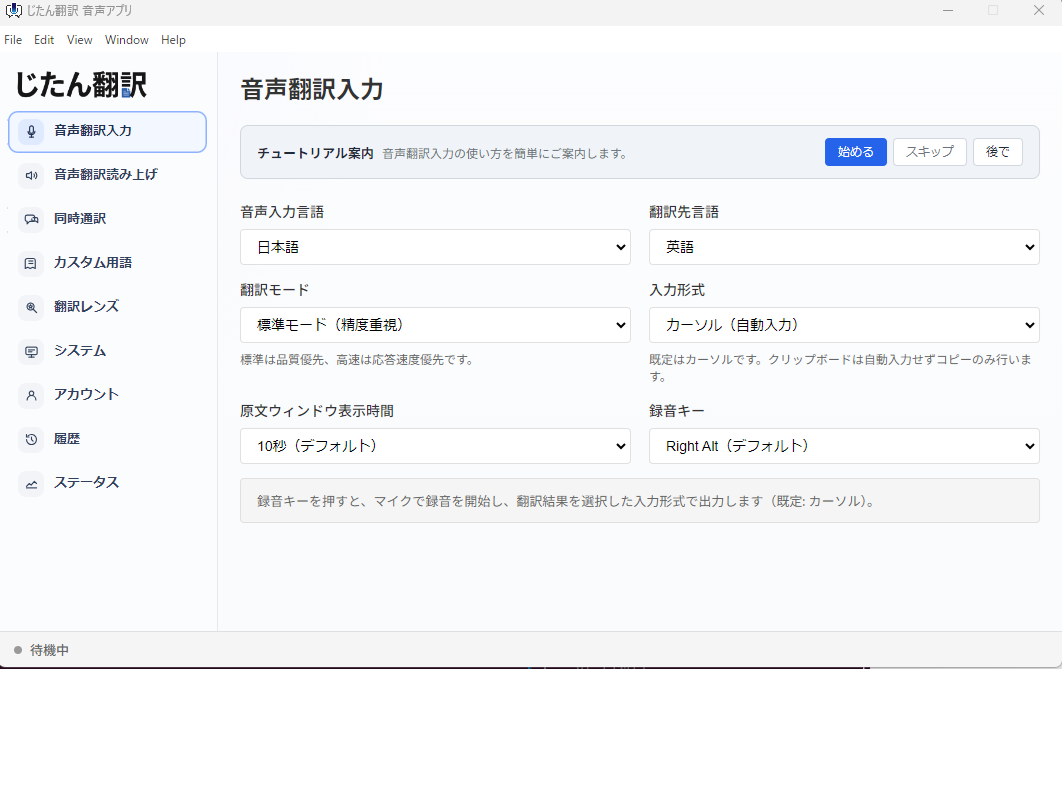
じたん翻訳を使う場合はダウンロードページで対応環境と利用条件を確認し、字幕と自分用の照合メモを併用する準備から始めましょう。
確認日:2026年11月6日。例文と表は確認作業を助けるための一般的な提案です。


