


ブログ、学習教材、製品ページに埋め込まれたYouTubeで、字幕の設定が見当たらないことがあります。画面が小さく操作しにくい場合と、動画側に必要な字幕がない場合では、対処が違います。まず元のYouTube視聴ページで同じ動画を開き、同じ時刻で比べるのが分かりやすい確認方法です。
この記事は視聴者向けの手順です。利用権限のあるページと動画を対象にし、勤務先や学校のネットワーク制限を回避する操作は行わないでください。
再生位置と動画名を控える
元動画へ移る前に、次の情報を残します。教材の解説文と動画の位置関係が重要な場合は、両方を見失わないようにします。
| 控える情報 | 例 | 役立つ場面 |
|---|---|---|
| ページのURL | 教材や記事のページ | 埋め込み側の問い合わせ |
| 動画のタイトル | 画面内に表示される題名 | 別動画を開いていないか確認 |
| 再生時刻 | 05:30など | 元動画で同じ説明へ戻る |
| 症状 | 字幕アイコンがない/選択肢がない | 問題を具体的に伝える |
動画を見失わないよう、元動画は別タブで開くと比較しやすくなります。ログインや視聴権限が必要な動画では、元ページでも同じ条件が必要になる場合があります。
「YouTubeで見る」などから元動画へ移動する
埋め込みプレーヤーに元動画を開くリンクが表示される場合は、そのリンクを利用します。表示されない時は、教材の説明欄や動画提供者の案内を確認します。どの動画か分からないまま、似たタイトルの別動画で設定を比較しないようにしましょう。
元の視聴ページを開いたら、先ほどの時刻へ移動し、プレーヤーの字幕アイコンと設定を確認します。字幕がある動画でのオン・オフ操作は、YouTube公式の字幕設定に案内されています。
元動画に字幕がある場合は、まずその字幕を選び、内容が同じ区間に対応しているか確認します。表示言語の設定だけを変えても、日本語字幕そのものが追加されるわけではありません。原語字幕はあるが日本語が見つからない場合は、日本語字幕がない時の確認手順へ進みます。
比較結果で、次に確認する所を決める
| 比較した結果 | 次に行うこと |
|---|---|
| 元動画では字幕を選べる | 元動画で視聴を続けるか、埋め込み側へ状況を伝える |
| 元動画でも字幕がない | 動画側で提供されている字幕や資料を確認する |
| 埋め込みだけ再生エラーになる | ページURL、エラー表示、元動画での結果を管理者へ伝える |
| 元動画にもアクセスできない | 視聴権限・公開状況・組織の利用ルールを確認する |
「埋め込みだから字幕が消える」と一律に断定せず、元動画で確認できた事実を残すことが大切です。ブラウザーの拡大率を戻したり、ページ内のプレーヤーを大きく表示したりする場合も、変更は一つずつ行います。
サイト管理者へ伝えると役立つ情報
問い合わせには、ページURL、動画名、利用ブラウザー、症状、元動画で字幕を選べたかをまとめます。エラー番号が表示されていれば、その番号も添えます。視聴者が埋め込みコードを編集する必要はありません。
YouTube公式は、埋め込み動画で字幕を初期表示するための設定や字幕言語の指定方法を案内しています。また、特定の埋め込み再生エラーについて元動画での視聴を案内しています。埋め込み動画の公式資料
管理者側で設定を検討する時も、その動画に必要な字幕が存在するかを先に確認します。初期表示の指定だけで、未提供の言語の字幕を新しく作れるわけではありません。教材として使うなら、元動画へのリンクや字幕の利用方法を併記すると、視聴者が迷いにくくなります。
翻訳手段を切り替える前に音声を確認する
PC音声翻訳を補助として使う場合は、埋め込み動画の音声がPCから実際に流れているかを確認します。ページ内の別動画や広告が同時に再生されていると、どの発言の訳か分かりにくくなるため、対象以外を停止します。社内研修などの限定内容を外部サービスで処理する際は、組織のルールを先に確認してください。
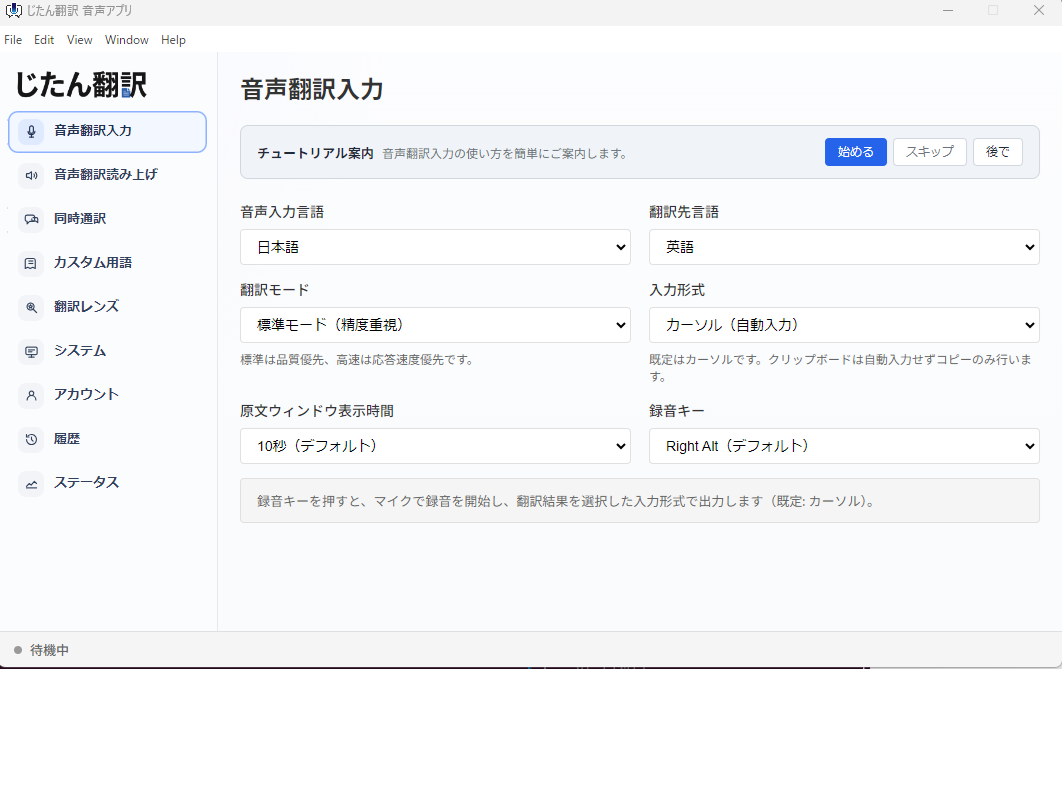
動画翻訳の選び方はYouTube・動画翻訳ガイドにまとめています。WindowsでPC音声翻訳を検討する場合は、じたん翻訳のダウンロードページで対応環境と利用条件を確認できます。まず元動画と埋め込み側を比較し、必要な字幕がどこまで使えるかを確かめましょう。
確認日:2026年11月6日。プレーヤーの表示や操作項目は、サイトの設定や視聴環境によって異なります。


