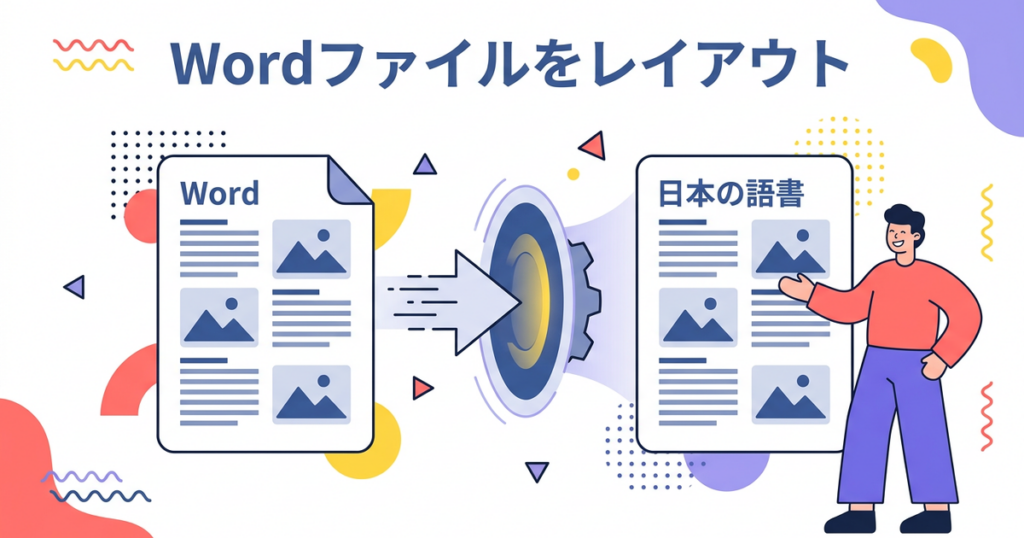
Wordファイルを翻訳したいとき、コピペして翻訳ツールに貼り付けるのは手間がかかりますよね。しかも、翻訳結果をWordに戻すとレイアウトが崩れてしまうことも多いです。実は、Wordファイルをレイアウトごと翻訳できるツールがいくつかあります。この記事では、コピペ不要でWordファイルをそのまま翻訳する方法をわかりやすく解説します。
Word標準の翻訳機能でできること・できないこと
Word 2019以降には「翻訳」機能が標準搭載されています。ただし、この機能には制限があります。
- できること:選択したテキストの翻訳、ドキュメント全体の翻訳
- できないこと:レイアウトの完全保持、画像内テキストの翻訳、複雑な表の保持
Word標準機能は手軽ですが、翻訳後のレイアウト崩れが気になる場合は、専用の翻訳ツールを検討しましょう。
Wordファイルを丸ごと翻訳する3つの方法
1. Word標準の翻訳機能
「校閲」タブ → 「翻訳」から利用できます。無料で使えますが、レイアウト崩れが起きやすいのが難点です。シンプルな文書なら十分実用的です。
2. DeepLドキュメント翻訳
DeepLの有料プラン(DeepL Pro)では、Wordファイルをそのままアップロードして翻訳できます。翻訳精度は高く、レイアウトも比較的保持されます。ただし、月額料金がかかります(個人プランで月額900円〜)。
3. じたん翻訳
じたん翻訳は、Word・Excel・PowerPointなど、オフィス文書をレイアウトごと翻訳できるサービスです。PDFも対応しており、レイアウト保持に特化しています。
レイアウト保持力の比較
| ツール | レイアウト保持 | 翻訳精度 | 価格 |
|---|---|---|---|
| Word標準 | △ | ○ | 無料 |
| DeepL Pro | ○ | ◎ | 月額900円〜 |
| じたん翻訳 | ◎ | ◎ | 従量課金 |
レイアウト保持を重視するなら、専用の翻訳ツールを選ぶのが安心です。
じたん翻訳ならWord・Excel・PPTすべてレイアウト保持
じたん翻訳は、ドキュメント翻訳に特化したサービスです。Wordだけでなく、Excelファイルの翻訳やPowerPointの翻訳にも対応しています。
- レイアウト保持:表や画像の配置が崩れにくい
- 一括翻訳:複数ファイルをまとめて処理
- 多言語対応:英語・中国語・韓国語など主要言語に対応
ビジネス文書の翻訳にお悩みの方は、ぜひお試しください。
まとめ
Wordファイルを翻訳する方法はいくつかあります。手軽さを重視するならWord標準機能、レイアウト保持を重視するならDeepL Proやじたん翻訳などの専用ツールがおすすめです。特にビジネス文書では、レイアウト崩れがトラブルの原因になることも多いので、専用ツールの活用を検討してみましょう。
じたん翻訳でそのまま運用するなら
じたん翻訳では、PDF / Word / Excel / PowerPointを対象に、文脈理解 → 一次翻訳 → ブラッシュアップの3段階翻訳で処理します。単に文章を置き換えるだけでなく、文書全体の流れや用語の一貫性を見ながら訳す前提のため、業務資料との相性が良い構成です。
とくにドキュメント翻訳では、レイアウト保持と再編集しやすさが重要です。テキストPDFと画像PDFで処理系が分かれる点、WordやExcelも扱える点を踏まえて、元データに近い形で作業を戻したいケースに向いています。
関連記事
まずは無料で試したい場合
じたん翻訳は、新規登録で500ポイントが付与されます。小さめのファイルや検証用データで試しながら、対応形式や翻訳品質、運用フローを確認できます。