タグ: ファイル翻訳

  • Wordファイルをレイアウトごと翻訳する方法:コピペ不要の時短術

    Wordファイルをレイアウトごと翻訳する方法:コピペ不要の時短術

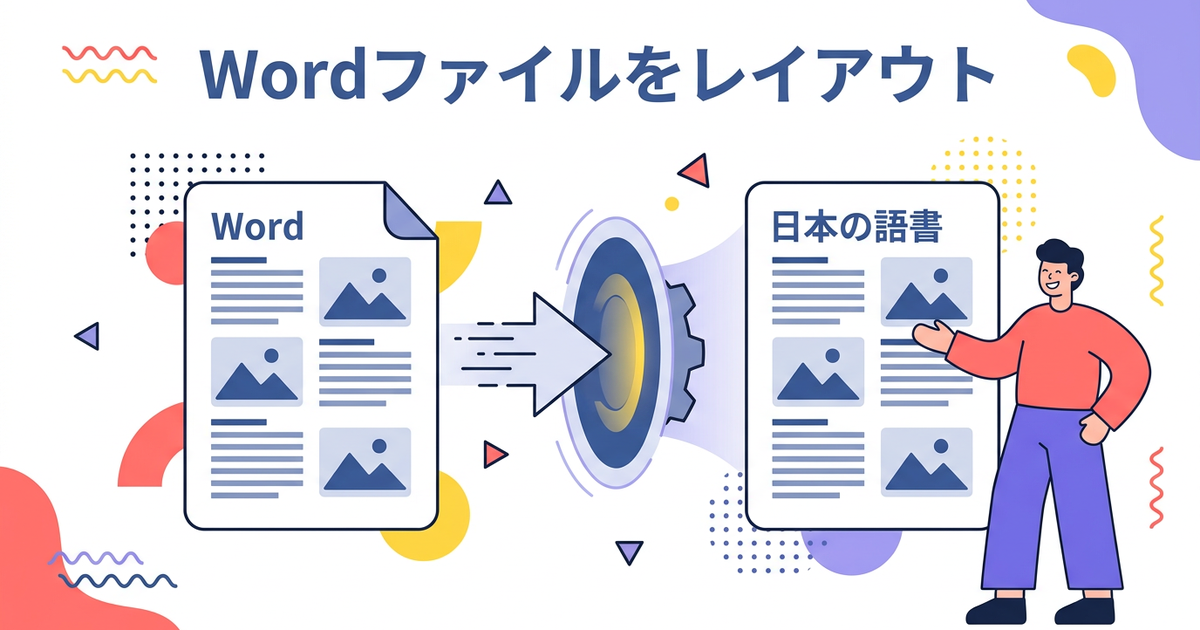
    Wordファイルを翻訳したいとき、コピペして翻訳ツールに貼り付けるのは手間がかかりますよね。しかも、翻訳結果をWordに戻すとレイアウトが崩れてしまうことも多いです。実は、Wordファイルをレイアウトごと翻訳できるツールがいくつかあります。この記事では、コピペ不要でWordファイルをそのまま翻訳する方法をわかりやすく解説します。

    Word標準の翻訳機能でできること・できないこと

    Word 2019以降には「翻訳」機能が標準搭載されています。ただし、この機能には制限があります。

    • できること:選択したテキストの翻訳、ドキュメント全体の翻訳
    • できないこと:レイアウトの完全保持、画像内テキストの翻訳、複雑な表の保持

    Word標準機能は手軽ですが、翻訳後のレイアウト崩れが気になる場合は、専用の翻訳ツールを検討しましょう。

    Wordファイルを丸ごと翻訳する3つの方法

    1. Word標準の翻訳機能

    「校閲」タブ → 「翻訳」から利用できます。無料で使えますが、レイアウト崩れが起きやすいのが難点です。シンプルな文書なら十分実用的です。

    2. DeepLドキュメント翻訳

    DeepLの有料プラン(DeepL Pro)では、Wordファイルをそのままアップロードして翻訳できます。翻訳精度は高く、レイアウトも比較的保持されます。ただし、月額料金がかかります(個人プランで月額900円〜)。

    3. じたん翻訳

    じたん翻訳は、Word・Excel・PowerPointなど、オフィス文書をレイアウトごと翻訳できるサービスです。PDFも対応しており、レイアウト保持に特化しています。

    レイアウト保持力の比較

    ツール レイアウト保持 翻訳精度 価格
    Word標準 無料
    DeepL Pro 月額900円〜
    じたん翻訳 従量課金

    レイアウト保持を重視するなら、専用の翻訳ツールを選ぶのが安心です。

    じたん翻訳ならWord・Excel・PPTすべてレイアウト保持

    じたん翻訳は、ドキュメント翻訳に特化したサービスです。Wordだけでなく、Excelファイルの翻訳PowerPointの翻訳にも対応しています。

    • レイアウト保持:表や画像の配置が崩れにくい
    • 一括翻訳:複数ファイルをまとめて処理
    • 多言語対応:英語・中国語・韓国語など主要言語に対応

    ビジネス文書の翻訳にお悩みの方は、ぜひお試しください。

    まとめ

    Wordファイルを翻訳する方法はいくつかあります。手軽さを重視するならWord標準機能、レイアウト保持を重視するならDeepL Proやじたん翻訳などの専用ツールがおすすめです。特にビジネス文書では、レイアウト崩れがトラブルの原因になることも多いので、専用ツールの活用を検討してみましょう。

    じたん翻訳でそのまま運用するなら

    じたん翻訳では、PDF / Word / Excel / PowerPointを対象に、文脈理解 → 一次翻訳 → ブラッシュアップ3段階翻訳で処理します。単に文章を置き換えるだけでなく、文書全体の流れや用語の一貫性を見ながら訳す前提のため、業務資料との相性が良い構成です。

    とくにドキュメント翻訳では、レイアウト保持と再編集しやすさが重要です。テキストPDFと画像PDFで処理系が分かれる点、WordやExcelも扱える点を踏まえて、元データに近い形で作業を戻したいケースに向いています。

    関連記事

    まずは無料で試したい場合

    じたん翻訳は、新規登録で500ポイントが付与されます。小さめのファイルや検証用データで試しながら、対応形式や翻訳品質、運用フローを確認できます。

    じたん翻訳を無料で試す(500ポイント付き)

  • Chrome拡張翻訳の限界と、ドキュメント翻訳のベストプラクティス【2026年】

    Chrome拡張翻訳の限界と、ドキュメント翻訳のベストプラクティス【2026年】

    Chrome拡張翻訳の限界と、ドキュメント翻訳のベストプラクティス【2026年】


    結論:Chrome翻訳は「Webページを読む」ための道具

    先に結論をまとめます。

    1. Webページを今すぐ読みたいなら、Chrome標準翻訳が最も手軽で十分なことが多い
    2. 選択したテキストだけ訳したいなら、Google翻訳拡張やDeepL拡張を追加する
    3. PDF、Word、Excel、PowerPointを翻訳したいなら、Chrome拡張では対応できず、ファイル翻訳サービスを使うのが現実的

    「Chromeで翻訳」と検索するとき、知りたいのは「どの拡張が最強か」よりも「今すぐどうすれば読めるか」、そして「Chromeでできないことは何か」です。この記事では、Chrome標準翻訳と拡張機能の使い方を具体的に解説した上で、ブラウザ翻訳で限界を感じたときの次の一手まで整理します。


    Chrome標準翻訳の使い方(3ステップ)

    Chromeには標準でWebページ翻訳機能が組み込まれています。拡張機能を入れる前に、まずこの機能を使えるようにしておきましょう。

    ステップ1: 英語ページをChromeで開く

    翻訳したい英語のWebページをChromeで開きます。ニュース記事、ブログ、技術ドキュメント、製品ページなど、何でも構いません。

    ステップ2: 翻訳アイコンをクリックする

    アドレスバーの右側に表示される翻訳アイコン(Google翻訳のロゴ)をクリックするか、ページ上で右クリックして「日本語に翻訳」を選択します。

    ステップ3: 「常に翻訳」を設定する(任意)

    今後同じ言語のページを自動で翻訳したい場合は、「この言語のページは常に翻訳する」をオンにします。一度設定すれば、英語ページを開くたびに自動で日本語化されます。

    補足: 翻訳アイコンが表示されない場合は、Chromeの設定(chrome://settings/languages)で「翻訳を提供する言語」に英語が含まれているか確認してください。


    Chrome翻訳でできること・できないこと

    Chrome標準翻訳は便利ですが、できることとできないことが明確に分かれています。ここを押さえておくと、後で「できない」と気づく失敗を防げます。

    できること

    機能 説明
    Webページ全体の翻訳 英語ニュース、ブログ、ドキュメントなどをその場で日本語化
    言語の自動検出 ページの言語を自動判定して翻訳を提案
    複数言語対応 英語だけでなく、100以上の言語に対応
    オフライン翻訳(一部) 言語パックをダウンロードしておけばオフラインでも利用可能

    できないこと

    制限 詳細
    PDFファイルの翻訳 ブラウザでPDFを開いても、標準翻訳は適用されないことが多い
    Word・Excel・PowerPointの翻訳 ブラウザで表示できても、ファイル翻訳としては機能しない
    画像内テキストの翻訳 スクリーンショットや画像内の文字は対象外
    レイアウト保持付きの出力 翻訳結果をファイルとして保存・再利用する用途には向かない
    iframeや動的コンテンツの翻訳 埋め込み領域やJavaScriptで後から読み込まれるテキストは翻訳されないことがある

    重要なポイント: Chrome標準翻訳は「画面上のテキストを読み替える」機能であり、ファイルを翻訳して出力する機能ではありません。これが後述する「ファイル翻訳との違い」につながります。


    おすすめChrome翻訳拡張3選

    Chrome標準翻訳だけでは足りない場合、以下の拡張機能を追加することで補完できます。

    1. Google 翻訳拡張機能(Google Translate)

    • 正式名称: Google 翻訳(Google Translate)
    • 特徴: ページ全体翻訳と選択テキスト翻訳の両方に対応。Googleアカウントでフレーズ帳の同期も可能
    • 向いている人: 標準翻訳に加えて、選択した文章だけを訳したい人
    • 制限: PDFやOfficeファイルの翻訳には対応しない

    2. DeepL翻訳拡張機能(DeepL: translator & write)

    • 正式名称: DeepL: translator & write
    • 特徴: 選択したテキストをDeepLの翻訳エンジンで訳す。自然な日本語になりやすいという評価が多い
    • 向いている人: 訳文の自然さを重視したい人、Google翻訳と見比べたい人
    • 制限: ページ全体の一括翻訳は標準機能として提供されていない(テキスト選択が前提)

    3. ImTranslator: 翻訳、辞書、音声

    • 正式名称: ImTranslator: 翻訳、辞書、音声
    • 特徴: Google翻訳、Microsoft Translator、DeepLの3エンジンを切り替え可能。選択翻訳、ページ翻訳、インライン翻訳に対応
    • 向いている人: 複数の翻訳エンジンを使い分けたい人、詳細な設定を好む人
    • 制限: 機能が多いため、初めての人にはやや使い方が分かりにくい

    拡張機能の選び方まとめ

    拡張機能 ページ全体翻訳 選択翻訳 訳文の自然さ 初心者の使いやすさ
    Google翻訳拡張 対応 対応 標準的 高い
    DeepL拡張 非対応(別途DeepLウィンドウ) 対応 高い 高い
    ImTranslator 対応 対応 エンジン次第 やや低い

    Chrome翻訳の限界:PDF・Word・Excelは翻訳できない

    ここが最も知っておきたいポイントです。Chrome翻訳(標準も拡張も)は、あくまでWebページ上のテキストを翻訳する機能です。ファイルそのものを翻訳して出力する機能ではありません。

    具体的に困るケース

    ケース1: 英語の契約書PDFが届いた

    取引先から英語の契約書PDFが届き、内容を確認したい。ChromeでPDFを開いても、標準翻訳は適用されない。手動でテキストをコピーして翻訳サイトに貼り付けるしかないが、表や段落が崩れて全体像がつかみにくい。

    ケース2: 英語の仕様書(Word)を社内共有したい

    海外拠点からWord形式の仕様書が届いた。中身を理解するだけでなく、日本語版として社内に配布したい。Chromeで開いて翻訳表示はできても、それをファイルとして保存・配布することはできない。

    ケース3: 英語のプレゼン資料(PowerPoint)を翻訳したい

    会議で使う英語のスライドを日本語にしたい。スライドは図表やレイアウトが組まれているため、テキストだけを抽出して翻訳するわけにはいかない。デザインを保ったまま翻訳する必要がある。

    ケース4: 英語のデータ(Excel)を日本語化したい

    顧客リストや商品データが英語のExcelで届いた。セルごとに翻訳するのは現実的ではない。表構造を保ったまま一括翻訳したい。

    なぜChrome翻訳で対応できないのか

    Chrome翻訳は、ブラウザが画面に表示しているテキストを対象に翻訳します。PDF、Word、Excel、PowerPointのような「ファイル」を対象にする場合は、ファイルの構造(表、セル、スライド、レイアウト)を認識した上で翻訳する仕組みが必要です。これはブラウザ翻訳の枠組みでは提供できない機能です。


    ファイル翻訳が必要な5つのシーン

    Chrome翻訳で限界を感じたら、ファイル翻訳サービスへの移行を検討するタイミングです。

    1. 英語のPDF資料を内容確認だけでなく、社内配布に使いたい

    PDF翻訳ツール比較|レイアウト保持・OCR・セキュリティで選ぶで解説している通り、PDF翻訳ではレイアウト保持とOCR対応が重要です。

    2. 契約書・見積書など機密性の高い文書を翻訳したい

    AI学習に利用されないことが明記されているサービスを選ぶ必要があります。Chrome翻訳ではこの確認ができません。

    3. PowerPointのデザインを崩さずに翻訳したい

    スライドの図表、箇条書き、フォントサイズを維持したまま翻訳するには、PowerPointの構造を理解する翻訳サービスが必要です。

    4. Excelの表構造を保ったまま多言語化したい

    セルの構造、シート構成、数式を壊さずに翻訳するには、Excelに特化した処理が求められます。

    5. スキャンPDF(画像PDF)を翻訳したい

    紙をスキャンしたPDFは、OCR(光学式文字認識)を経由しないと翻訳できません。Chrome翻訳ではOCR機能がないため、この用途には別のサービスが必要です。


    「WebページはChrome、ファイルはじたん翻訳」の住み分け

    Chrome翻訳とファイル翻訳は、それぞれ得意な領域が違います。以下のように使い分けるのが最も効率的です。

    Chrome翻訳が適している場面

    • 英語のニュース記事やブログを読みたい
    • 海外の技術ドキュメントやAPIリファレンスを確認したい
    • 製品ページやレビュー記事の概要をつかみたい
    • 英語のヘルプページやFAQを参照したい

    ファイル翻訳サービスが適している場面

    • PDF、Word、Excel、PowerPointのファイルを翻訳したい
    • 翻訳後も元のレイアウトや構造を保ちたい
    • 翻訳結果をファイルとして保存・配布したい
    • 機密文書を安全に翻訳したい
    • スキャンPDFを翻訳したい

    じたん翻訳でできること

    じたん翻訳は、PowerPoint、PDF、Word、Excelに対応したファイル翻訳サービスです。Chrome翻訳が苦手な「ファイルを翻訳して、そのまま業務に戻す」用途に特化しています。

    • 対応形式: PowerPoint(.pptx)、PDF(.pdf)、Word(.docx)、Excel(.xlsx)
    • ファイルサイズ: 最大50MBまで対応
    • レイアウト保持: 元データの構造維持を重視。箇条書き、色、サイズ、図形内テキストのレイアウトを保持
    • 3段階翻訳: 文脈理解→一次翻訳→ブラッシュアップの3段階で処理。文書全体の流れや用語の一貫性を保ちながら翻訳します
    • OCR対応: テキストPDFはWord出力、画像PDF(スキャンPDF)はOCR経由でPDF出力
    • セキュリティ: AI翻訳エンジンの公式方針に基づき、入力データをAI学習に利用しません。AWS S3で暗号化保存し、一定期間で自動削除
    • 無料トライアル: 新規登録時に100チケット(日本語翻訳なら約25,000文字分)が付与されます

    まとめ:Chrome翻訳は「読む」、ファイル翻訳は「戻す」

    Chrome標準翻訳と拡張機能は、Webページを読むための道具として非常に便利です。まずは標準翻訳を使い、必要に応じてGoogle翻訳拡張やDeepL拡張を追加するのが現実的なアプローチです。

    ただし、PDF、Word、Excel、PowerPointのファイル翻訳は、Chrome翻訳の枠組みでは対応できません。「ChromeでPDFを翻訳しようとしたらできなかった」という経験がある方は、ファイル翻訳サービスの利用を検討してみてください。

    WebページはChrome翻訳、ファイルはじたん翻訳という形で切り分けると、翻訳作業全体がスムーズになります。


    FAQ:Chrome翻訳についてよくある質問

    Chrome標準翻訳とGoogle翻訳拡張はどちらを使えばいいですか?

    まずはChrome標準翻訳を試してください。ページ全体を一括で読む用途なら標準機能で十分です。特定のテキストだけ選択して訳したい場合は、Google翻訳拡張の追加を検討してください。

    ChromeでPDFを翻訳できますか?

    ブラウザ上で簡易的に表示を変えることはできますが、ファイルとして翻訳結果を保存・配布することはできません。PDFを翻訳してファイルとして受け取りたい場合は、PDF翻訳ツール比較で紹介しているファイル翻訳サービスを使ってください。

    DeepL拡張を入れたほうがいいですか?

    訳文の自然さを重視するなら追加する価値があります。Google翻訳拡張と併用して、気になる文章を見比べる使い方も有効です。

    翻訳の精度を上げるにはどうすればいいですか?

    Webページの翻訳では、Chrome標準翻訳と拡張機能を組み合わせて気になる部分を見比べるのが現実的です。ファイル翻訳では、DeepL vs Google翻訳 vs AI翻訳の比較を参考に、用途に合ったサービスを選んでください。

    Chrome翻訳はオフラインでも使えますか?

    一部対応しています。Chromeの設定で言語パックをダウンロードしておけば、オフライン環境でも基本的な翻訳は可能です。ただし、翻訳精度はオンライン時より落ちる場合があります。


    関連記事


    じたん翻訳を無料で試す(100チケット付き)

    Chrome翻訳で「PDFが翻訳できない」「ファイルとして保存したい」と感じた方へ。新規登録で100チケットが付与され、実際のPDF・Word・Excel・PowerPointファイルで翻訳品質を確認できます。

    じたん翻訳を無料で試す
  • DeepL vs Google翻訳 vs AI翻訳|ドキュメント翻訳で本当に使えるのは?【2026年】

    DeepL vs Google翻訳 vs AI翻訳|ドキュメント翻訳で本当に使えるのは?【2026年】

    DeepL vs Google翻訳 vs AI翻訳|ドキュメント翻訳で本当に使えるのは?【2026年】


    結論:テキスト翻訳はDeepL、ファイル翻訳は別の選択肢も

    先に結論をまとめます。

    1. テキスト翻訳の自然さを重視するならDeepLが向いている場面が多い
    2. 使える場面の広さ(Web、画像、音声)ならGoogle翻訳に優位性がある
    3. PDF、Word、Excel、PowerPointのファイル翻訳では、DeepLとGoogle翻訳の比較だけでは足りず、レイアウト保持やセキュリティも確認する必要がある

    「DeepLとGoogle翻訳、どっちがいいか」という二項対立で考える人は多いですが、実際に業務で困る場面は「テキストを訳す」か「ファイルを訳す」かで大きく変わります。この記事では、翻訳精度の具体例、ファイル翻訳機能の比較、セキュリティの違いまで含めて整理します。


    翻訳精度の比較:同一文を3ツールで訳してみた

    一般的なビジネス文章を例に、3つのツールで翻訳結果を見比べてみます。

    パターン1: ビジネスメールの一文

    原文(英語):

    We would appreciate it if you could review the attached proposal and provide your feedback by the end of this week.

    ツール 翻訳結果
    DeepL 添付の提案書をご確認いただき、今週末までにフィードバックをお寄せいただきますようお願いいたします。
    Google翻訳 添付されている提案書を確認し、今週末までにフィードバックを提供していただければ幸いです。
    じたん翻訳(AI翻訳) 添付の提案書をご確認いただき、今週末までにご意見をお聞かせいただけますと幸いです。

    解説: DeepLは敬語表現が自然にまとまっています。Google翻訳は「提供していただければ幸いです」とやや直訳的な箇所が残ります。AI翻訳(じたん翻訳)は3段階翻訳を経て文脈を考慮した丁寧な表現になっています。

    パターン2: 技術文書の一節

    原文(英語):

    The system shall automatically detect and isolate faulty components within 30 seconds of failure detection, and notify the maintenance team via email and SMS.

    ツール 翻訳結果
    DeepL システムは、障害検出から30秒以内に障害コンポーネントを自動的に検出・隔離し、電子メールおよびSMSでメンテナンスチームに通知するものとします。
    Google翻訳 システムは、障害検出後30秒以内に不良コンポーネントを自動的に検出して隔離し、電子メールとSMSでメンテナンスチームに通知する必要があります。
    じたん翻訳(AI翻訳) 本システムは、障害を検知してから30秒以内に故障コンポーネントを自動検出・隔離し、メールおよびSMSにより保守チームへ通知するものとします。

    解説: 専門用語の扱いに差が出ます。「faulty」を「不良」とするか「障害」とするか、「maintenance」を「メンテナンス」とするか「保守」とするかは、文脈や社内用語によって適切な訳が変わります。どのツールでも最終的な用語確認は推奨されます。

    パターン3: プレゼン資料の短文

    原文(英語):

    Our Q3 revenue increased by 15% year-over-year, driven by strong growth in the APAC region.

    ツール 翻訳結果
    DeepL 第3四半期の売上高は前年同期比15%増加し、APAC地域の力強い成長が牽引しました。
    Google翻訳 第3四半期の収益は前年比15%増加し、APAC地域の強力な成長に牽引されました。
    じたん翻訳(AI翻訳) 第3四半期の売上は前年同期比15%の増加となり、APAC地域の好調な成長が寄与しています。

    解説: 「revenue」の訳(売上/収益)、「year-over-year」の訳(前年同期比/前年比)、「driven by」の表現に違いがあります。プレゼン資料では社内の表記ルールに合わせる必要があるため、文脈理解の有無が影響します。

    翻訳精度のまとめ

    • DeepL: 敬語表現や丁寧な言い回しの自然さに定評がある。テキスト翻訳では第一選択になりやすい
    • Google翻訳: 幅広い言語と用途に対応。短い文や一般的な文章では十分な品質
    • AI翻訳(3段階処理): 文脈理解→翻訳→校正の流れで、長文や複数ページの文書での一貫性が確保しやすい

    対応範囲の違い

    テキスト翻訳

    テキストを入力して翻訳する用途では、DeepLもGoogle翻訳も十分な品質です。どちらを選ぶかは、訳文の好みや使い勝手の好みで決めて問題ありません。

    項目 DeepL Google翻訳
    対応言語数 多数の言語 多数の言語
    無料利用 可能(文字数制限あり) 可能
    自然さの評価 高い評価が多い 標準的
    長文の対応 文脈を考慮しやすい やや文単位になりがち

    Webページ翻訳

    Webページをブラウザで読む用途では、Google翻訳の優位性が大きいです。Chrome標準翻訳やChrome拡張翻訳との連携がスムーズで、ページ全体を一括翻訳する導線が確立されています。

    DeepLは、拡張機能(DeepL: translator & write)を使った選択テキスト翻訳に向いています。ページ全体を一括翻訳する用途ではGoogle翻訳のほうが手軽です。

    ファイル翻訳

    PDF、Word、Excel、PowerPointのファイル翻訳では、比較軸が「精度」から「レイアウト保持」「出力形式」「セキュリティ」に変わります。


    ファイル翻訳機能の比較表

    ファイル翻訳に焦点を当てて比較します。

    ファイルサイズ制限

    ツール 無料プラン 有料プラン 備考
    Google翻訳 10MB / 300ページ なし(無料のみ) ドキュメント翻訳機能の上限
    DeepL Free 5MB / 3ファイルまで Free版は厳しい制限
    DeepL Pro 15MB Pro版で緩和
    じたん翻訳 100チケット無料 最大50MB 従量課金で利用量に応じた料金

    レイアウト保持・対応形式

    ツール 対応形式 レイアウト保持 OCR(スキャンPDF)
    Google翻訳 PDF、DOCX、PPTX、XLSX等 弱い(表や段組みで崩れやすい) 非対応
    DeepL PDF、PPTX、DOCX、XLSX 弱め〜中程度 非対応
    じたん翻訳 PDF、PPTX、DOCX、XLSX 構造維持を重視 画像PDFをOCR経由で対応

    実務上のポイント: Google翻訳は10MB制限に加え、レイアウト保持が弱いため、表や図表を含むファイルでは翻訳後の修正工数が増えがちです。DeepLはFree版で5MB制限・3ファイル制限があり、業務利用ではPro版(月額料金)を検討することになります。


    セキュリティ比較(AI学習データ利用)

    翻訳ツールに入力したデータがAIの学習に使われるかどうかは、機密文書を扱う場合に重要な比較軸です。

    ツール AI学習データ利用 詳細
    Google翻訳(無料版) 利用規約で確認が必要 Googleのプライバシーポリシーに基づく
    DeepL Free 学習に利用される可能性あり Free版は利用規約で学習利用を許可している場合がある
    DeepL Pro 学習利用なし Pro版ではデータ保持ポリシーが明記されている
    じたん翻訳 学習利用なし AI翻訳エンジンの公式方針に基づく(後述)

    じたん翻訳のセキュリティについて

    じたん翻訳はAI翻訳エンジンを利用しています。API提供元のデータガバナンス方針により、プロンプトや応答をモデルの学習に使用しないことが明記されています。

    翻訳データがAIの学習に使われない設定で処理を行います。

    加えて、以下のセキュリティ対策を実施しています。

    • 全アップロードファイルのウイルススキャン(ClamAV)
    • AWS S3 SSE-S3暗号化でのファイル保存
    • 翻訳完了後のファイル自動削除

    料金比較

    継続的にファイル翻訳を利用する場合の料金感を整理します。

    従量課金(文字数ベース)

    サービス 10,000文字あたりの概算料金 備考
    じたん翻訳 約100円 従量課金(ポイント制)。50文字=1ポイント、1ポイント=0.1円
    みらい翻訳Plus 公式ページで確認 従量課金制
    DeepL Pro 公式ページで確認 月額課金+従量
    人間翻訳 約10,000円〜 翻訳会社による

    ※じたん翻訳の料金は機能仕様書に基づく概算です。実際の消費ポイントはアップロード時の文字数カウント結果を正とします。

    月額プランの比較

    サービス 月額 内容
    DeepL Pro 公式ページで確認 プラン別にファイルサイズ上限が拡大
    DeepL Pro Advanced 公式ページで確認 ファイル制限緩和、API利用など
    じたん翻訳 スターター 450円/月 月4万文字 / 15ファイル + 音声翻訳アプリ付
    じたん翻訳 スタンダード 2,200円/月 文字数無制限 / 50ファイル + 音声翻訳アプリ付

    ※各サービスの料金は2026年5月時点の公開情報に基づきます。最新の料金は各サービスの料金ページを確認してください。


    こんな人はDeepL、こんな人はGoogle翻訳、こんな人はじたん翻訳

    DeepLが向いている人

    • テキスト翻訳で自然な日本語を取りたい
    • ビジネスメールや説明文の下書きに使いたい
    • 翻訳結果の自然さを最優先したい
    • 短いテキストを中心に使う

    Google翻訳が向いている人

    • Webページをすぐ読みたい
    • 画像や音声など、テキスト以外も翻訳したい
    • 多言語に対応したい
    • 無料で幅広く使いたい

    じたん翻訳が向いている人

    • PDF、Word、Excel、PowerPointのファイルを翻訳して業務で使いたい
    • レイアウトを保ったまま翻訳結果を配布・再編集したい
    • 機密文書を安全に翻訳したい(AI学習利用なし)
    • スキャンPDF(画像PDF)を翻訳したい
    • 複数ページの文書で用語の一貫性を保ちたい
    • 音声翻訳アプリもあわせて使いたい

    まとめ:二項対立で終わらせず、用途で選ぶ

    やりたいこと おすすめの選択肢
    テキストを自然に訳したい DeepL
    Webページをすぐ読みたい Google翻訳(Chrome標準翻訳)
    PDFやOfficeファイルを翻訳して業務で使いたい ファイル翻訳サービス(レイアウト保持・セキュリティ確認)
    機密文書を安全に翻訳したい AI学習利用なしを明記しているサービス
    翻訳品質とファイル処理の両方が必要 3段階翻訳+ファイル対応のサービス

    「DeepLかGoogle翻訳か」で悩むより、「テキストかファイルか」「読むだけか配布もするか」で切り分けたほうが、実務では判断が早いです。テキスト翻訳はDeepLやGoogle翻訳、ファイル翻訳はレイアウト保持とセキュリティを確認できるサービスという使い分けが、2026年時点で最も現実的なアプローチです。


    FAQ:DeepL・Google翻訳・AI翻訳についてよくある質問

    DeepLとGoogle翻訳、精度が高いのはどっちですか?

    テキスト翻訳の自然さではDeepLに良い評価が多いです。ただし、Google翻訳も2026年時点では十分な品質になっており、短い文や一般的な文章では体感差が小さくなっています。気になる文章は両方で見比べるのが確実です。

    PDFを翻訳するならDeepLとGoogle翻訳どちらがいいですか?

    どちらもPDF翻訳機能はありますが、レイアウト保持に課題があります。表や図表を含むPDFでは、翻訳後に手作業で整え直す必要が生じやすいです。配布前提のPDF翻訳をしたい場合は、PDF翻訳ツール比較で紹介しているファイル翻訳サービスの検討もおすすめします。

    無料でどこまでファイル翻訳できますか?

    Google翻訳は10MB/300ページまで無料です。DeepL Freeは5MB/3ファイルまでです。ただし、どちらもスキャンPDFには非対応で、レイアウト保持は弱めです。

    AI翻訳で入力したデータは安全ですか?

    サービスごとに方針が異なります。DeepL Freeでは学習に利用される可能性があります。DeepL Proやじたん翻訳では、学習利用なしの方針が明記されています。機密文書を扱う場合は、利用規約や公式方針を確認することが重要です。

    じたん翻訳はDeepLより精度が高いですか?

    一概に「高い」とは言えません。じたん翻訳の特徴は、3段階翻訳(文脈理解→一次翻訳→ブラッシュアップ)により、複数ページの文書で用語の一貫性を保ちやすい点です。テキスト1文の自然さではDeepLが優位な場面もあれば、文脈を考慮した長文ではじたん翻訳が優位な場面もあります。実際のファイルで試して比較することをおすすめします。


    関連記事


    じたん翻訳を無料で試す(100チケット付き)

    新規登録で100チケットが付与されます。実際のPDF、Word、Excel、PowerPointファイルで、レイアウト保持、翻訳品質、3段階翻訳の効果を確認できます。まずは小さめのファイルからお試しください。

    じたん翻訳を無料で試す

  • 海外取引先からの英語メール添付ファイルを一括翻訳するコツ

    海外取引先からの英語メール添付ファイルを一括翻訳するコツ

    海外取引先とビジネスをしていると、英語のメールに添付ファイルが次々と届くことがあります。契約書、仕様書、カタログ、報告書…。一つひとつ翻訳していたら、他の仕事が手につかない。そんな悩みを持っていませんか?

    海外取引先からのメール添付ファイルを効率よく一括翻訳するコツを紹介します。

    添付ファイル翻訳で困ること

    海外ビジネスで日常的に届く添付ファイル。どんな点に困ることが多いのでしょうか。

    ファイル形式がバラバラ

    あるときはPDF、あるときはWord、あるときはExcel。ファイル形式が統一されていないと、それぞれに適した翻訳方法を考える必要があります。「この形式はこのツールで翻訳して…」と使い分けていると、手間がかかって仕方ありません。

    件数が多すぎる

    プロジェクトが進むと、添付ファイルの数も増えていきます。1日のうちに5つ、10つのファイルが届くことも。一つひとつ翻訳ツールにアップロードして、翻訳結果をダウンロードして…を繰り返すのは非効率です。

    急ぎの対応が必要

    海外取引先からのメールは、日本時間の夜中に届くことも珍しくありません。朝出社してメールを開くと、「本日中に回答ください」という期限付きの依頼が。翻訳に時間を取られていると、本来の検討作業の時間が足りなくなってしまいます。

    一括翻訳のメリット

    添付ファイルを一括で翻訳できるツールを使うと、どんなメリットがあるのでしょうか。

    時間の節約

    複数のファイルをまとめてアップロードして、まとめて翻訳結果を受け取れるなら、作業時間は大幅に短縮されます。翻訳が完了するまでの待ち時間を、別の仕事に充てることもできます。

    作業の効率化

    一つひとつファイルを処理するよりも、まとめて処理する方が作業リズムが良くなります。朝一番でまとめて翻訳を依頼しておけば、昼には翻訳結果を受け取って、午後は内容の検討に集中できます。

    見落としの防止

    忙しいと、「このファイルは後で翻訳しよう」と思って忘れてしまうことも。一括翻訳なら、まとめて処理できるため、見落としを防げます。

    効率的な一括翻訳ワークフロー

    海外取引先からの添付ファイルを一括翻訳するためのワークフローを紹介します。

    ステップ1:添付ファイルを整理

    メールで届いた添付ファイルを、翻訳用のフォルダにまとめて保存します。ファイル名は、元の名前を残しておくと後で整理しやすいです。プロジェクトごとにフォルダを分けておくと、さらに管理しやすくなります。

    ステップ2:一括アップロード

    翻訳ツールに、複数のファイルをまとめてアップロードします。対応ファイル形式が豊富なツールなら、PDF、Word、Excelなど形式が混在していても問題ありません。PDF翻訳ツール徹底比較で紹介しているツールは、複数形式に対応しているものが多いです。

    ステップ3:翻訳結果を確認

    翻訳が完了したら、結果を確認します。特に、契約書や仕様書など重要な文書は、翻訳精度をチェック。数字や日付、専門用語が正しく翻訳されているか確認しましょう。

    ステップ4:返信を作成

    翻訳結果を踏まえて、取引先への返信を作成します。複数のファイルの内容をまとめて把握できていれば、効率よく返信を準備できます。

    一括翻訳のコツ

    添付ファイルを一括翻訳するときに押さえておきたいコツを紹介します。

    優先度をつける

    すべてのファイルを一度に翻訳する前に、優先度を付けましょう。「すぐに回答が必要なもの」「今週中に確認すればよいもの」など分類して、優先度の高いものから翻訳。期限に間に合わない事態を防げます。

    ファイル形式を選ぶ

    翻訳精度を高めるために、可能であればファイル形式を選ぶのも一つの手。PDFよりもWordの方が、テキストの抽出精度が高い傾向があります。取引先に再送を依頼できる場合は、Word形式で送ってもらうのも検討してみてください。

    セキュリティに配慮

    機密性の高いファイルを翻訳する場合は、セキュリティに配慮したツールを選びましょう。ファイルの暗号化や、翻訳後のデータ削除など、セキュリティ対策がしっかりしているツールが安心です。

    よくある添付ファイルの翻訳例

    海外取引先からよく届く添付ファイルと、翻訳のポイントをまとめました。

    ファイルの種類 翻訳のポイント
    契約書 条項番号や日付、金額を正確に訳す。法律用語に注意。
    仕様書 技術用語を正確に。図表のレイアウト保持が重要。
    カタログ 製品名や型番はそのまま残す。写真や図の説明に注目。
    報告書 数値データは正確に訳す。グラフや表の見出しを確認。
    請求書 金額、日付、支払い条件を正確に訳す。

    翻訳ツール選びのポイント

    添付ファイルの一括翻訳に適したツールを選ぶときは、以下の点をチェックしましょう。

    • 複数ファイル運用:複数ファイルを優先度順に処理しやすいか
    • 対応形式:PDF、PowerPoint、Excelなど複数形式に対応しているか
    • レイアウト保持:図や表が崩れないか
    • セキュリティ:機密文書でも安心してアップロードできるか
    • 処理速度:複数ファイルでも素早く処理できるか

    PDF翻訳ツール徹底比較では、一括処理に対応したツールを紹介しています。

    じたん翻訳で添付ファイルを一括処理

    海外取引先からの添付ファイル翻訳には「じたん翻訳」が便利です。PDF、PowerPoint、Excelなど複数のファイル形式に対応し、優先度をつけながら順番に処理できます。

    じたん翻訳の特徴は、レイアウトを保ちながら高精度な翻訳を提供できる点。契約書や仕様書など、フォーマットが重要な文書でも、読みやすい状態で翻訳結果を受け取れます。ビジネス文書に適した翻訳精度で、国際ビジネスの効率化に貢献します。

    セキュリティにも配慮しているため、機密性の高いファイルも安心して処理できます。

    まとめ

    海外取引先からの添付ファイルは、複数ファイルの翻訳運用に向いたツールを使えば効率よく処理できます。優先度をつけて順番に処理し、重要文書から確認していくと実務で回しやすくなります。セキュリティに配慮したツールを選ぶのも重要です。

    じたん翻訳なら、複数の添付ファイル翻訳を段階的に進められます。国際ビジネスの効率化にぜひお試しください。

    じたん翻訳でそのまま運用するなら

    じたん翻訳では、PDF / Word / Excel / PowerPointを対象に、文脈理解 → 一次翻訳 → ブラッシュアップ3段階翻訳で処理します。単に文章を置き換えるだけでなく、文書全体の流れや用語の一貫性を見ながら訳す前提のため、業務資料との相性が良い構成です。

    とくにドキュメント翻訳では、レイアウト保持と再編集しやすさが重要です。テキストPDFと画像PDFで処理系が分かれる点、WordやExcelも扱える点を踏まえて、元データに近い形で作業を戻したいケースに向いています。

    関連記事

    まずは無料で試したい場合

    じたん翻訳は、新規登録で500ポイントが付与されます。小さめのファイルや検証用データで試しながら、対応形式や翻訳品質、運用フローを確認できます。

    じたん翻訳を無料で試す(500ポイント付き)