タグ: Word翻訳

  • Word翻訳でレイアウトを崩さない方法|無料 vs 有料ツール比較【2026年】

    Word翻訳でレイアウトを崩さない方法|無料 vs 有料ツール比較【2026年】

    Word翻訳でレイアウトを崩さない方法|無料 vs 有料ツール比較【2026年】

    Word文書を翻訳すると、表の列幅が崩れる、ヘッダーのフォントが変わる、画像のキャプションがずれる——こうしたレイアウト問題に悩む人は少なくありません。

    結論から言うと、Word翻訳でレイアウトを崩さないには「構造保持型」の翻訳ツールを選ぶことが大切です。 無料ツールでも基本的な翻訳は可能ですが、表やヘッダー・フッターを含む文書では有料ツールの優位性が際立ちます。

    この記事では、Word翻訳で崩れやすい要素と、無料・有料ツールの違いを比較します。

    Word翻訳で崩れやすい3つの要素

    要素1:表(テーブル)

    Word文書に含まれる表は、翻訳時に最も崩れやすい要素です。英語のセル内テキストが日本語になると文字数が変わり、列幅が自動調整されて表全体のバランスが崩れます。特に、以下のようなケースで問題が顕著になります。

    • 結合セルを含む複雑な表
    • セル内で改行されているテキスト
    • 表の幅が固定されている場合の文字溢れ

    要素2:画像・図のキャプション

    画像の上下に配置されたキャプションテキストは、翻訳後に長くなると画像と重なったり、次の要素に押し出されたりします。図とテキストの相対位置を計算しないツールでは、見出し番号のズレも発生します。

    要素3:ヘッダー・フッター・目次

    ヘッダーやフッターに含まれるテキスト、自動生成された目次、ページ番号参照などは、文書の構造情報と密接に結びついています。これらを正しく翻訳・更新するには、WordのXML構造を理解した処理が必要です。

    無料ツールの限界

    Google翻訳(文書翻訳機能)

    Google翻訳の文書翻訳機能は、Wordファイル(.docx)に対応しています。使い方はシンプルで、ファイルをアップロードするだけです。ただし、以下の制限があります。

    • ファイルサイズ上限: 10MB
    • レイアウト保持: 表やヘッダー・フッターで崩れが発生
    • AI学習: 学習に利用される可能性があるため規約の確認が必要
    • 複雑な文書: 画像・表が多い文書では保持精度が低下

    Microsoft Translator

    Microsoftが提供する翻訳ツールもWordファイルに対応しています。Azure アカウントが必要で、技術者向けの側面が強いです。

    • ファイルサイズ上限: 制限あり(公式ページで確認)
    • レイアウト保持: 基本的な文書では概ね良好、複雑な文書では崩れあり
    • 利用のハードル: Azure アカウントの作成が必要

    無料ツール共通の課題

    無料ツールに共通する最大の課題は、翻訳後の調整作業が発生する点です。「翻訳自体は無料だけど、レイアウト修正に1時間かかった」というケースは珍しくありません。ビジネスで使う文書ほど、この調整コストが無視できなくなります。

    有料ツール比較

    項目 Google翻訳 DeepL Pro じたん翻訳
    料金 無料 月額制 ポイント制(従量課金)
    ファイルサイズ上限 10MB 15MB 制限緩和
    表のレイアウト保持
    ヘッダー・フッター翻訳 部分対応 対応 対応
    目次の自動更新 非対応 非対応 対応
    AI学習データ利用 利用される Pro版は利用しない 利用しない(シークレットモード)
    翻訳品質 標準 高品質 高品質(3段階処理)
    翻訳後の調整 必要なことが多い 少ない ほぼ不要

    DeepL Proの特徴

    DeepL Proは翻訳品質の高さが最大の魅力です。Wordファイルの翻訳にも対応し、レイアウト保持も改善されています。月額制のため、定期的に翻訳する用途にはコスパが良いですが、たまにしか使わない場合は割高に感じるかもしれません。15MBのファイルサイズ上限も、画像を多く含む文書では壁になります。

    じたん翻訳の特徴

    じたん翻訳はポイント制の従量課金で、使った分だけ支払う仕組みです。新規登録時に100チケットの無料特典が付与されます。

    最大の強みは、Word文書の構造(表、ヘッダー、フッター、目次)を解析した上で翻訳を行い、翻訳後の調整がほぼ不要な点です。3段階翻訳プロセス(文脈理解→一次翻訳→ブラッシュアップ)により、翻訳品質も高水準を維持します。

    シークレットモードを有効にすれば、契約書や社外秘文書など機密性の高い文書でも安心して翻訳できます。翻訳データがAIの学習に利用されないため、セキュリティ要件を満たすビジネス用途に適しています。

    ツール選びの基準

    優先したいこと 推奨ツール
    とにかく無料で Google翻訳
    翻訳品質を重視 DeepL Pro
    レイアウト保持を重視 じたん翻訳
    機密文書を翻訳 じたん翻訳(シークレットモード)
    コスパを重視 じたん翻訳(従量課金)
    定期的に大量翻訳 DeepL Pro(月額制)

    まとめ

    Word翻訳でレイアウトが崩れやすいのは、表、画像キャプション、ヘッダー・フッターの3要素です。無料ツールは手軽ですが、これらの要素を含む文書では翻訳後の調整に時間がかかります。

    「翻訳自体は終わったのに、レイアウト直しで1時間使った」という無駄をなくすなら、最初からレイアウト保持に特化したツールを選ぶのが効率的です。じたん翻訳なら100チケットの無料特典で、実際の文書での精度を確認できます。

    じたん翻訳を無料で試す(100チケット付き)

    関連記事

    FAQ

    Q1. Wordの表が複雑な場合でもレイアウトは保持されますか?

    じたん翻訳は、結合セルや入れ子構造を含む複雑な表にも対応しています。翻訳後の文字数変化に応じて列幅を自動調整するため、表全体のバランスを維持します。

    Q2. 画像がたくさん入っているWordファイルも翻訳できますか?

    はい、対応可能です。画像自体はそのまま保持され、画像周辺のテキストのみが翻訳されます。ファイルサイズが大きくなる場合は、処理に時間がかかることがあります。

    Q3. 目次や相互参照は翻訳後に正しく機能しますか?

    じたん翻訳は、Wordの構造要素(目次、相互参照、ハイパーリンク)を認識して翻訳します。翻訳後も目次のページ番号や相互参照のリンクが正しく機能するよう処理されます。

    Q4. じたん翻訳のポイント制はどのような仕組みですか?

    文字数ベースの従量課金です。翻訳する文字数に応じてポイントが消費され、残高はダッシュボードで確認できます。新規登録時に100チケットが付与されるので、まずは無料で試すことができます。
  • Word翻訳で書式を保持する方法|表・番号・見出しを崩さない

    Word翻訳で書式を保持する方法|表・番号・見出しを崩さない

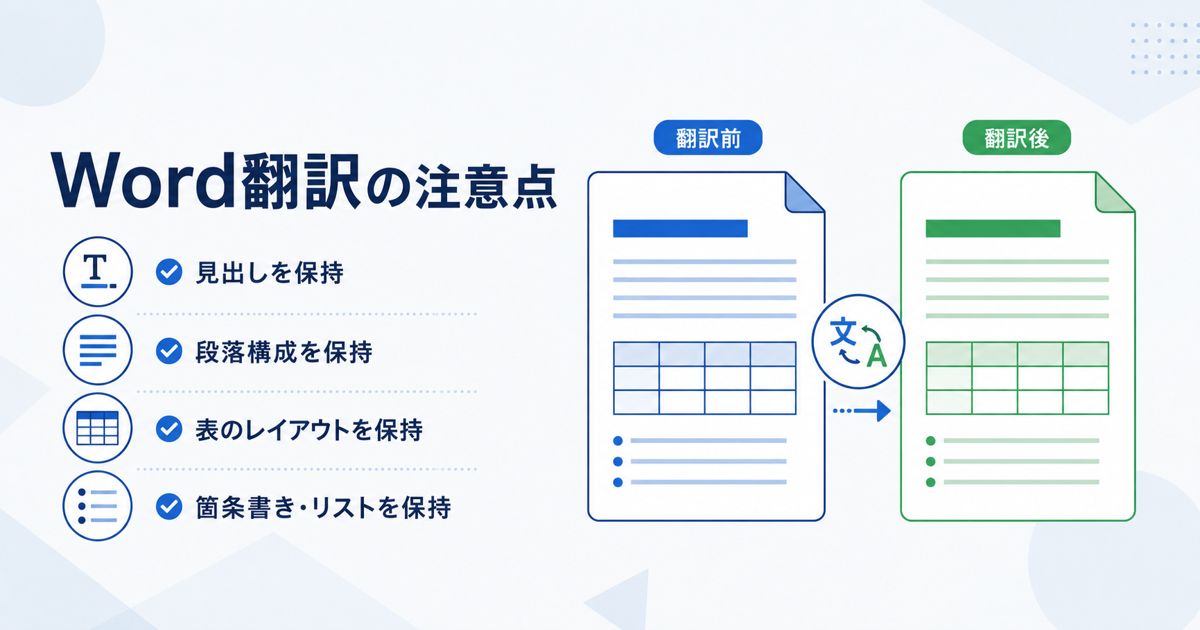
    Word翻訳でユーザーが困るのは、文章が訳せないことよりも、翻訳後に表、番号、見出し、脚注、ヘッダーが崩れて、結局手作業で直すことです。契約書、仕様書、マニュアル、社内規程のような文書では、翻訳精度と同じくらい書式保持が重要です。

    この記事の結論

    • 短い文章だけならコピーして翻訳しても問題ありません。
    • 業務用Word文書では、表、番号、見出し、脚注、ヘッダー、コメントを保持できるかが重要です。
    • 翻訳前に不要な改行、手動スペース、崩れた表を整理しておくと、翻訳後の修正が減ります。
    • 契約書、仕様書、マニュアルでは、確認すべき箇所が異なります。

    Word翻訳で崩れやすい箇所

    箇所 よくある崩れ 確認ポイント
    列幅が崩れる、セル内改行が増える 列幅、行高、結合セル
    番号・箇条書き 連番が途切れる、階層が変わる 1、1.1、(1) の階層
    見出し スタイルが本文化する 見出し1/2/3、目次連動
    脚注・文末脚注 番号と本文がずれる 参照番号と脚注本文
    ヘッダー・フッター 会社名や文書番号が残る/消える 版数、文書番号、ページ番号
    コメント・変更履歴 翻訳対象に混ざる レビュー用情報を残すか削除するか

    翻訳前にやる準備

    1. ファイルを複製し、元のWord文書を保存します。
    2. 余分な改行、手動スペース、タブだけで整えた箇所を減らします。
    3. 表が画像化されていないか、セルとして編集できるか確認します。
    4. 見出しスタイルが使われているか確認します。目次がある文書では特に重要です。
    5. コメントや変更履歴を翻訳対象に含めるか決めます。

    文書タイプ別の注意点

    文書 重要なポイント 翻訳後の確認
    契約書 定義語、条番号、参照条項 第◯条、別紙、定義語の統一
    仕様書 表、箇条書き、単位、型番 数値、単位、製品名
    マニュアル 手順番号、画像、警告文 番号手順、注意/警告の表現
    社内規程 見出し階層、用語統一 規程名、部署名、承認フロー
    提案書 見出し、表、図表説明 読みやすさ、顧客名、日付

    Word標準翻訳・Web翻訳・ファイル翻訳の使い分け

    Word標準の翻訳機能やWeb翻訳は、部分的な文章確認には便利です。ただし、文書全体を翻訳して納品・共有する場合は、表や番号を含むファイル構造ごと扱える方法を選ぶ必要があります。特に、契約書や仕様書では、訳文の意味だけでなく、条番号や参照関係が残ることが重要です。

    翻訳後チェックリスト

    • 目次がある場合、見出しとページ番号が更新できるか。
    • 表の列幅、改行、結合セルが崩れていないか。
    • 番号リストの階層と連番が維持されているか。
    • 脚注、文末脚注、図表番号の参照がずれていないか。
    • 会社名、製品名、型番、法律名など固有名詞が統一されているか。

    ケース別:Word翻訳の注意点

    契約書では、条番号、定義語、別紙参照、準拠法、契約当事者名を重点的に確認します。仕様書では、表、単位、型番、図表番号、参照先が重要です。マニュアルでは、手順番号、注意書き、警告文、画像キャプション、ボタン名を確認します。同じWordでも、文書の種類によって守るべき書式と用語は変わります。

    翻訳後に直すべきではなく、翻訳前に整えるべきもの

    • スペースだけで整えた見出しや表。
    • 改行で無理に折り返した文章。
    • 画像として貼られた表や文字。
    • 見出しスタイルを使っていない目次つき文書。

    Word翻訳を試す

    小さなWord文書で、表・番号・見出しが翻訳後も残るか確認できます。

    Word翻訳を試す

    よくある質問

    Word翻訳で書式は完全に残りますか?

    すべての文書で完全保証はできません。複雑な表、図形内文字、特殊なスタイルがあるほど確認が必要です。

    PDFとWordのどちらで翻訳すべきですか?

    編集したいならWord、配布見た目を重視するならPDFです。元データがWordならWordのまま翻訳した方が再編集しやすいです。

    契約書を翻訳する時の注意は?

    条番号、定義語、別紙参照、固有名詞の統一が重要です。機密性が高い場合はシークレットモードも検討します。

    参考情報

  • Wordファイルをレイアウトごと翻訳する方法:コピペ不要の時短術

    Wordファイルをレイアウトごと翻訳する方法:コピペ不要の時短術

    Wordファイルを翻訳したいとき、コピペして翻訳ツールに貼り付けるのは手間がかかりますよね。しかも、翻訳結果をWordに戻すとレイアウトが崩れてしまうことも多いです。実は、Wordファイルをレイアウトごと翻訳できるツールがいくつかあります。この記事では、コピペ不要でWordファイルをそのまま翻訳する方法をわかりやすく解説します。

    Word標準の翻訳機能でできること・できないこと

    Word 2019以降には「翻訳」機能が標準搭載されています。ただし、この機能には制限があります。

    • できること:選択したテキストの翻訳、ドキュメント全体の翻訳
    • できないこと:レイアウトの完全保持、画像内テキストの翻訳、複雑な表の保持

    Word標準機能は手軽ですが、翻訳後のレイアウト崩れが気になる場合は、専用の翻訳ツールを検討しましょう。

    Wordファイルを丸ごと翻訳する3つの方法

    1. Word標準の翻訳機能

    「校閲」タブ → 「翻訳」から利用できます。無料で使えますが、レイアウト崩れが起きやすいのが難点です。シンプルな文書なら十分実用的です。

    2. DeepLドキュメント翻訳

    DeepLの有料プラン(DeepL Pro)では、Wordファイルをそのままアップロードして翻訳できます。翻訳精度は高く、レイアウトも比較的保持されます。ただし、月額料金がかかります(個人プランで月額900円〜)。

    3. じたん翻訳

    じたん翻訳は、Word・Excel・PowerPointなど、オフィス文書をレイアウトごと翻訳できるサービスです。PDFも対応しており、レイアウト保持に特化しています。

    レイアウト保持力の比較

    ツール レイアウト保持 翻訳精度 価格
    Word標準 無料
    DeepL Pro 月額900円〜
    じたん翻訳 従量課金

    レイアウト保持を重視するなら、専用の翻訳ツールを選ぶのが安心です。

    じたん翻訳ならWord・Excel・PPTすべてレイアウト保持

    じたん翻訳は、ドキュメント翻訳に特化したサービスです。Wordだけでなく、Excelファイルの翻訳PowerPointの翻訳にも対応しています。

    • レイアウト保持:表や画像の配置が崩れにくい
    • 一括翻訳:複数ファイルをまとめて処理
    • 多言語対応:英語・中国語・韓国語など主要言語に対応

    ビジネス文書の翻訳にお悩みの方は、ぜひお試しください。

    まとめ

    Wordファイルを翻訳する方法はいくつかあります。手軽さを重視するならWord標準機能、レイアウト保持を重視するならDeepL Proやじたん翻訳などの専用ツールがおすすめです。特にビジネス文書では、レイアウト崩れがトラブルの原因になることも多いので、専用ツールの活用を検討してみましょう。

    じたん翻訳でそのまま運用するなら

    じたん翻訳では、PDF / Word / Excel / PowerPointを対象に、文脈理解 → 一次翻訳 → ブラッシュアップ3段階翻訳で処理します。単に文章を置き換えるだけでなく、文書全体の流れや用語の一貫性を見ながら訳す前提のため、業務資料との相性が良い構成です。

    とくにドキュメント翻訳では、レイアウト保持と再編集しやすさが重要です。テキストPDFと画像PDFで処理系が分かれる点、WordやExcelも扱える点を踏まえて、元データに近い形で作業を戻したいケースに向いています。

    関連記事

    まずは無料で試したい場合

    じたん翻訳は、新規登録で500ポイントが付与されます。小さめのファイルや検証用データで試しながら、対応形式や翻訳品質、運用フローを確認できます。

    じたん翻訳を無料で試す(500ポイント付き)

  • PDFをレイアウト崩さずに翻訳する3つの方法【画像PDFもそのまま】

    PDFをレイアウト崩さずに翻訳する3つの方法【画像PDFもそのまま】

    英語のマニュアルや契約書、論文などのPDFファイルを翻訳しようとしたとき、「レイアウトが崩れて使いものにならない」という経験はありませんか?

    この記事では、PDFのレイアウトを保持したまま翻訳する方法を3つ紹介します。画像化されたPDFやスキャン文書についても触れていきます。

    レイアウト保持が重要なケース

    次のような文書では、翻訳後も元のレイアウトを保つことが特に重要です。

    • マニュアル・手順書:図解や番号付きの手順が参照されている場合、レイアウト崩れは内容の誤解につながります
    • 契約書・法的文書:条項の配置や署名欄の位置が重要な意味を持ちます
    • 論文・研究資料:図表や引用の配置が読解に影響します
    • プレゼンテーション資料:スライド構成を維持する必要があります

    PDF翻訳でレイアウト崩れが起きる原因

    PDFは「印刷用」のフォーマットであり、編集や翻訳を前提としていません。主な原因は以下の通りです。

    • フォント情報が埋め込まれていない、または翻訳言語に対応していない
    • テキストボックスのサイズが固定されており、日本語の長さに合わせられない
    • 画像として処理されている部分がある(スキャン文書など)
    • 表や段組の構造が複雑

    方法1:オンライン翻訳ツールを使う

    Google翻訳やDeepLなどのオンラインサービスは、PDFファイルを直接アップロードして翻訳できます。

    メリット

    • 無料で手軽に使える
    • ブラウザだけで完結

    注意点

    • レイアウトの保持精度は元のPDFの構造に依存する
    • 機密文書には不向き(外部サーバーにアップロードされる)
    • ファイルサイズやページ数に制限がある場合が多い
    • 画像化されたテキストは翻訳されないことがある

    方法2:Adobe Acrobatを使う

    Adobe Acrobat Proでは、PDFの翻訳機能が提供されています。

    メリット

    • PDF本来の構造を保持しやすい
    • 編集機能と組み合わせて微調整可能

    注意点

    • サブスクリプション費用がかかる
    • 複雑なレイアウトでは手動調整が必要なケースがある
    • 画像PDFやスキャン文書ではOCR処理が別途必要

    方法3:レイアウト保持対応サービスを使う(じたん翻訳)

    レイアウト保持に対応した翻訳サービスを使う方法です。じたん翻訳では、PowerPoint・Excel・PDFをアップロードして翻訳できます。

    メリット

    • 文書形式に応じて処理が最適化されている
    • レイアウトを保ったまま翻訳結果を受け取りやすい
    • 翻訳後の微調整がしやすい

    注意点

    • 元データの品質(フォント、段組み、画像の解像度)によって結果が変わる
    • 複雑な図表や特殊フォントは一部調整が必要になる場合がある

    じたん翻訳のアプローチ(現行仕様ベース)

    じたん翻訳は、文書翻訳(PowerPoint / Excel / PDF)と同時通訳アプリを提供するサービスです。

    文書翻訳の対応形式:

    • PowerPoint(.pptx)
    • Excel(.xlsx)
    • PDF(.pdf)

    PDFではアップロード時にタイプを選択できます。

    • テキストPDF:文字コピー可能なPDF。翻訳結果は主に Word(.docx) で出力
    • 画像PDF(OCR):スキャン画像中心のPDF。OCRを用いて処理し、翻訳結果は PDF(.pdf) で出力

    基本フロー:

    1. ファイルをアップロード
    2. 文書構造やテキストを解析(必要に応じてOCR)
    3. 翻訳を実行
    4. レイアウトを考慮して結果ファイルを生成

    画像PDFやスキャン文書について

    画像として保存されたPDFやスキャン文書では、文字が画像データとして扱われるためOCR精度が品質を左右します。

    じたん翻訳では画像PDF(OCR)向けの処理がありますが、以下の条件で結果が変動します。

    • 原稿の解像度(低解像度・ノイズ・傾き)
    • 文字の重なり、手書き、特殊フォント
    • 表や複雑レイアウトの密度

    運用上は、可能なら原本品質を上げてから処理することで、翻訳品質とレイアウト保持の安定性が上がります。

    まとめ

    方法 手軽さ レイアウト保持 コスト セキュリティ
    オンラインツール 無料〜
    Adobe Acrobat 月額課金 ○〜◎
    レイアウト保持対応サービス(じたん翻訳) ○〜◎ 従量課金 ○〜◎

    レイアウトを重視する場合は、文書形式ごとの処理に対応したサービスを使うのが実務上は最も安定します。まずは実ファイルで仕上がりを確認し、必要な調整工数まで含めて選ぶのがおすすめです。

    じたん翻訳は、PowerPoint・Excel・PDFに対応し、PDFもテキストPDF/画像PDF(OCR)で処理を分けて翻訳できます。用途に応じて、実務で使える形での運用がしやすいのが特長です。

    じたん翻訳でそのまま運用するなら

    じたん翻訳では、PDF / Word / Excel / PowerPointを対象に、文脈理解 → 一次翻訳 → ブラッシュアップ3段階翻訳で処理します。単に文章を置き換えるだけでなく、文書全体の流れや用語の一貫性を見ながら訳す前提のため、業務資料との相性が良い構成です。

    とくにドキュメント翻訳では、レイアウト保持と再編集しやすさが重要です。テキストPDFと画像PDFで処理系が分かれる点、WordやExcelも扱える点を踏まえて、元データに近い形で作業を戻したいケースに向いています。

    関連記事

    まずは無料で試したい場合

    じたん翻訳は、新規登録で500ポイントが付与されます。小さめのファイルや検証用データで試しながら、対応形式や翻訳品質、運用フローを確認できます。

    じたん翻訳を無料で試す(500ポイント付き)