タグ: ビジネス翻訳

  • Wordファイルをレイアウトごと翻訳する方法:コピペ不要の時短術

    Wordファイルをレイアウトごと翻訳する方法:コピペ不要の時短術

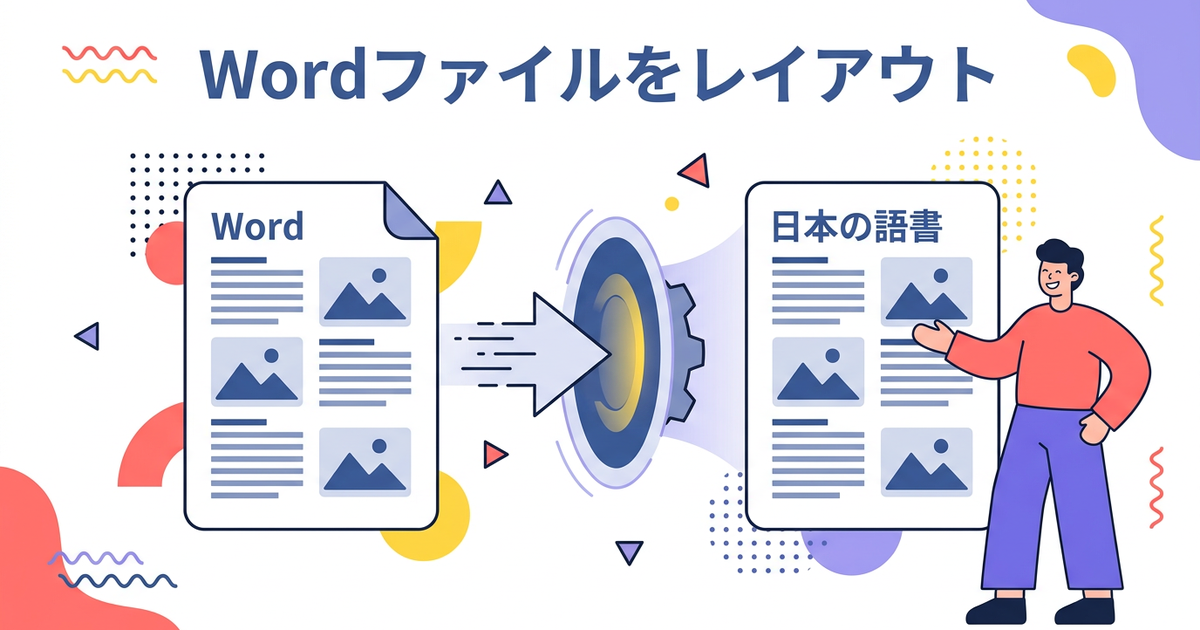
    Wordファイルを翻訳したいとき、コピペして翻訳ツールに貼り付けるのは手間がかかりますよね。しかも、翻訳結果をWordに戻すとレイアウトが崩れてしまうことも多いです。実は、Wordファイルをレイアウトごと翻訳できるツールがいくつかあります。この記事では、コピペ不要でWordファイルをそのまま翻訳する方法をわかりやすく解説します。

    Word標準の翻訳機能でできること・できないこと

    Word 2019以降には「翻訳」機能が標準搭載されています。ただし、この機能には制限があります。

    • できること:選択したテキストの翻訳、ドキュメント全体の翻訳
    • できないこと:レイアウトの完全保持、画像内テキストの翻訳、複雑な表の保持

    Word標準機能は手軽ですが、翻訳後のレイアウト崩れが気になる場合は、専用の翻訳ツールを検討しましょう。

    Wordファイルを丸ごと翻訳する3つの方法

    1. Word標準の翻訳機能

    「校閲」タブ → 「翻訳」から利用できます。無料で使えますが、レイアウト崩れが起きやすいのが難点です。シンプルな文書なら十分実用的です。

    2. DeepLドキュメント翻訳

    DeepLの有料プラン(DeepL Pro)では、Wordファイルをそのままアップロードして翻訳できます。翻訳精度は高く、レイアウトも比較的保持されます。ただし、月額料金がかかります(個人プランで月額900円〜)。

    3. じたん翻訳

    じたん翻訳は、Word・Excel・PowerPointなど、オフィス文書をレイアウトごと翻訳できるサービスです。PDFも対応しており、レイアウト保持に特化しています。

    レイアウト保持力の比較

    ツール レイアウト保持 翻訳精度 価格
    Word標準 無料
    DeepL Pro 月額900円〜
    じたん翻訳 従量課金

    レイアウト保持を重視するなら、専用の翻訳ツールを選ぶのが安心です。

    じたん翻訳ならWord・Excel・PPTすべてレイアウト保持

    じたん翻訳は、ドキュメント翻訳に特化したサービスです。Wordだけでなく、Excelファイルの翻訳PowerPointの翻訳にも対応しています。

    • レイアウト保持:表や画像の配置が崩れにくい
    • 一括翻訳:複数ファイルをまとめて処理
    • 多言語対応:英語・中国語・韓国語など主要言語に対応

    ビジネス文書の翻訳にお悩みの方は、ぜひお試しください。

    まとめ

    Wordファイルを翻訳する方法はいくつかあります。手軽さを重視するならWord標準機能、レイアウト保持を重視するならDeepL Proやじたん翻訳などの専用ツールがおすすめです。特にビジネス文書では、レイアウト崩れがトラブルの原因になることも多いので、専用ツールの活用を検討してみましょう。

    じたん翻訳でそのまま運用するなら

    じたん翻訳では、PDF / Word / Excel / PowerPointを対象に、文脈理解 → 一次翻訳 → ブラッシュアップ3段階翻訳で処理します。単に文章を置き換えるだけでなく、文書全体の流れや用語の一貫性を見ながら訳す前提のため、業務資料との相性が良い構成です。

    とくにドキュメント翻訳では、レイアウト保持と再編集しやすさが重要です。テキストPDFと画像PDFで処理系が分かれる点、WordやExcelも扱える点を踏まえて、元データに近い形で作業を戻したいケースに向いています。

    関連記事

    まずは無料で試したい場合

    じたん翻訳は、新規登録で500ポイントが付与されます。小さめのファイルや検証用データで試しながら、対応形式や翻訳品質、運用フローを確認できます。

    じたん翻訳を無料で試す(500ポイント付き)

  • 翻訳ツールを仕事で使うときのセキュリティ・情報漏洩対策まとめ

    翻訳ツールを仕事で使うときのセキュリティ・情報漏洩対策まとめ

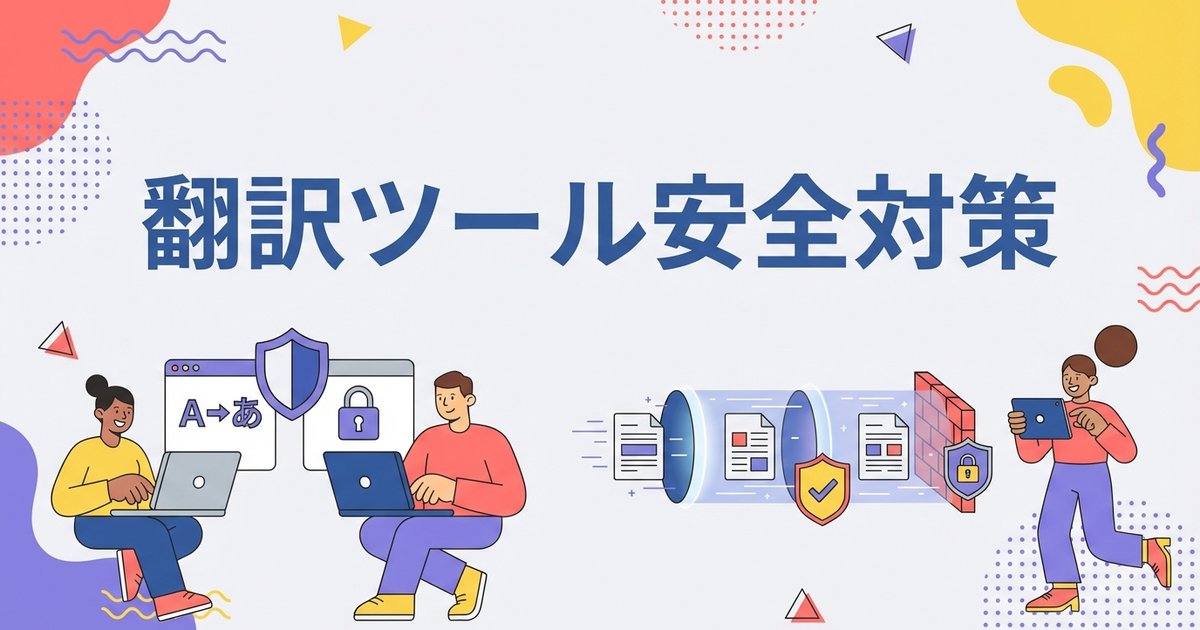
    仕事で翻訳ツールを使うとき、「機密情報が漏れないか不安」と思っていませんか?契約書、設計図、顧客情報…ビジネス文書には機密性の高い情報が含まれます。翻訳ツールを安心して仕事に使うためのセキュリティ対策をまとめました。

    翻訳ツールのセキュリティリスク

    翻訳ツールを使うとき、どのようなリスクがあるのでしょうか。

    データがクラウドに送られる

    多くの翻訳ツールは、翻訳のために文書をクラウドサーバーにアップロードします。このとき、文書データが外部のサーバーに送られることになります。「どこに保存されるのか」「誰がアクセスできるのか」を理解しておくことが大切です。

    翻訳結果が保存される

    一部の翻訳ツールでは、翻訳結果を保存して、サービスの品質向上に活用することがあります。機密性の高い文書の場合、翻訳結果が保存されることは避けたいものです。

    通信の傍受

    文書をアップロード・ダウンロードする際の通信が傍受されるリスクもあります。通信が暗号化されていない場合、第三者にデータを盗み見られる可能性があります。

    セキュリティ対策のポイント

    翻訳ツールを仕事で使うときに押さえておきたいセキュリティ対策を解説します。

    信頼できるツールを選ぶ

    まずは、セキュリティに配慮している信頼できるツールを選ぶことが大切。以下の点をチェックしましょう。

    • 通信の暗号化:HTTPS(SSL/TLS)で通信が暗号化されているか
    • データの保存期間:翻訳データはどのくらい保存されるか
    • データの削除:翻訳後、データは削除されるか
    • アクセス制御:誰が翻訳データにアクセスできるか
    • プライバシーポリシー:データの取り扱いが明確に記載されているか

    機密情報をマスキングする

    特に機密性の高い文書を翻訳する場合は、事前に機密情報をマスキング(伏せ字にする)するのも一つの方法。例えば:

    • 氏名を「XXX」に置換する
    • 電話番号や住所を伏せる
    • 金額を「XXX円」にする
    • プロジェクト名を仮の名前にする

    翻訳後に元の情報に戻せば、セキュリティリスクを軽減できます。

    社内規定を確認する

    会社によっては、クラウドサービスの利用に関する規定があるかもしれません。翻訳ツールを利用する前に、社内の情報セキュリティ規定を確認しましょう。許可が必要な場合や、使用してはいけないサービスが指定されている場合があります。

    安全な翻訳ワークフロー

    セキュリティに配慮した翻訳ワークフローを紹介します。

    ステップ1:文書の機密レベルを判断

    まず、翻訳する文書の機密レベルを判断します。

    • :公開情報、一般的なマニュアルなど
    • :社内限定の資料、顧客名が含まれる文書など
    • :契約書、設計図、個人情報が含まれる文書など

    ステップ2:ツールを選定

    機密レベルに応じて、適切なツールを選びます。

    • :一般的な翻訳ツールで問題なし
    • :セキュリティ対策が明確なツールを選ぶ
    • :機密情報をマスキングするか、セキュリティに特化したツールを使う

    ステップ3:翻訳実行

    必要に応じてマスキングを行ってから、翻訳ツールにアップロードします。翻訳が完了したら、速やかに結果をダウンロードし、ツール上のデータを削除できる場合は削除します。

    ステップ4:翻訳結果の確認

    翻訳結果を確認し、マスキングした部分を元に戻します。最後に、翻訳精度に問題がないか確認して完了です。

    翻訳ツール選びのセキュリティチェックリスト

    翻訳ツールを選ぶときは、以下のチェックリストを活用してください。

    チェック項目 確認内容
    通信暗号化 HTTPSで通信されているか
    データ保存 翻訳データの保存期間と削除方法
    アクセス制御 誰がデータにアクセスできるか
    第三者共有 データが第三者と共有されないか
    プライバシーポリシー データの取り扱いが明記されているか
    認証制度 ISMS、SOC2などの認証を取得しているか
    利用規約 商用利用が認められているか

    じたん翻訳のセキュリティ対策

    「じたん翻訳」は、セキュリティに配慮した翻訳サービスです。ビジネス利用前に、最新の利用規約・プライバシーポリシー・運用ルールを確認した上で導入することをおすすめします。

    通信の暗号化

    すべての通信はHTTPSで暗号化されています。アップロード・ダウンロード時のデータを第三者から保護します。

    データの適切な管理

    翻訳データの保存期間や削除方針は、サービスの公開情報で必ず確認しましょう。導入時は社内のデータ分類ルールに合わせて、アップロード可否を判断することが重要です。

    アクセス制御

    アクセス制御の仕組みを前提にしつつ、運用側でも最小権限のアカウント管理と監査ログ確認を行うと、情報漏洩リスクを下げられます。

    PDF翻訳ツール徹底比較でも、セキュリティに配慮したツール選びのポイントを紹介しています。

    まとめ

    翻訳ツールを仕事で使うときは、セキュリティリスクを理解し、適切な対策を講じることが大切です。信頼できるツールを選び、機密レベルに応じてマスキングなどの対策をとりましょう。社内規定も確認し、ルールに従って利用することが重要です。

    じたん翻訳は、セキュリティに配慮した翻訳サービスです。ビジネス文書の翻訳に安心してご利用ください。

    じたん翻訳の仕様に照らして見るポイント

    じたん翻訳は、単発の翻訳APIではなく、文脈理解 → 一次翻訳 → ブラッシュアップ3段階翻訳を前提に設計されています。精度比較や仕組み解説を読むときは、単純な1回翻訳との違いとしてこの点を押さえておくと整理しやすくなります。

    また、実運用ではPDF / Word / Excel / PowerPointのファイル翻訳と、Windows向けアプリの音声翻訳入力・同時通訳・TTSを用途別に使い分けられます。比較検討時は、精度だけでなくレイアウト保持、運用導線、リアルタイム対応まで含めて見るのが実務的です。

    関連記事

    まずは無料で試したい場合

    じたん翻訳は、新規登録で500ポイントが付与されます。小さめのファイルや検証用データで試しながら、対応形式や翻訳品質、運用フローを確認できます。

    じたん翻訳を無料で試す(500ポイント付き)

  • Excel翻訳で数式を壊さない方法|見積書・請求書をそのまま日本語化する手順

    Excel翻訳で数式を壊さない方法|見積書・請求書をそのまま日本語化する手順

    Excel翻訳では「翻訳するセル」と「触らないセル」を分けることが重要です

    見積書や請求書のExcelは、合計、税額、参照、シート間リンクが入っています。すべてのセルを一括で文章翻訳にかけると、数式や単位が壊れることがあります。翻訳対象は品名、摘要、備考、説明文などの文字セルに絞るのが基本です。

    セルの種類 翻訳可否 確認ポイント
    品名・摘要・備考 翻訳する 専門用語や取引条件を確認
    数式セル 翻訳しない 合計、税額、参照範囲を維持
    単位・通貨 原則維持 JPY/USD、kg、個などを誤訳しない
    シート名・参照名 慎重に判断 他シート参照やマクロがある場合は要注意

    Excelを数式を保って翻訳する

    小さな見積書や請求書で、翻訳後の数式が残るか確認できます。

    Excelを数式を保って翻訳する

    海外取引先から届く見積書や請求書。多くの場合、Excel形式で送られてきます。経理に提出するには日本語に翻訳しなければならないけれど、Excelの数式やフォーマットが崩れてしまったら元も子もありません。

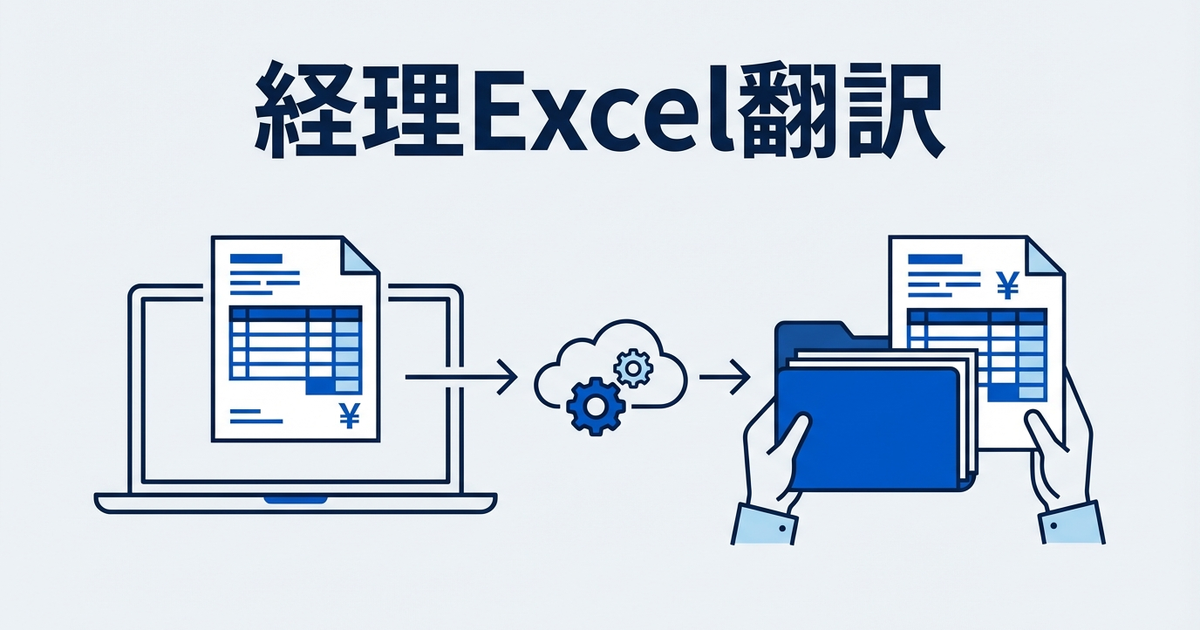
    英語の見積書・請求書Excelをそのまま翻訳して、経理に渡せる形で出力する方法を解説します。

    Excel翻訳で困ること

    見積書や請求書のExcelを翻訳しようとするとき、どんな問題に直面するのでしょうか。

    数式が壊れる

    Excelの最大の特徴である数式。合計額を自動計算したり、税率をかけたりする数式が入っていることが多いです。でも、翻訳ツールにかけてExcelとして出力すると、数式が壊れてしまうことがあります。「翻訳したら合計が合わなくなった」では、経理に提出できません。

    レイアウトが崩れる

    見積書や請求書は、見やすく整理されたフォーマットになっていることが重要。でも翻訳してセルの内容が変わると、列幅が足りなくなったり、行がずれたりして、レイアウトが崩れてしまうことがあります。経理担当者が見やすい状態を保ちたいものです。

    通貨や日付の形式

    英語の見積書では、通貨記号が「$」や「€」、日付が「MM/DD/YYYY」形式になっていることがあります。日本の経理に提出するには、これらを日本の形式に合わせる必要があります。でも、すべて手動で修正していたら時間がかかります。

    Excel翻訳のポイント

    見積書や請求書のExcelを翻訳するときに押さえておきたいポイントを解説します。

    元のファイルを残す

    翻訳作業をする前に、必ず元のExcelファイルをバックアップしておきましょう。翻訳結果に問題があった場合、元のファイルに戻れるようにしておくことが大切です。「翻訳前_元ファイル.xlsx」のように名前を付けて保存しておくのがおすすめ。

    数式セルは翻訳しない

    数式が入っているセルは、翻訳ツールで処理しないように注意が必要です。数式セルを翻訳してしまうと、計算が壊れてしまう可能性があります。数字が入っているセルや、計算結果が表示されているセルは、そのまま残すのが基本です。

    テキストセルだけを翻訳

    見積書や請求書で翻訳すべきなのは、基本的にテキストが入っているセルだけ。会社名、住所、品名、備考欄などが該当します。これらのセルだけを選んで翻訳するか、翻訳後に数字や数式セルが変更されていないか確認しましょう。

    効率的なExcel翻訳ワークフロー

    見積書・請求書のExcelを翻訳して経理に提出するまでのワークフローを紹介します。

    ステップ1:元ファイルをバックアップ

    まず、受け取ったExcelファイルをバックアップします。翻訳前のオリジナルは、いつでも参照できるように保存しておきましょう。

    ステップ2:翻訳ツールで処理

    Excelファイルを翻訳ツールにアップロードして翻訳します。Excel形式に対応したツールを使うのがポイント。PDF翻訳ツール徹底比較では、Excelにも対応したツールを紹介しています。

    ステップ3:翻訳結果を確認

    翻訳されたExcelファイルを開いて、以下の点を確認します。

    • 数式が壊れていないか
    • 数字が変わっていないか
    • レイアウトが崩れていないか
    • 通貨記号や日付形式は適切か

    ステップ4:必要に応じて修正

    問題があれば、手動で修正します。通貨記号を「$」から「¥」に変更したり、日付形式を日本風に直したりする作業が必要かもしれません。微調整だけで済むように、質の良い翻訳ツールを選ぶことが大切です。

    ステップ5:経理に提出

    確認と修正が完了したら、翻訳版と原文のExcelをセットで経理に提出します。必要に応じて、「翻訳版」と明記しておくと親切です。

    よくある見積書・請求書項目の翻訳例

    英語の見積書・請求書でよく見かける項目の翻訳例をまとめました。

    英語 日本語
    Quotation / Quote 見積書
    Invoice 請求書
    Date 日付
    Due Date 支払い期限
    Bill To / Sold To 請求先
    Ship To 納品先
    Item / Description 品名 / 摘要
    Quantity 数量
    Unit Price 単価
    Amount / Line Total 金額
    Subtotal 小計
    Tax / VAT 消費税
    Total / Grand Total 合計
    Terms / Payment Terms 支払い条件
    Notes 備考

    翻訳ツール選びのポイント

    見積書・請求書のExcel翻訳に適したツールを選ぶときは、以下の点をチェックしましょう。

    • Excel対応:xlsx形式のまま出力できるか
    • 数式保持:数式セルが壊れないか
    • レイアウト保持:フォーマットが崩れないか
    • 数字の正確性:金額が変わらないか
    • セキュリティ:財務情報でも安心してアップロードできるか

    PDF翻訳ツール徹底比較では、Excelにも対応したツールを比較しています。

    じたん翻訳でExcel翻訳を効率化

    見積書・請求書のExcel翻訳には「じたん翻訳」が便利です。Excelファイルのレイアウトを保ちながら、テキスト部分を自然な日本語に翻訳できます。

    じたん翻訳の特徴は、数字や表構造を確認しながら翻訳を進めやすい点です。会社名や住所、品名などのテキスト部分を翻訳した後に、数式・参照範囲・合計値をチェックする運用を入れることで、経理提出前の品質を保ちやすくなります。

    PDFやPowerPointにも対応しているため、取引先が送ってくる様々な形式のファイルに対応できます。まずは一度、お試しください。

    まとめ

    英語の見積書・請求書Excelを翻訳するときは、数式と数字を保持できるツールを選ぶことが大切です。テキストセルだけを翻訳し、数字や数式はそのまま残すのが基本。翻訳後は必ず確認し、必要に応じて微修正を加えてから経理に提出しましょう。

    じたん翻訳なら、Excelの見積書・請求書をレイアウトそのままで翻訳できます。経理業務の効率化にぜひお試しください。

    じたん翻訳で実務に落とし込むなら

    じたん翻訳では、Windows向けアプリで音声翻訳入力同時通訳TTSによる読み上げ翻訳レンズを使い分けられます。会議・商談・配信視聴・接客のように、話す場面と画面を読む場面が混在するケースでも、1つのサービス内で運用しやすい構成です。

    公開導線では12言語対応として案内されており、PTT操作やオーバーレイ表示を含むリアルタイム運用を前提に使えます。記事で紹介した方法を実務で再現したい場合は、アプリ機能まで含めて確認しておくと導入判断がしやすくなります。

    関連記事

    まずは無料で試したい場合

    じたん翻訳は、新規登録で500ポイントが付与されます。小さめのファイルや検証用データで試しながら、対応形式や翻訳品質、運用フローを確認できます。

    じたん翻訳を無料で試す(500ポイント付き)

  • 社内マニュアルを英語化するときに絶対やってはいけない3つのこと

    社内マニュアルを英語化するときに絶対やってはいけない3つのこと

    「社内マニュアルの英語版、作っておいてね」

    突然、こう言われて困ったことはありませんか?

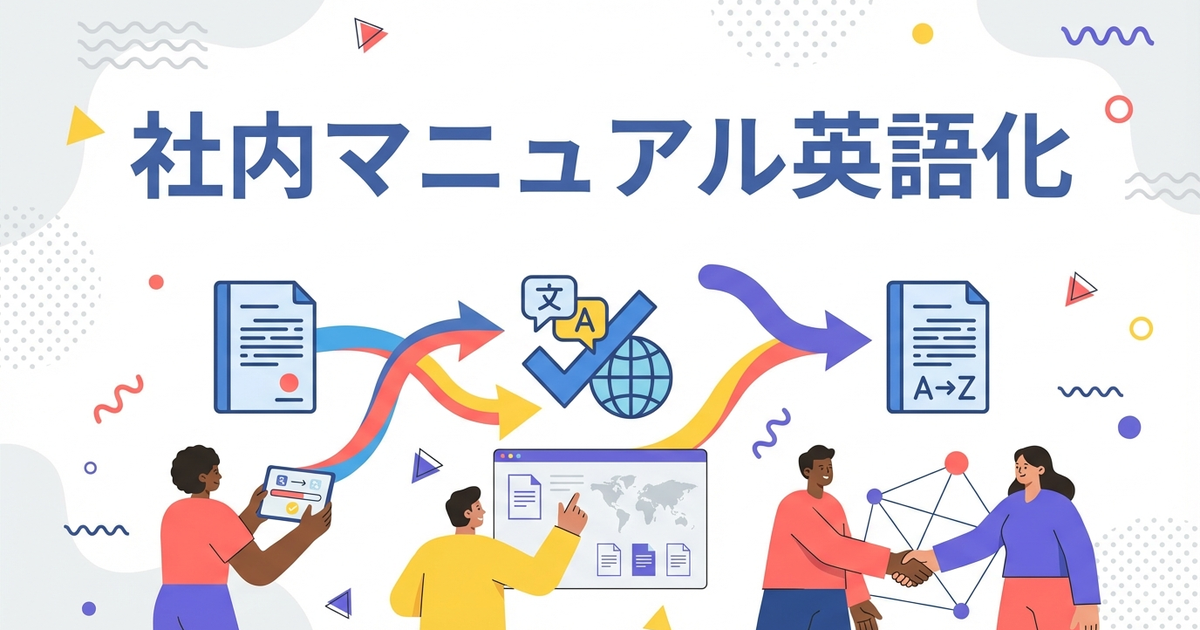
    日本語のマニュアルはある。でも英語版はない。外国人社員が増えた、海外拠点との連携が始まった、グローバル展開を見据えて……理由は様々ですが、突然降ってわいたタスクに頭を抱える担当者は少なくありません。

    この記事では、社内マニュアルを英語化するときに「絶対にやってはいけないこと」を3つ紹介します。これを知っておくだけで、無駄な手戻りを防げます。

    NG①:丸ごとコピペして機械翻訳

    「Google翻訳とかDeepLで全部翻訳すればいいでしょ?」

    一番やりがちで、一番危ないのがこの方法です。

    何が起きるか

    PowerPointやExcelのファイル全体を翻訳サイトにコピペすると、レイアウトが崩壊します。

    • 見出しと本文の区別がなくなる
    • 番号付きリストの番号がずれる
    • 表の縦横関係がめちゃくちゃになる
    • 画像のキャプションが飛んでいく

    翻訳結果を元のファイルに戻そうとすると、手作業でコピペを繰り返すことに……これ、地獄です。

    どうすればいいか

    レイアウトを保持したまま翻訳できるツールを使いましょう。じたん翻訳のようなツールを使えば、元の文書構造を保ったまま英語化できます。手戻りのない翻訳作業の第一歩は、ツール選びからです。

    NG②:デザインを捨ててテキストだけ渡す

    「とりあえずテキストだけ抜き出して翻訳会社に渡せばいいや」

    これも一見合理的に見えますが、後で痛い目を見ます。

    何が起きるか

    テキストだけの翻訳は、翻訳会社にとっては仕事が減ります。でも、その後の「英語版レイアウト調整」が大変になります。

    • 英語は日本語より文字数が増える(約1.5〜2倍)
    • 文字数が増えた分、デザインを調整する必要がある
    • 画像や図版の位置を再調整しなければならない

    「翻訳は安く済んだけど、デザイン調整で結局高くついた」という事態になりかねません。

    どうすればいいか

    テキストだけでなく、ファイルごと翻訳を依頼するか、レイアウト保持翻訳ツールで「下訳(したやく)」を作ってから渡すのがおすすめです。レイアウト調整の手間を減らすことで、トータルのコストと時間を抑えられます。

    NG③:翻訳会社に日本語版しか渡さない

    「翻訳会社なら、なんとかしてくれるでしょ」

    確かにプロは対応してくれます。でも、追加コストがかかります。

    何が起きるか

    日本語版のPowerPointやExcelだけを渡して「英語版を作って」と頼むと、翻訳会社は以下の作業をする必要があります。

    • 翻訳作業
    • 英語版のレイアウト設計
    • 文字数増加に伴うデザイン調整
    • 画像や図版の再配置

    特に「レイアウト設計」は、翻訳とは別のスキルが必要です。その分、料金が上乗せされます。

    どうすればいいか

    じたん翻訳で「レイアウト保持の下訳」を作ってから渡す方法があります。すでに英語版のレイアウトができている状態で渡せば、翻訳会社には「翻訳のチェックと修正」だけを依頼できます。

    これなら、プロの品質を確保しつつ、コストを大幅に抑えられます。

    じたん翻訳を使った「賢い下訳」フロー

    社内マニュアルの英語化、おすすめのワークフローを紹介します。

    Step 1:じたん翻訳でレイアウト保持翻訳

    元の日本語ファイル(PowerPointやExcel)をじたん翻訳にアップロードし、英語に翻訳します。レイアウトが保持されるため、英語版のベースが自動的にできます。

    Step 2:人がチェック

    生成された英語版を確認します。専門用語や社内用語が正しく翻訳されているか、不自然な表現がないかをチェックします。

    Step 3:必要に応じてプロに依頼

    品質を高めたい場合は、Step 1で作った英語版を翻訳会社に渡し、「翻訳のチェックと修正」を依頼します。日本語版から始めるよりも、コストも時間も抑えられます。

    まとめ:いきなり完璧を目指さず、2段階で考える

    社内マニュアルの英語化で一番大切なのは、「いきなり完璧な英語版を目指さないこと」です。

    まずはじたん翻訳でレイアウト保持の下訳を作る。その後、必要に応じて人がチェックする、あるいはプロに修正を依頼する。この2段階のアプローチで進めることで、無駄な手戻りを防ぎ、コストと時間を最適化できます。

    「英語化して」と言われたら、まずは深呼吸。そして、この記事のNGを思い出してください。準備を整えてから取り組めば、きっとうまくいきます。

    じたん翻訳でそのまま運用するなら

    じたん翻訳では、PDF / Word / Excel / PowerPointを対象に、文脈理解 → 一次翻訳 → ブラッシュアップ3段階翻訳で処理します。単に文章を置き換えるだけでなく、文書全体の流れや用語の一貫性を見ながら訳す前提のため、業務資料との相性が良い構成です。

    とくにドキュメント翻訳では、レイアウト保持と再編集しやすさが重要です。テキストPDFと画像PDFで処理系が分かれる点、WordやExcelも扱える点を踏まえて、元データに近い形で作業を戻したいケースに向いています。

    関連記事

    まずは無料で試したい場合

    じたん翻訳は、新規登録で500ポイントが付与されます。小さめのファイルや検証用データで試しながら、対応形式や翻訳品質、運用フローを確認できます。

    じたん翻訳を無料で試す(500ポイント付き)