

ノートPCに外部モニターをつないだ後、翻訳レンズが別の画面に出る。選んだはずの文字とは違う場所が対象になる。こうした時は、翻訳先言語より先に、対象画面・カーソル位置・画面の拡大率を確認します。
まずは翻訳したい文章を一つの画面内に収め、同じ短い文章で試しましょう。この記事は原因を整理する手順であり、すべてのモニター構成での動作を保証するものではありません。初めて使う場合は、翻訳レンズの使い方も参照してください。
Windowsが認識している画面を確認する
物理的に右に置いたモニターが、Windowsの設定でも同じ位置関係になっているとは限りません。Windowsの設定で「システム」「ディスプレイ」を開き、識別される番号と画面の配置を確認します。
Microsoft公式は、複数画面の識別・配置変更や、「複製」「拡張」などの表示方法を案内しています。複数モニターの公式設定ガイド
| 確認項目 | 控えておきたい内容 |
|---|---|
| 表示方法 | 拡張、複製、片方だけ表示など |
| 画面の位置関係 | ノートPCの右、左、上など |
| 解像度 | 各画面で選択中の値 |
| 拡大率 | 各画面の倍率 |
| 接続経路 | HDMI、USB-C、ドックなど |
設定を変更する前に現在の値を控えます。作業中のアプリが多い場合は、会議や資料編集が終わってから確認すると、ウィンドウの移動による混乱を減らせます。
翻訳する文章とカーソルを同じ画面へ置く
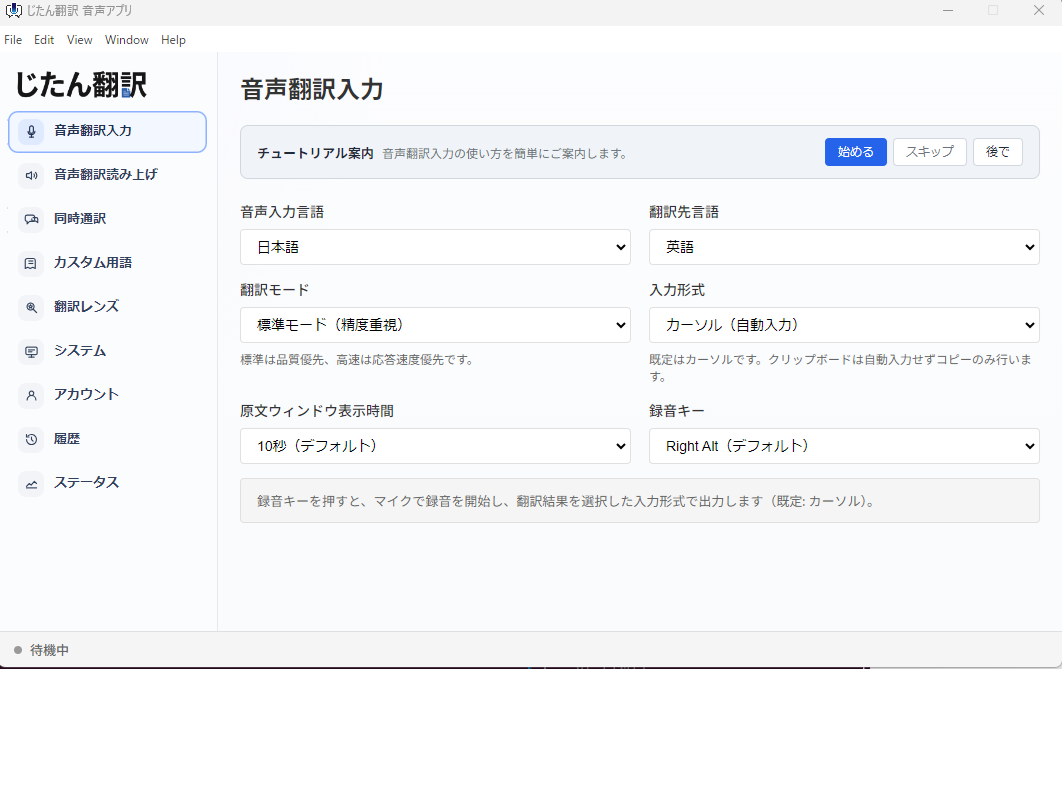
じたん翻訳の翻訳レンズは、起動時のカーソル位置に対応する画面を対象にして範囲選択を始める構成です。別の画面で起動してから画面境界をまたいで文章を囲うのではなく、読みたい画面にカーソルを置いて開始します。
- 対象アプリを、確認したいモニターへ移す。
- 読みたい一段落が画面内にすべて収まるようにする。
- カーソルをその画面内へ移す。
- アプリに設定されている翻訳レンズの起動方法を使う。
- 画面の境界をまたがず、一段落を選ぶ。
起動ボタンをクリックした画面と、読みたい文章がある画面が違う場合は、同じ画面に置いて試すと状況を比較しやすくなります。設定済みのショートカットを使う場合も、対象画面へカーソルを移してから始めます。ショートカットの割り当てはアプリの設定で確認してください。
ずれ方を、一画面ずつ比べる
同じテスト文章を使い、ノートPC側と外部モニター側で別々に選びます。文章をまたいで配置したり、選択中にウィンドウを動かしたりせず、条件をそろえます。
両方の画面で同じようにずれるなら、対象アプリや選択方法も確認対象です。片方だけで起きるなら、その画面の解像度、拡大率、接続変更との関係を記録します。最初から解像度と拡大率を両方変えると、どの変更に関係したのか分からなくなるため、一つずつ比較してください。
外部画面に移したOfficeアプリなどで文字そのものがぼける場合は、選択位置の問題と分けて考えます。Microsoftも、異なる解像度や画面の接続変更に関するOfficeの表示問題を案内しています。外部モニターでの表示に関する公式資料
接続や表示設定を変えた後は、選択をやり直す
ドックをつなぎ直した、モニターを追加した、画面の並びや倍率を変えた場合は、開いている選択を閉じ、対象画面とカーソル位置を確かめてから新しく開始します。前の画面構成のまま操作を続けず、今の構成で短い範囲を選び直します。
その後も問題が続く場合は、作業を保存してアプリを再起動し、同じテスト文章で確認します。OS全体の設定を変える前に、アプリを再起動するだけで症状が変わるかを記録すると、問い合わせに役立ちます。
相談時は、画面構成と症状をセットで伝える
「二画面で動かない」より、「ノートPC側では正常、右の外部画面で選ぶと上へずれる」のように書くと状況が伝わります。アプリのバージョン、画面数、解像度、拡大率、拡張・複製の別、接続変更の有無を添えます。機密画面をそのまま送らず、共有してよい文字で再現できるかを確認してください。
会社のPCで設定変更やアプリ導入に制限がある場合は、会社PCで会議翻訳アプリを使う前の確認も参考になります。じたん翻訳の対応環境と機能の利用条件は、ダウンロードページから確認できます。
確認日:2026年11月6日。公開時点のアプリ構成に基づく確認手順であり、実機で全モニター構成を検証した結果ではありません。


