

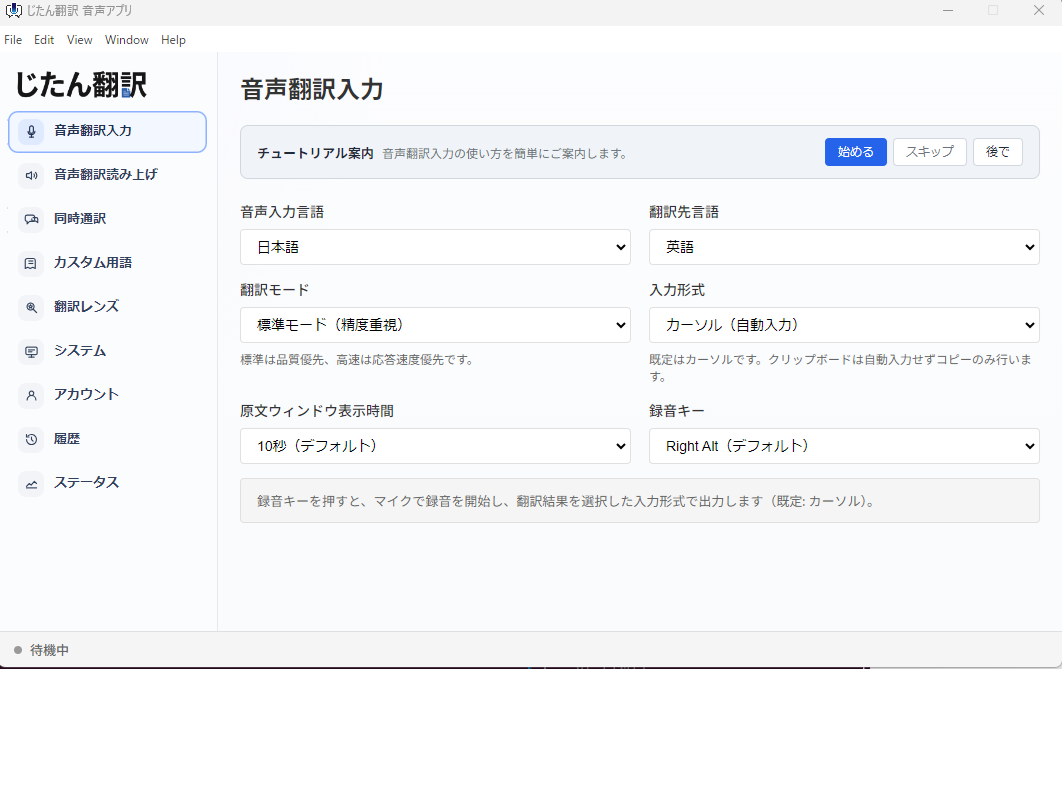

Discordの相手の声はヘッドセットから聞こえるのに、翻訳アプリには何も表示されない。逆に、自分の声だけが翻訳される。このような時は、ヘッドセットの故障を疑う前に「相手の声の出力先」と「翻訳アプリの入力」を分けて確認しましょう。
この記事は、WindowsでDiscordのボイスチャットを聞き、別のPC音声翻訳を補助として使う場合の音声確認に絞ります。テキストチャットの翻訳や参加前の準備は、ゲームをしながら使うDiscord翻訳術を参照してください。
三つの経路を混同しない
| 経路 | 扱う音声 | 主な確認先 |
|---|---|---|
| Discordの入力 | 自分の声を相手へ送る | マイク、入力デバイス、入力モード |
| Discordの出力 | 相手の声を自分が聞く | ヘッドセット、出力デバイス、音量 |
| 翻訳アプリの音声取得 | 翻訳したい音を取り込む | マイク入力かPC音声か、対象アプリなど |
相手の話を翻訳したいのに、翻訳アプリでヘッドセットのマイクを選んでいると、自分の発言を扱っている可能性があります。ヘッドセットという同じ製品名が出ていても、マイクとイヤホンは役割が異なります。
Discord公式のトラブルシューティングも、音声・ビデオ設定の入力デバイスと出力デバイス、音量、ミュート状態などの確認を案内しています。Discord公式の音声確認手順
まず「自分が聞ける」状態を確かめる
- ヘッドセットの接続と本体側の音量を確認する。
- Discordのミュートやスピーカーミュート状態を確認する。
- 音声設定の出力デバイスが、使いたいヘッドセットになっているか見る。
- 相手に短い一文を話してもらい、自分が明瞭に聞けるか確認する。
- 自分が聞ける状態になってから、翻訳アプリ側を確認する。
相手の声を聞けない状態で翻訳の言語設定を変えても、原因は絞りにくくなります。通話相手へ協力を頼む時は、翻訳処理を行うことや、テストする内容を事前に共有してください。サーバーやコミュニティのルールも確認します。
聞こえるのに訳が出ない時は取得対象を見る
翻訳アプリがマイク入力を選んでいるのか、PCから再生される音声を扱うモードなのかを確認します。アプリやウィンドウを指定する方式では、Discordのどの動作環境を対象にしているかも見ます。ブラウザー版とデスクトップ版を同時に開いているなら、実際に通話中の方を取り違えていないか確認してください。
テスト中はゲームや動画の音声を止め、Discordの声だけで状態を確認します。訳が出た後にゲームを戻し、混ざった音声が内容の理解を妨げないかを見ます。最初から複数の音を流すと、何を取り込んだ結果なのか判定しにくくなります。
じたん翻訳でPC音声を扱う方法の考え方は、VB-CableなしでPC音声を翻訳する方法で紹介しています。音声取得の方式はアプリによって異なるため、仮想ケーブルの追加を最初の対処にせず、現在選んでいるモードから確認しましょう。
ヘッドセットをつなぎ直した後だけ起きる場合
接続前後で出力先や利用中のデバイス名が変わっていないかを記録します。USBポートを変えた、Bluetoothを再接続した、ドックを抜き差ししたなど、直前の変更を一つずつ確認対象にします。
Discordの出力先を確認し、相手の声が聞こえる状態に戻したうえで、翻訳アプリの音声取得を停止・再開して短く試します。製品やOSによって挙動は異なるため、「Bluetoothならこの設定で直る」と一律には考えないでください。自分の声が相手へ届かない場合は、出力ではなく入力側の問題として、Discord公式の入力音声に関する案内も確認できます。
問い合わせに残すと役立つ記録
ヘッドセットの機種と接続方法、Discordの利用形態、入力・出力デバイス名、翻訳側で選んだ取得方法を控えます。症状は「相手の声は聞こえるが訳だけ出ない」「自分の声だけ訳される」のように分けて書きます。設定画面を共有する際は、アカウント名やサーバー情報が不要に写らないようにします。
翻訳結果は会話理解の補助です。ゲーム中の短い指示、固有名詞、数字は取り違える可能性があるため、重要な所はチャットでも確認すると伝達をそろえやすくなります。Windows向けのじたん翻訳を検討する場合は、ダウンロードページで対応環境と利用条件を確認してください。
確認日:2026年11月6日。DiscordとWindowsの表示項目は、更新や利用環境によって異なります。


