


会議が始まってから字幕が出ないと気付き、音声設定を探す。その間に最初の議題を聞き逃す。これを減らすには、使う機器を接続した状態で、音声が聞こえることと字幕が出ることを別々に確かめる準備が役立ちます。
ここでは5分を目安にした確認順を紹介します。5分で設定が完了するという実測や保証ではありません。初回導入や不具合の修正は前日までに済ませ、当日は既に使える環境の確認へ時間を割くための表です。
前日までに済ませたいこと
インストール、ログイン、利用条件の確認、会社の利用許可、初回の音声テストは、会議直前にまとめないようにします。更新や管理者権限が必要なら、直前では間に合わないことがあるためです。
会議音声を外部の認識・翻訳サービスで処理してよいかも確認してください。技術的に字幕を出せることと、その会議で利用が認められていることは別です。会社PCで使える会議翻訳アプリの選び方で確認項目を整理しています。
開始5分前からの確認表
| 時間の目安 | 確認すること | 次へ進む判断 |
|---|---|---|
| 5〜4分前 | 実際に使うヘッドセット・ドックを接続 | 出力機器が決まっている |
| 4〜3分前 | 短い音声で再生を確認 | 相手音声を聞く経路が使える |
| 3〜2分前 | 受信翻訳と翻訳言語を確認 | 原文や訳文が目的に沿って出る |
| 2〜1分前 | 画面・音声の共有範囲を確認 | 見せる内容を選べている |
| 1分前 | 代替手段と聞き返し方法を確認 | 字幕が止まっても参加を続けられる |
時間が足りなければ、音声が聞こえること、不要な共有をしないこと、代替手段の三点を優先します。直前に新しい経路を組み立てるより、確認済みの構成で参加しましょう。
1. 使う機器を先につなぐ
イヤホンの抜き差しやHDMI接続を後回しにすると、確認後に音の行き先が変わるかもしれません。会議で使う配置にしてから、Windowsの出力と会議アプリのスピーカーを見ます。
Teamsでは、会議参加前の画面やデバイス設定から音声を確認できます。操作箇所はTeams公式の音声設定ガイドを参照してください。
会議室の設備を使う場合は、自分のPCで相手音声が再生されるのか、室内の別設備だけで再生されるのかも確認します。音声が来る場所を取り違えないためです。
2. 「聞こえる」と「字幕が出る」を別々に試す
まず通常の短い音声が聞こえるかを確かめ、次に受信翻訳の反応を見ます。自分がマイクへ話すだけでは、PC内で再生される相手音声を取得できるかの確認になりません。
テスト素材には、業務情報を含まない短い発話を使います。原文が表示されるアプリなら、原文と訳文を両方見て、認識言語と翻訳先が合っているかを確かめます。語尾を待ってから表示が変わることもあるため、一瞬の表示だけで判断しないようにします。
Teamsのテスト通話を使える環境なら音声確認に役立ちますが、Web版では利用できないなど条件があります。スピーカーが動かない場合の公式説明を確認し、表示がない時は許可されたテスト会議などで代替してください。
3. 画面共有をするなら受信側も見る
字幕が手元に出たら、その位置を確かめます。共有するのが画面全体か特定ウィンドウか、別モニターを使うかで確認範囲は変わります。Teamsの共有方法は公式のコンテンツ共有ガイドで確認できます。
別の参加端末で実際の表示を確認できる場合は、字幕や通知がどう映るかを見ます。確認端末の音声は不要に有効にせず、二重音を避けてください。PC音声の共有を使う場合は、翻訳読み上げや通知音も想定に含めます。
4. 認識しづらい言葉だけ先に準備する
すべての議題を翻訳へ登録しようとする必要はありません。参加者名、会社名、製品名、品番など、その日の会議で間違えると困るものだけ、手元の確認メモにします。
機密資料を翻訳アプリへ入力できるかは別途確認してください。メモは自分で照合するためにも使えます。金額や日付は字幕だけで確定せず、チャットや資料の表記と合わせて見る準備をしておきましょう。
5. 止まった時の対応を一つ決める
翻訳が止まった時に、設定を触り続けるか会議へ集中するかで迷わないようにします。「原語字幕を利用する」「重要な数字だけチャットで確認する」「聞き取れなかった点を後でまとめて尋ねる」など、その会議で使える方法を一つ決めてください。
Teamsの標準翻訳が出ない場合の整理は、翻訳字幕が使えない時の代替手段が参考になります。録音や文字起こしを代替にする場合も、許可や保存ルールを先に確認します。
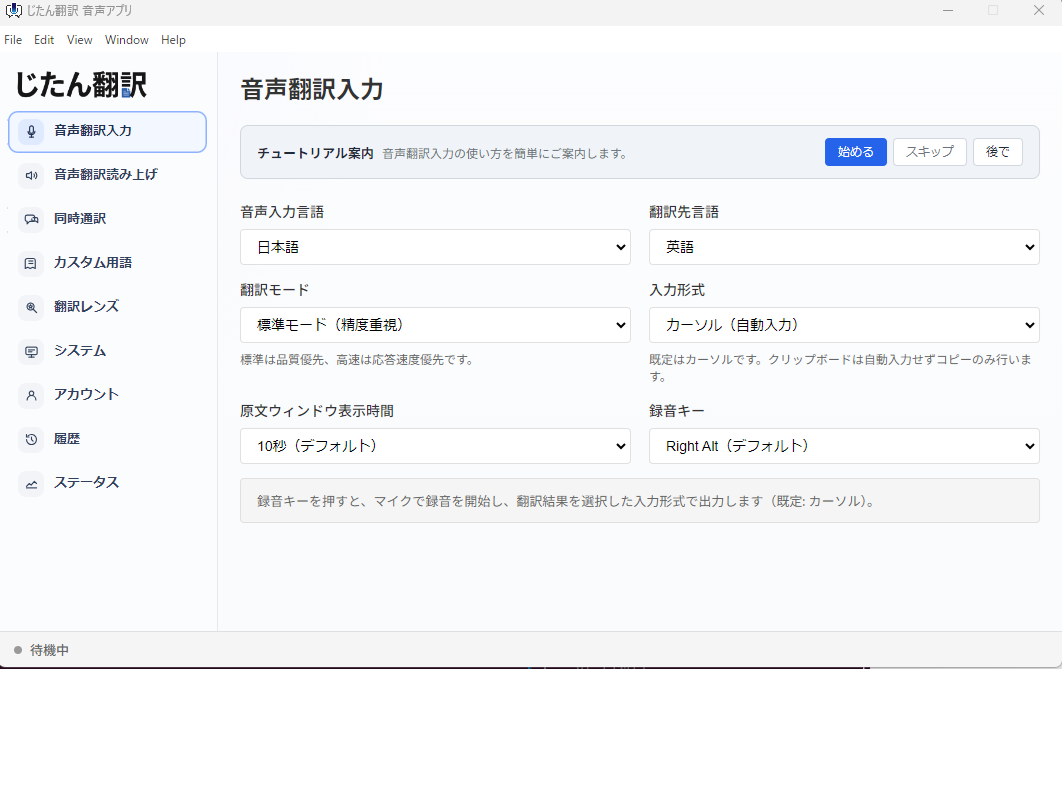
じたん翻訳を導入する場合は、ダウンロードページで対応環境と利用条件を確認し、初回テストを余裕のある日に行ってください。当日は、前に動いた構成を短く確認する運用がおすすめです。
確認日:2026年11月6日。5分は確認順を整理するための目安です。


