
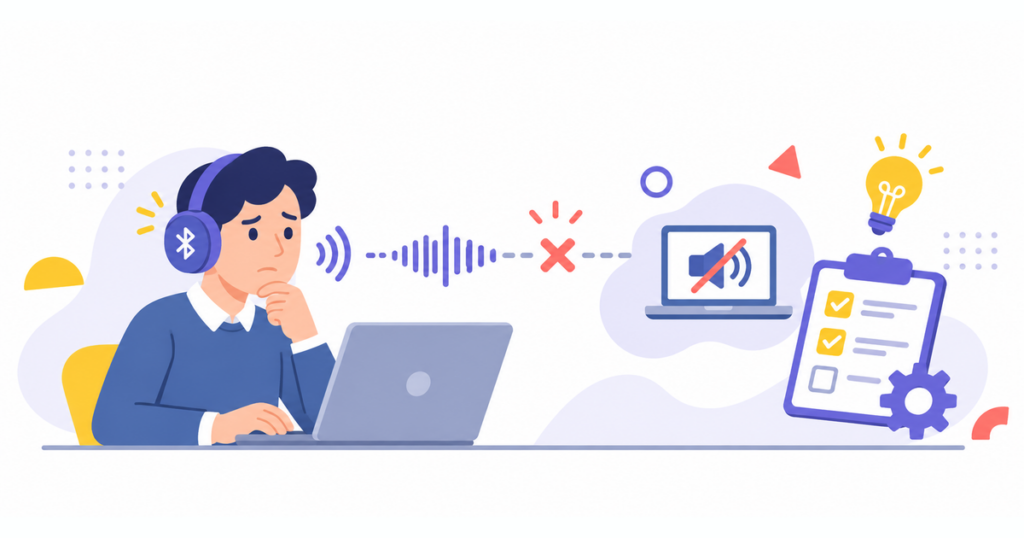

Bluetoothヘッドセットに替えたら翻訳字幕だけ止まった。相手の声は聞こえるのに、翻訳アプリには届いていない。この場合は、ヘッドセットの故障と決めつけず、聞くための出力先と、翻訳が取得している音声を分けて確認すると原因を絞れます。
本記事はWindowsで会議音声を受け取り、手元に訳文を表示する場合の手順です。こちらの声を相手へ送る翻訳は別の経路なので、まず受信字幕だけを動かすところから始めましょう。
最初に「聞こえない」と「翻訳されない」を分ける
同じ不調に見えても、確認する場所は異なります。次の表で近い状態を選んでください。
| 今の状態 | 最初の確認先 |
|---|---|
| 会議の声も通常の動画も聞こえない | Windowsの出力先、音量、Bluetooth接続 |
| 動画は聞こえるが会議だけ聞こえない | 会議アプリ内のスピーカー設定 |
| 会議は聞こえるが翻訳に反応がない | 翻訳の取得対象、開始状態、入力方式 |
| マイクを有効にした瞬間だけ音質や動作が変わる | ヘッドセットの通話時動作、入力機器 |
| 原文は出るが訳文が出ない | 翻訳言語、接続、利用状態 |
音がどこまで届いているかを一段ずつ見るための表です。複数の設定を一度に変えると、直った理由も再発条件も分からなくなります。
1. Bluetoothの「接続済み」だけで判断しない
短い音声を再生し、自分の耳でヘッドセットから聞こえることを確かめます。音がPC本体や外部ディスプレイから出ていないかも確認してください。
Windowsの「設定」→「システム」→「サウンド」で出力先を見ます。MicrosoftもBluetooth接続時の無音について、音量と出力デバイスの確認を案内しています。MicrosoftのBluetooth音声トラブル対処に沿って、まず通常再生を回復させましょう。
ここで聞こえなければ、翻訳の設定を増やす段階ではありません。充電状態や別端末への接続も確認し、会議前に復旧できない場合は、利用を許可された有線機器やPC内蔵スピーカーで切り分けます。スピーカーへ替える時は周囲に会議音声が聞こえる点に注意してください。
2. 会議アプリが使うスピーカーを確認する
Windowsで選んだ機器と会議アプリ内の選択を見比べます。機器名が似ている場合は、名前だけで決めず、テスト音や非機密の確認通話で照合するのが確実です。
Teamsではスピーカーとマイクをそれぞれ選択できます。具体的な場所はTeams公式の音声設定ガイドで確認できます。Zoomやブラウザ会議でも、その会議側にある音声設定を確認してください。
「ヘッドセットのマイクを選んだから、相手の声もそこに入る」とは限りません。マイクは自分の声を拾う入力であり、相手の声を聞く出力とは役割が違います。
3. 翻訳はマイクではなく目的の音声を取得しているか
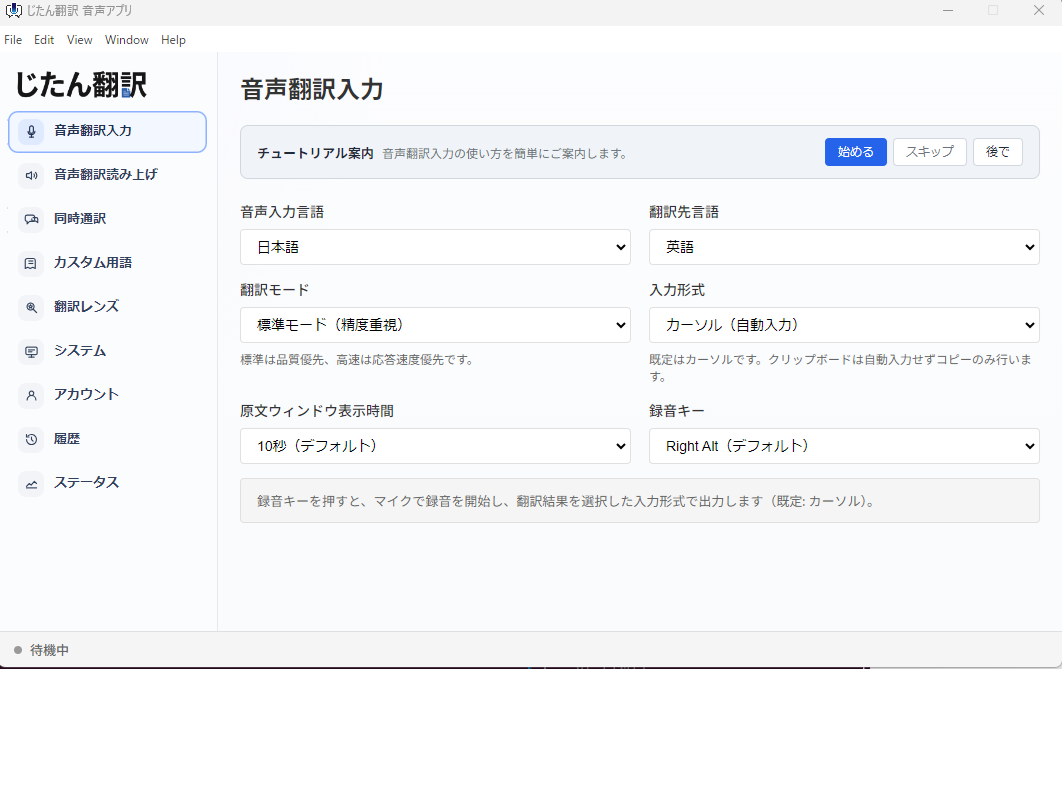
自分が話すと反応するのに、相手の発言では字幕が出ない場合は、マイク入力の画面を開いている可能性があります。PC音声翻訳や会議翻訳など、相手の音声を受け取る機能かを確認しましょう。
翻訳アプリに取得対象の選択がある場合は、現在音を出している会議アプリやブラウザを選び直します。取得方式により対象は異なるため、ヘッドセット名だけを探し続けないことも大切です。方式の違いはVB-CableなしでPC音声を翻訳する方法で説明しています。
接続を切り替えた直後なら、非機密の音声で翻訳を停止・再開し、反応を見ます。会議自体を終了する必要があるかは、使っているアプリの案内に従ってください。
4. マイク使用時だけ変わる場合
Bluetooth Classic Audioには、音楽再生と通話で異なる動作があることをMicrosoftが説明しています。ただし、すべてのWindows機器が同じ条件になるわけではありません。新しい方式への対応や機器の組み合わせもあるため、「Bluetoothなら必ず音質が落ちる」とは判断しないでください。Microsoft LearnのBluetooth Classic Audio解説が仕組みの参考になります。
切り分けでは、ヘッドセットで聞く設定を保ち、マイクだけを利用可能な別の機器に替えて比較します。変更前後で「通常再生」「相手の声」「翻訳の反応」を記録しましょう。機器を替えても字幕だけ止まるなら、Bluetooth以外の取得設定や接続も調べます。
問い合わせ前に残す情報
機器名、Windowsのバージョン、会議アプリの種類、出力先、マイク、症状が出た操作をメモします。「接続後から」より「会議へ参加してマイクを有効にした時から」の方が再現条件を伝えやすくなります。
音声のサンプルを渡す場合は、会議の実データを無断で送らず、許可されたテスト音声を使います。字幕やログにも個人名などが含まれるため、共有範囲を確認してください。
じたん翻訳でWindows PCの会議音声を受け取る流れは、PCの音声をリアルタイム翻訳する方法で確認できます。導入する場合はダウンロードページで対応環境と利用条件を確認し、実際に使うヘッドセットで事前に試しましょう。
確認日:2026年11月6日。設定名や表示内容はWindows・会議アプリ・機器によって異なります。


