学術論文(PDF)を翻訳して読む最速の方法|レイアウト保持がカギ
研究者や学生にとって、英語の学術論文を翻訳して読むことは日常的な作業ですが、PDF形式の論文を効率的に翻訳する方法に悩んでいませんか?本記事では、学術論文PDFを翻訳して読む最速の方法と、レイアウト保持のコツ、解説します。
学術論文PDF翻訳の3つの課題
課題1: レイアウトが崩れる
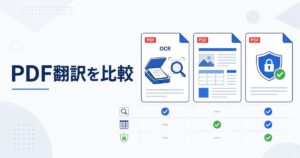
PDFを翻訳する際、最大の課題はレイアウトの崩れです。段落が分断されたり、図がずれて配置されることで、読みづらくなります。画像やチャートを含むPDFの場合はOCR処理が必要です。
課題2: テキスト抽出の効率
テキストPDFであれば、コピー:ージしてWordに貼り付けることができます。ただし、表やチャートが複雑な場合、手動でコピーが必要です。
課題3: 専門用語の一貫性
論文全体を翻訳する場合、専門用語の一貫性が重要です。単語単位の翻訳では用語が前後で異なる翻訳になることがあります。

PDF翻訳ツールの比較
| ツール | PDF対応 | レイアウト保持 | OCR | コスト |
|---|---|---|---|---|
| DeepL | あり | △ | なし | 月額€10〜 |
| Google翻訳 | なし | × | なし | 無料 |
| みらい翻訳 | あり | ○ | なし | 月額550円〜 |
| じたん翻訳 | あり | ◎ | あり | 100円/万字 |
じたん翻訳では、テキストPDFをWord出に出力、画像PDFはPDF(OCR)で出力する2つのモードを提供しています。
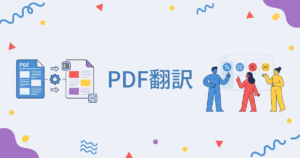
テキストPDFの場合の翻訳手順
- PDFをアップロードする
- テキストを抽出する
- Word形式に翻訳
- Wordファイルをダウンロード
メリット
- レイアウトがほぼ保持される
- 図やチャートもWordに変換可能
- 表もテキストで翻訳可能

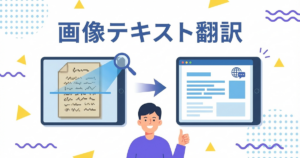
画像PDF(OCR)の場合の翻訳手順
- PDFをアップロードする
- OCR処理でテキスト抽出
- テキスト翻訳
- PDFとして出力(レイアウト保持)
- PDFファイルをダウンロード
注意点
- 画像PDFは処理に時間がかかる
- OCR精度は画像品質に依存する
- レイアウト保持率はテキストPDFより劣る場合がある

学術論文を効率的に読むコツ
1. アブストラクトで一気に読む
論文の概要や構成を把握してから、重要な用語や重要な用語(「分析」「「研究」など)をマークダウし、後で全体の文脈を理解します。
- タイトル: 論文の内容を把握する
- 要約: 研究目的や方法を明確にする
- 専門用語: 分野固有の用語リストを作
- 引用形式: 引用文献情報を適切に処理する
2. PDFの選び方を確認する
スキャンしたPDFは、直接アップロードして、画像が読み取できるか確認します。
- テキストが選択可能か
- 画像の場合はOCR機能が有用か
- 参考文献の引用は適切に
3. 専門用語辞書を活用する
研究分野の用語集や活用して、学術論文専用の用語辞書を作成が効率的です。OCR翻訳ガイドも参考にしてください。

じたん翻訳で学術論文を効率的に翻訳
じたん翻訳では、3段階翻訳処理(文脈理解→一次翻訳→ブラッシュアップ)を掗しており、専門用語の一貫性を確保することがが可能がありますがあります。
- 文脈理解(Step 0): 文書全体の専門用語リストを抽出
- 一次翻訳(Step 1): バッチ処理で効率的に翻訳
- ブラッシュアップ(Step 2): 自然さと一貫性を調整し、専門用語の統一
AI翻訳ツール比較2026やAI翻訳ツールの料金比較を確認してください。

よくある質問
Q1: どの程度の翻訳が良い?
A: 結論です。
A: テキストPDFならWord翻訳がおすすめです。レイアウト崩れにくいという欠点はあります。 画像PDFの場合はOCR翻訳機能を使うことで、フォーマットを保持しながらやすいに翻訳できますが向上しますはえるですがありますしますは良いでしょう。 学術論文は多いが、専門分野が細分化していますが、検索意図も明確です。じたん翻訳では、クラスター別記事への内部リンクを配置できますが、トピックオーソリティを高めることができます。 学術論文PDFを翻訳する最速の方法を理解するには、以下のポイントを押さえて選びましょう。 AI翻訳ツール完全ガイドやAI翻訳ツール比較を確認し、 部門と検討して、を読みやすを向上させましょう。Q2: レイアウト保持はどう?
Q3: 翮文献の多い場合どう?

まとめ