
タグ: Excel翻訳

  • Excel翻訳ツール比較|表のレイアウトを保持したまま翻訳する方法

    Excel翻訳ツール比較|表のレイアウトを保持したまま翻訳する方法

    Excel翻訳ツール比較|表のレイアウトを保持したまま翻訳する方法

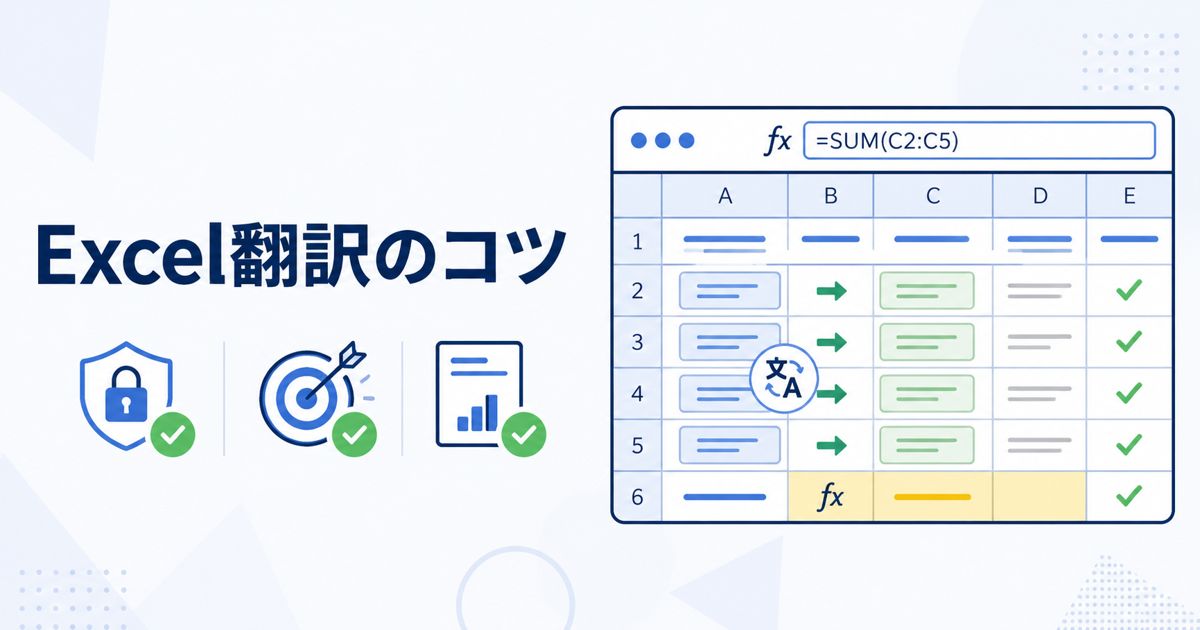
    Excelファイルを翻訳すると、セル幅が変わる、数式が壊れる、結合セルが解除される——表計算ソフト特有の悩みは多くのビジネスパーソンを困らせています。

    結論から言うと、Excel翻訳で表のレイアウトを崩さないには「セル構造を理解した翻訳ツール」が必要です。 単純なテキスト置換では対応できないExcel独自の構造を守りながら翻訳する方法を解説します。

    Excel翻訳で崩れやすい3つの要素

    要素1:セル幅・行高

    英語から日本語に翻訳すると、文字数は減る傾向にありますが、全角文字になるため幅は必ずしも縮みません。例えば「Sales Report」は「売上報告書」になり、文字数は減りますが、全角4文字分の幅が必要です。自動調整されないセルでは文字が切れたり、逆に余白ができたりします。

    要素2:数式・関数

    Excelの最大の特徴である数式と関数。SUMVLOOKUPIFなどの関数名や、セル参照(A1、B2など)は翻訳対象ではありませんが、関数内の文字列引数("Total"など)は翻訳が必要です。安易にテキストを置換すると、数式が壊れて計算エラーの原因になります。

    要素3:結合セル・セル参照

    結合セルに翻訳テキストを入力すると、結合範囲が解除されることがあります。また、他のシートやセルを参照している場合、参照先のテキストだけを翻訳すると、整合性が崩れることがあります。

    主要ツール比較

    Google翻訳

    Google翻訳はExcelファイル(.xlsx)のアップロード翻訳に対応しています。

    • 対応形式: .xlsx
    • ファイルサイズ上限: 10MB
    • レイアウト保持: 基本的な表では概ね良好、複雑な表で崩れあり
    • 数式の扱い: 関数内の文字列が誤翻訳されることがある
    • AI学習: 学習に利用される可能性があるため規約の確認が必要
    • コスト: 無料

    手軽さは随一ですが、複雑な表や数式を含むシートでは注意が必要です。特に、VLOOKUPの検索値やIF文の文字列が意図せず翻訳されると、後から気づきにくいバグの原因になります。

    DeepL

    DeepLは翻訳品質で定評のあるツールですが、Excelファイルには対応していません(2026年5月時点)。対応形式はテキスト、Word、PowerPoint、PDFです。Excel翻訳が必要な場合は、別のツールを検討する必要があります。

    じたん翻訳

    じたん翻訳は、Excelファイルの表構造を保持した翻訳に対応しています。

    • 対応形式: .xlsx
    • レイアウト保持: 結合セル、セル幅を含めて保持
    • 数式の扱い: 関数名・セル参照を翻訳対象から除外
    • 文字列引数: コンテキストに応じて適切に翻訳
    • AI学習: シークレットモードで利用しない設定が可能
    • コスト: ポイント制(従量課金)、100チケットの無料特典

    Excel特有の構造(数式、結合セル、セル参照)を理解して翻訳するため、翻訳後も表計算として正しく機能します。

    比較まとめ

    項目 Google翻訳 DeepL じたん翻訳
    Excel対応 可能 非対応 可能
    ファイルサイズ上限 10MB 制限緩和
    セル幅保持 部分的 対応
    結合セル保持 崩れることがある 保持
    数式の保護 不完全 関数名・参照を保護
    翻訳品質 標準 高品質(3段階処理)
    AI学習利用 利用される 利用しない選択肢あり
    料金 無料 ポイント制

    Excel翻訳を成功させるポイント

    翻訳前に確認すること

    1. 翻訳対象の範囲を明確にする: 数式や関数の文字列引数のうち、翻訳が必要なものと不要なものを把握
    2. シート構成を整理: 複数シートがある場合、翻訳が必要なシートと不要なシートを分ける
    3. バックアップを取得: 翻訳前のオリジナルファイルを必ず保管

    翻訳後に確認すること

    1. 数式の動作確認: SUM、VLOOKUPなどの主要関数が正しく計算されるか
    2. セル幅の確認: 翻訳後のテキストがセル内に収まっているか
    3. 結合セルの確認: 結合範囲が維持されているか
    4. 参照の整合性: シート間参照が正しく機能しているか

    Excel翻訳で特に注意すべきシートの種類

    Excelファイルは見た目が同じ表でも、用途によって翻訳時の注意点が変わります。以下のようなシートは、翻訳後の確認を丁寧に行いましょう。

    見積書・請求書

    見積書や請求書では、品目名、備考、支払条件などは翻訳対象ですが、金額、税率、数量、請求番号、口座番号は翻訳してはいけません。通貨記号や桁区切りも国によって見え方が変わるため、翻訳後に数値が変わっていないか確認する必要があります。

    製品リスト・在庫表

    製品名、型番、JANコード、SKUは、翻訳してよいものと翻訳してはいけないものが混在します。型番やSKUが翻訳・変換されると、在庫管理や受発注でトラブルになります。翻訳前に「翻訳しない列」を把握しておくと安全です。

    アンケート集計・調査結果

    アンケートの設問や選択肢を翻訳する場合、ピボットテーブルやグラフとの連動に注意が必要です。元データの選択肢を翻訳すると、既存の集計軸と一致しなくなることがあります。集計済みシートでは、翻訳後にピボット更新やグラフ表示を確認しましょう。

    社内マニュアル・チェックリスト

    チェックリスト形式のExcelでは、短い命令文や注意書きが多くなります。直訳すると硬くなったり、現場で使いにくい表現になったりします。翻訳後は、現場担当者が実際に読んで行動できる表現になっているか確認することが重要です。

    翻訳対象から外したいもの

    Excel翻訳では、すべての文字を翻訳すればよいわけではありません。以下は翻訳対象から外す候補です。

    翻訳しない候補 理由
    型番・SKU・商品コード 管理番号として使われるため
    数式・セル参照 計算結果に影響するため
    固有名詞・ブランド名 表記ゆれを避けるため
    法人番号・住所・電話番号 意味のある識別情報のため
    シート名の一部 マクロや参照式で使われる場合があるため

    じたん翻訳のようにExcel構造を見ながら処理できるツールを使う場合でも、業務上変えてはいけない値は事前に把握しておくと、翻訳後の確認がスムーズになります。

    まとめ

    Excel翻訳で表のレイアウトを崩さないには、セル幅、数式、結合セルという3つの要素に配慮したツール選びが不可欠です。

    Google翻訳は手軽に使えますが、数式を含むシートでは誤翻訳のリスクがあります。DeepLはExcel非対応のため、Excel翻訳用途では選択肢に入りません。Excelの構造を理解し、レイアウトと数式を保持したまま翻訳するなら、じたん翻訳が最適です。

    新規登録時に100チケットの無料特典が付与されるので、実際のExcelファイルでレイアウト保持精度を確認してみてください。

    じたん翻訳を無料で試す(100チケット付き)

    関連記事

    FAQ

    Q1. 数式の中にある日本語テキストも翻訳されますか?

    じたん翻訳は、数式内の文字列引数(例:IF(A1="Yes", "合格", "不合格")の"Yes"、"合格"、"不合格"など)を翻訳対象として認識します。関数名(SUM、VLOOKUPなど)やセル参照(A1、B2など)は保護され、翻訳対象から除外されます。

    Q2. 複数シートがあるExcelファイルでも翻訳できますか?

    はい、対応可能です。複数のシートを含むExcelファイルでも、各シートのテキストを翻訳しつつ、シート間の参照関係を維持します。

    Q3. グラフやピボットテーブル内のテキストは翻訳されますか?

    グラフのタイトルや軸ラベルなどのテキストは翻訳対象です。ピボットテーブルのフィールド名も翻訳されますが、データソースとの整合性にご注意ください。

    Q4. マクロ(VBA)が含まれるExcelファイルでも問題ありませんか?

    じたん翻訳はシート上のテキストを翻訳対象とします。VBAコード内の文字列は翻訳対象外です。マクロが含まれるファイルでも、マクロ自体には影響しませんが、翻訳前にバックアップを取得することを推奨します。
  • Excel翻訳で数式を壊さない方法|文字セルだけ翻訳する実務手順

    Excel翻訳で数式を壊さない方法|文字セルだけ翻訳する実務手順

    Excel翻訳でユーザーが一番心配しているのは、翻訳精度そのものよりも「翻訳したら数式や参照が壊れないか」です。請求書、見積書、価格表、在庫表、経理資料では、セルの一部だけが翻訳対象で、数式セルや参照セルは触ってはいけません。

    この記事の結論

    • Excel翻訳では、翻訳するセルと翻訳しないセルを分けることが最重要です。
    • 品名、摘要、備考、説明文は翻訳対象になりやすいです。
    • 合計、税額、参照式、シート間リンク、マクロ関連セルは原則として翻訳しません。
    • 翻訳後は見た目だけでなく、計算結果と参照範囲を必ず検算します。

    Excel翻訳で壊れやすいもの

    対象 壊れ方 対策
    数式セル 翻訳文が入って計算式が消える =SUM、=VLOOKUP、参照式などは翻訳対象から外す
    参照範囲 列やシート名の変更で参照エラーになる シート名や名前定義は慎重に扱う
    通貨・単位 JPY、USD、kg、個などが不自然に変わる 単位は原則維持し、必要なら別途変換
    表示幅 翻訳文が長くなりセルからはみ出す 列幅、折り返し、行高を翻訳後に確認
    請求書の条件 支払期限や税区分が誤訳される 定型文は用語集化して確認

    翻訳してよいセル・翻訳しないセル

    セルの種類 翻訳判断
    文字セル 翻訳する 品名、摘要、備考、説明文、注意書き
    数式セル 翻訳しない 合計、税額、小計、参照式
    コード・型番 原則維持 SKU、製品番号、注文番号
    単位・通貨 原則維持 USD、JPY、kg、pcs
    シート名 必要な場合のみ 他シート参照がある場合は変更しない

    実務での安全な手順

    1. 元ファイルを複製し、翻訳前のバックアップを残します。
    2. フィルターや色、列見出しから翻訳対象の文字セルを特定します。
    3. 数式セル、参照セル、コード列、金額列を翻訳対象から外します。
    4. 翻訳後に合計、税額、参照範囲、別シート参照、表示崩れを確認します。
    5. 顧客提出用なら、PDF出力して見た目も確認します。

    Microsoftの翻訳機能とファイル翻訳の違い

    MicrosoftにはExcel向けの翻訳機能やTRANSLATE関数があります。セル単位の翻訳には便利ですが、ブック全体を業務資料として翻訳する場合は、どのセルを翻訳し、どのセルを保持するかの設計が必要です。請求書や見積書では、翻訳機能だけでなくファイル構造を壊さないことが重要です。

    請求書・見積書で特に注意する表現

    • 単価、数量、小計、税額、合計など金額に関わる語句。
    • 支払期限、振込先、納品条件、キャンセル条件。
    • 品名や摘要に含まれる専門用語、型番、略語。
    • 消費税、源泉徴収、送料、割引などの会計用語。

    ケース別:どの列を翻訳するか

    見積書では品名、仕様、備考、支払条件が翻訳対象になりやすく、単価、数量、税率、合計は保持します。価格表ではカテゴリ名や説明文は翻訳しても、商品コード、JAN、SKU、通貨、単位は残します。経理資料では摘要やメモは翻訳しても、勘定科目コード、金額、計算式、参照先は触らないのが基本です。

    翻訳前に社内で決めておくこと

    • 品名や勘定科目の訳語を統一するか。
    • 円・ドル・税率などの表記を変換するか、そのまま残すか。
    • 翻訳後に誰が検算するか。
    • 顧客提出用のPDF版を誰が最終確認するか。

    Excelを数式を保って翻訳する

    小さな見積書や請求書で、翻訳後も数式と見た目が残るか確認できます。

    Excelを数式を保って翻訳する

    よくある質問

    Excelを丸ごと翻訳しても大丈夫ですか?

    数式や参照があるブックでは、丸ごと機械的に翻訳するのは危険です。翻訳対象セルを分ける前提で進めます。

    数式セルは翻訳されますか?

    理想的には翻訳しません。数式セルに翻訳文が入ると計算が壊れるため、保持対象として扱います。

    翻訳後に何を確認すべきですか?

    合計値、税額、参照範囲、列幅、シート間リンク、PDF出力時の見た目を確認します。

    参考情報

  • Excel翻訳で数式を壊さない方法|見積書・請求書をそのまま日本語化する手順

    Excel翻訳で数式を壊さない方法|見積書・請求書をそのまま日本語化する手順

    Excel翻訳では「翻訳するセル」と「触らないセル」を分けることが重要です

    見積書や請求書のExcelは、合計、税額、参照、シート間リンクが入っています。すべてのセルを一括で文章翻訳にかけると、数式や単位が壊れることがあります。翻訳対象は品名、摘要、備考、説明文などの文字セルに絞るのが基本です。

    セルの種類 翻訳可否 確認ポイント
    品名・摘要・備考 翻訳する 専門用語や取引条件を確認
    数式セル 翻訳しない 合計、税額、参照範囲を維持
    単位・通貨 原則維持 JPY/USD、kg、個などを誤訳しない
    シート名・参照名 慎重に判断 他シート参照やマクロがある場合は要注意

    Excelを数式を保って翻訳する

    小さな見積書や請求書で、翻訳後の数式が残るか確認できます。

    Excelを数式を保って翻訳する

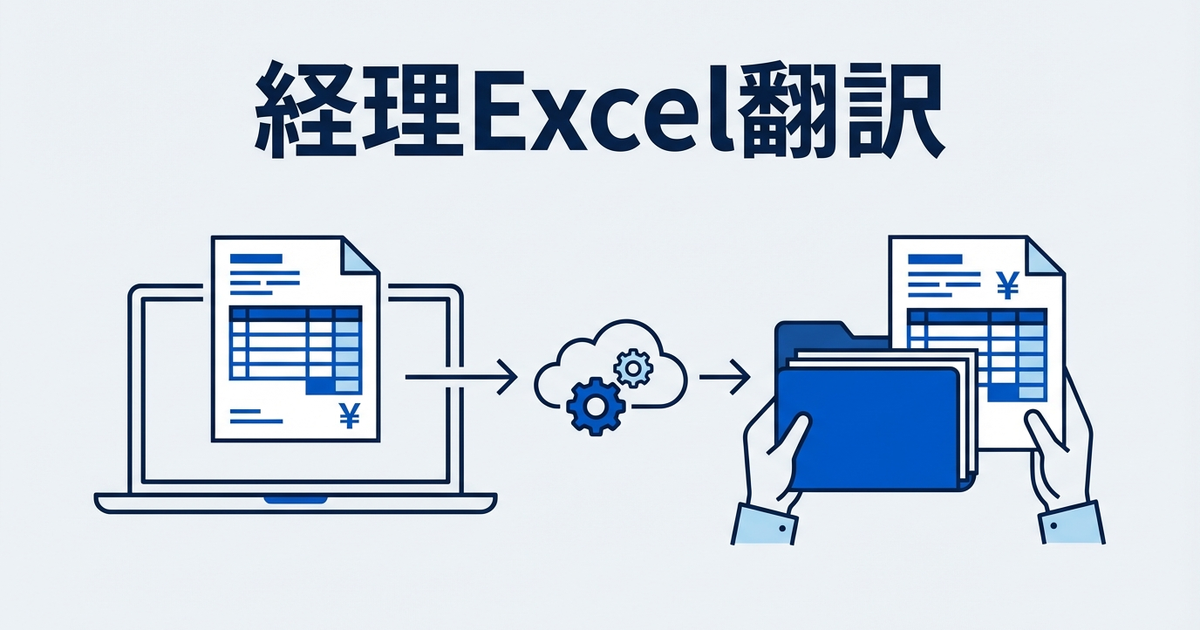
    海外取引先から届く見積書や請求書。多くの場合、Excel形式で送られてきます。経理に提出するには日本語に翻訳しなければならないけれど、Excelの数式やフォーマットが崩れてしまったら元も子もありません。

    英語の見積書・請求書Excelをそのまま翻訳して、経理に渡せる形で出力する方法を解説します。

    Excel翻訳で困ること

    見積書や請求書のExcelを翻訳しようとするとき、どんな問題に直面するのでしょうか。

    数式が壊れる

    Excelの最大の特徴である数式。合計額を自動計算したり、税率をかけたりする数式が入っていることが多いです。でも、翻訳ツールにかけてExcelとして出力すると、数式が壊れてしまうことがあります。「翻訳したら合計が合わなくなった」では、経理に提出できません。

    レイアウトが崩れる

    見積書や請求書は、見やすく整理されたフォーマットになっていることが重要。でも翻訳してセルの内容が変わると、列幅が足りなくなったり、行がずれたりして、レイアウトが崩れてしまうことがあります。経理担当者が見やすい状態を保ちたいものです。

    通貨や日付の形式

    英語の見積書では、通貨記号が「$」や「€」、日付が「MM/DD/YYYY」形式になっていることがあります。日本の経理に提出するには、これらを日本の形式に合わせる必要があります。でも、すべて手動で修正していたら時間がかかります。

    Excel翻訳のポイント

    見積書や請求書のExcelを翻訳するときに押さえておきたいポイントを解説します。

    元のファイルを残す

    翻訳作業をする前に、必ず元のExcelファイルをバックアップしておきましょう。翻訳結果に問題があった場合、元のファイルに戻れるようにしておくことが大切です。「翻訳前_元ファイル.xlsx」のように名前を付けて保存しておくのがおすすめ。

    数式セルは翻訳しない

    数式が入っているセルは、翻訳ツールで処理しないように注意が必要です。数式セルを翻訳してしまうと、計算が壊れてしまう可能性があります。数字が入っているセルや、計算結果が表示されているセルは、そのまま残すのが基本です。

    テキストセルだけを翻訳

    見積書や請求書で翻訳すべきなのは、基本的にテキストが入っているセルだけ。会社名、住所、品名、備考欄などが該当します。これらのセルだけを選んで翻訳するか、翻訳後に数字や数式セルが変更されていないか確認しましょう。

    効率的なExcel翻訳ワークフロー

    見積書・請求書のExcelを翻訳して経理に提出するまでのワークフローを紹介します。

    ステップ1:元ファイルをバックアップ

    まず、受け取ったExcelファイルをバックアップします。翻訳前のオリジナルは、いつでも参照できるように保存しておきましょう。

    ステップ2:翻訳ツールで処理

    Excelファイルを翻訳ツールにアップロードして翻訳します。Excel形式に対応したツールを使うのがポイント。PDF翻訳ツール徹底比較では、Excelにも対応したツールを紹介しています。

    ステップ3:翻訳結果を確認

    翻訳されたExcelファイルを開いて、以下の点を確認します。

    • 数式が壊れていないか
    • 数字が変わっていないか
    • レイアウトが崩れていないか
    • 通貨記号や日付形式は適切か

    ステップ4:必要に応じて修正

    問題があれば、手動で修正します。通貨記号を「$」から「¥」に変更したり、日付形式を日本風に直したりする作業が必要かもしれません。微調整だけで済むように、質の良い翻訳ツールを選ぶことが大切です。

    ステップ5:経理に提出

    確認と修正が完了したら、翻訳版と原文のExcelをセットで経理に提出します。必要に応じて、「翻訳版」と明記しておくと親切です。

    よくある見積書・請求書項目の翻訳例

    英語の見積書・請求書でよく見かける項目の翻訳例をまとめました。

    英語 日本語
    Quotation / Quote 見積書
    Invoice 請求書
    Date 日付
    Due Date 支払い期限
    Bill To / Sold To 請求先
    Ship To 納品先
    Item / Description 品名 / 摘要
    Quantity 数量
    Unit Price 単価
    Amount / Line Total 金額
    Subtotal 小計
    Tax / VAT 消費税
    Total / Grand Total 合計
    Terms / Payment Terms 支払い条件
    Notes 備考

    翻訳ツール選びのポイント

    見積書・請求書のExcel翻訳に適したツールを選ぶときは、以下の点をチェックしましょう。

    • Excel対応:xlsx形式のまま出力できるか
    • 数式保持:数式セルが壊れないか
    • レイアウト保持:フォーマットが崩れないか
    • 数字の正確性:金額が変わらないか
    • セキュリティ:財務情報でも安心してアップロードできるか

    PDF翻訳ツール徹底比較では、Excelにも対応したツールを比較しています。

    じたん翻訳でExcel翻訳を効率化

    見積書・請求書のExcel翻訳には「じたん翻訳」が便利です。Excelファイルのレイアウトを保ちながら、テキスト部分を自然な日本語に翻訳できます。

    じたん翻訳の特徴は、数字や表構造を確認しながら翻訳を進めやすい点です。会社名や住所、品名などのテキスト部分を翻訳した後に、数式・参照範囲・合計値をチェックする運用を入れることで、経理提出前の品質を保ちやすくなります。

    PDFやPowerPointにも対応しているため、取引先が送ってくる様々な形式のファイルに対応できます。まずは一度、お試しください。

    まとめ

    英語の見積書・請求書Excelを翻訳するときは、数式と数字を保持できるツールを選ぶことが大切です。テキストセルだけを翻訳し、数字や数式はそのまま残すのが基本。翻訳後は必ず確認し、必要に応じて微修正を加えてから経理に提出しましょう。

    じたん翻訳なら、Excelの見積書・請求書をレイアウトそのままで翻訳できます。経理業務の効率化にぜひお試しください。

    じたん翻訳で実務に落とし込むなら

    じたん翻訳では、Windows向けアプリで音声翻訳入力同時通訳TTSによる読み上げ翻訳レンズを使い分けられます。会議・商談・配信視聴・接客のように、話す場面と画面を読む場面が混在するケースでも、1つのサービス内で運用しやすい構成です。

    公開導線では12言語対応として案内されており、PTT操作やオーバーレイ表示を含むリアルタイム運用を前提に使えます。記事で紹介した方法を実務で再現したい場合は、アプリ機能まで含めて確認しておくと導入判断がしやすくなります。

    関連記事

    まずは無料で試したい場合

    じたん翻訳は、新規登録で500ポイントが付与されます。小さめのファイルや検証用データで試しながら、対応形式や翻訳品質、運用フローを確認できます。

    じたん翻訳を無料で試す(500ポイント付き)

  • Excelファイルをレイアウトごと翻訳する方法:セル単位の限界を超える

    Excelファイルをレイアウトごと翻訳する方法:セル単位の限界を超える

    「Excelファイルを翻訳したいけど、レイアウトが崩れて使い物にならない……」そんな悩みを持っていませんか?Excelの翻訳は一見簡単そうに見えて、実はかなり奥が深いのです。この記事では、Excelファイルをレイアウトごと翻訳する方法を、セル単位翻訳の限界とその解決策まで含めて解説します。

    Excel翻訳の難しさ

    Excelファイルの翻訳が難しい理由は、主に以下の3点にあります。

    理由1:セル単位の処理が前提

    Excelは「セル」という単位でデータを管理しています。しかし、翻訳ツールは「文章」単位で処理するように設計されているものが多く、セルの中身を個別に翻訳しようとすると、文脈が分断されてしまいます。

    理由2:数式や参照の問題

    セルには数式や他セルへの参照が含まれていることがあります。これらを翻訳してしまうと、計算が壊れたりエラーが発生したりします。

    理由3:レイアウトと印刷設定

    翻訳後の文字数が変わると、列幅や行高を調整する必要があります。また、印刷範囲や改ページ設定も見直さなければなりません。

    Excel標準の翻訳機能

    Excel自体にも翻訳機能が備わっています。「校閲」タブの「翻訳」機能です。

    使い方

    1. 翻訳したいセルを選択
    2. 「校閲」タブ → 「翻訳」をクリック
    3. 右側のペインで翻訳結果を確認
    4. 翻訳結果をセルに挿入

    メリットとデメリット

    メリット:追加インストール不要、Microsoft翻訳エンジンでそこそこの精度

    デメリット:セル単位の処理なので大量翻訳には不向き、数式は翻訳対象外、レイアウト調整は手動

    セル単位翻訳の限界

    Excelの翻訳で最も問題になるのが「セル単位で翻訳することの限界」です。

    文脈の分断

    1つの文章が複数のセルに分かれている場合、各セルを個別に翻訳すると文脈がつながらなくなります。例えば、A1に「The」、A2に「quick」、A3に「fox」と入っている場合、それぞれを単独で翻訳しても意味の通る文章になりません。

    用語の一貫性

    同じ用語が複数のセルに出てくる場合、翻訳結果が統一されない可能性があります。用語集や翻訳メモリが使えない限り、一貫性を保つのは困難です。

    書式の保持

    セル内の一部だけ太字や色が違う場合、その書式を保持したまま翻訳するのは難しいです。

    レイアウトを維持した翻訳方法

    では、どうすればレイアウトを維持したままExcelを翻訳できるのでしょうか。いくつかのアプローチを紹介します。

    方法1:専用翻訳ソフトを使う

    CATツール(Trados、MemoQなど)の中には、Excelファイルに対応しているものがあります。これらは翻訳メモリや用語集機能を備えており、一貫性のある翻訳が可能です。

    ただし、学習コストが高く、価格も数万円〜と高額です。プロの翻訳者向けのツールと言えます。

    方法2:ファイル変換を経由する

    Excelを別の形式に変換してから翻訳し、またExcelに戻す方法です。

    • CSV経由:シンプルだが書式情報が失われる
    • HTML経由:ある程度の書式を保持可能
    • PDF経由:印刷イメージは保持できるが編集不可

    方法3:AI翻訳サービスを活用

    最近では、Excelファイルのレイアウトを維持した翻訳を提供するAIサービスも登場しています。これらは構造を理解した上で翻訳するため、セル単位翻訳の問題を軽減できます。

    翻訳後の調整作業

    どんな方法で翻訳しても、ある程度の手動調整は必要です。主な作業は以下の通りです。

    • 列幅・行高の調整:日本語は英語より文字数が減ることが多いが、逆に増える場合も
    • 印刷設定の見直し:改ページ位置や印刷範囲の確認
    • 数式の確認:翻訳で壊れていないかチェック
    • 用語の統一:社内用語や固有名詞が正しく翻訳されているか

    じたん翻訳でのExcel対応

    「じたん翻訳」は、PowerPoint(.pptx)・PDF(.pdf)・Excel(.xlsx)の翻訳に対応しています。

    Excelでは、セル構造や表の見た目を考慮して翻訳後の崩れを抑える運用が重要です。実務では、翻訳後に列幅・改行・数式参照を確認すると品質が安定します。

    まとめ

    Excelファイルをレイアウトごと翻訳する方法をまとめます。

    • 少量なら標準機能で → Excelの翻訳機能でセル単位に処理
    • 大量・高品質なら専用ツール → CATツールまたはAI翻訳サービス
    • 翻訳後の調整は必須 → 列幅・行高・印刷設定の確認を忘れずに

    Excel翻訳は工夫次第で効率化できます。まずは小さなファイルで試して、ベストな方法を見つけてみてください。

    じたん翻訳でそのまま運用するなら

    じたん翻訳では、PDF / Word / Excel / PowerPointを対象に、文脈理解 → 一次翻訳 → ブラッシュアップ3段階翻訳で処理します。単に文章を置き換えるだけでなく、文書全体の流れや用語の一貫性を見ながら訳す前提のため、業務資料との相性が良い構成です。

    とくにドキュメント翻訳では、レイアウト保持と再編集しやすさが重要です。テキストPDFと画像PDFで処理系が分かれる点、WordやExcelも扱える点を踏まえて、元データに近い形で作業を戻したいケースに向いています。

    関連記事

    まずは無料で試したい場合

    じたん翻訳は、新規登録で500ポイントが付与されます。小さめのファイルや検証用データで試しながら、対応形式や翻訳品質、運用フローを確認できます。

    じたん翻訳を無料で試す(500ポイント付き)