Zoom会議を同時通訳する3つの方法|無料〜有料まで比較(2026年最新)
Zoom会議で外国語の参加者とコミュニケーションをとる際、翻訳機能や同時通訳の仕組みを理解していないと「Zoomが勝手に翻訳してくれる」と誤解しがちです。
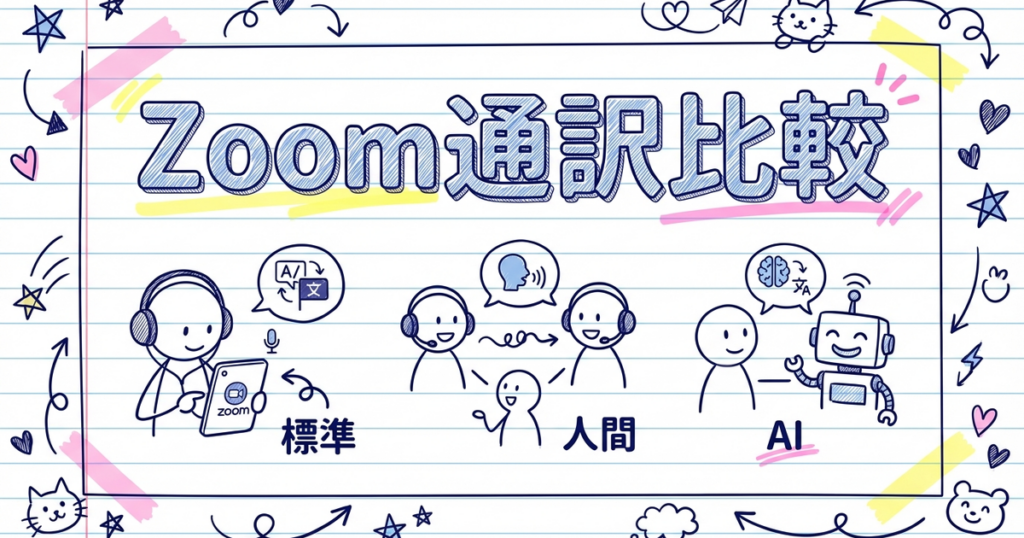
この記事では、Zoomで使われがちな翻訳・通訳の3パターンを整理し、標準機能、人間通訳、外部AIツールの違いをわかりやすく比較します。
【最初に整理】Zoom翻訳機能の3種類と混同しやすい用語
まず、Zoomで使える「翻訳系機能」には3つの種類があることを理解しておきましょう。これらは似て非なるものです。
① 自動字幕(Automatic Captions / 字幕起こし)
話されている言葉を文字起こしする機能です。翻訳はしません。日本語で話せば日本語の字幕が表示されます。
- 無料プラン:会議時間などの制約がある
- 有料プラン:運用しやすくなるが、詳細は契約プランで確認が必要
② 翻訳字幕(Translated Captions)← AI翻訳
話されている言葉をAIがリアルタイム翻訳して字幕表示する機能です。これが「Zoomが翻訳してくれる」と思われがちな機能です。
- 無料プラン:利用不可
- 有料プラン:上位プランまたは追加オプションで使えるケースが多い
- 契約内容:利用可否は時期や契約条件で変わるため、最新のZoom公式料金ページで確認が必要
③ 同時通訳機能(Language Interpretation)← 人間通訳
これはAIではなく人間の通訳者を別途用意し、言語別のチャンネルを提供する機能です。「通訳者をアサインする」前提のインフラであり、Zoom自体が翻訳するわけではありません。
- 有料プランで利用できるケースが多い
- 通訳者の人件費が別途かかる
Zoomプラン別・翻訳系機能の考え方
| 比較項目 | 無料プラン | 有料プラン | 上位プラン・追加オプション |
|---|---|---|---|
| 自動字幕 | 使える場合がある | 運用しやすい | より安定しやすい |
| 翻訳字幕 | 基本的に難しい | 契約によって利用可 | 上位契約や追加オプションで利用しやすい |
| 同時通訳機能 | 基本的に不可 | 利用できるケースが多い | 大規模運用向き |
| 向いている用途 | 短時間の小規模会議 | 日常運用 | 大人数・全社運用 |
※Zoomのプラン名、価格、含まれる機能は変更されることがあります。導入前には必ず最新のZoom公式料金ページをご確認ください。
注意点:Zoomでは「字幕」と「翻訳字幕」と「同時通訳」が別機能です。ここを混同すると、想定していた運用ができないことがあります。
方法1:Zoom標準の翻訳字幕(Translated Captions)を使う
有効化条件と設定手順
- Zoomウェブポータルにサインイン
- 「設定」→「ミーティング(詳細)」へ移動
- 「翻訳版字幕を有効化」をオンにする
- 会議中に「字幕」アイコンをクリック→「翻訳版字幕を開始」
注意点(英語話者前提・日本語の認識精度)
- 日本語では、英語中心の会議より認識や翻訳が不安定に感じることがあります
- 専門用語や業界用語は正しく翻訳されないことが多い
- 会話のテンポが速いと字幕が追いつかない
方法2:Zoom同時通訳機能+人間通訳者
設定手順とホスト・通訳者・参加者それぞれの操作
ホスト側の設定:
- 会議スケジュール時に「同時通訳」を有効化
- 通訳者のメールアドレスを入力して招待
- 通訳言語(例:日本語↔英語)を設定
通訳者の操作:
- 招待メールから会議に参加
- 「通訳者として参加」を選択
- 担当言語チャンネルを選択して通訳開始
参加者の操作:
- 会議参加後、「同時通訳」アイコンをクリック
- 聞きたい言語チャンネルを選択
通訳者の手配方法と1時間あたりの費用感
人間通訳者を利用する場合、会議の専門性や手配方法で費用が大きく変わります。以下は一般的な目安です。
| 通訳タイプ | 1時間あたりの費用(目安) | 特徴 |
|---|---|---|
| フリーランス通訳者 | 5,000〜15,000円 | 個人契約、スケジュール調整が必要 |
| 通訳派遣会社 | 10,000〜30,000円 | 品質保証、緊急対応可能 |
| AI通訳サービス | 月額または従量課金 | 導入しやすいが、専門用語や固有名詞に注意 |
方法3:外部AIツールを組み合わせる(じたん翻訳を例に)
Zoom標準機能に追加費用をかけるのではなく、外部のAI翻訳ツールを組み合わせる方法もあります。ここではじたん翻訳のWindowsアプリを例に解説します。
じたん翻訳 Windowsアプリの同時通訳モードの使い方
じたん翻訳のWindowsアプリを使うと、Zoom会議の音声を取り込み、翻訳結果を自分の画面で確認しやすくなります。Zoom標準の翻訳字幕だけでは不安なときに、補助的な選択肢として使いやすい方法です。
特徴:
- ASR(自動音声認識)で会議音声を文字起こし
- リアルタイム翻訳で日本語↔英語を相互変換
- 字幕表示で自分の画面に翻訳結果を表示
- TTS(音声合成)で翻訳結果を音声出力することも可能
Zoom会議の音声を仮想オーディオで取り込む設定
Zoom会議の音声をじたん翻訳アプリに取り込むには、VB-Cableなどの仮想オーディオデバイスを使います。
設定手順:
- VB-Cableをインストール(無料)
- Zoom側の設定:スピーカー出力を「VB-Cable Input」に変更
- じたん翻訳アプリ側の設定:音声入力を「VB-Cable Output」に変更
- 会議開始:Zoomの音声がじたん翻訳アプリに流れ込み、翻訳字幕が表示される
料金や利用可能時間は変更されることがあるため、最新の案内ページで確認してください。まずは500ポイントが無料で使えるため、実際の会議環境で試しながら判断しやすいです。
用途別の選び方マトリクス
どの方法を選ぶべきか、用途別に整理しました。
| 用途 | おすすめ方法 | じたん翻訳の役割 |
|---|---|---|
| 社内定例(少人数・日英) | Zoom標準機能 | 必要に応じて補助的に使う |
| 外部商談(機密性高・専門用語多い) | 人間通訳またはZoom標準+外部ツール | 専門用語確認や補助字幕として使う |
| 事前・事後資料の翻訳 | 不問 | ファイル翻訳(議事録・スライド・契約書) |
| ウェビナー・大規模配信 | 上位プランまたは専用ツール | 資料のPDF/PPT翻訳で補完 |
よくある質問(FAQ)
Zoomの「同時通訳機能」をオンにすれば翻訳してくれる?
いいえ。Zoomの「同時通訳機能」は人間の通訳者をアサインするためのインフラです。AIが自動翻訳するわけではありません。翻訳者を別途手配する必要があります。
Zoom無料プランでも翻訳はできる?
無料プランでは会議時間や機能に制限があります。翻訳字幕や同時通訳を使いたい場合は、有料プランや追加オプションが必要になるケースが多いです。
Google MeetやTeamsと比較してZoomの翻訳機能はどう?
MeetやTeamsにも字幕・翻訳系の機能がありますが、料金体系や含まれる機能の考え方が異なります。Zoomはプランと追加オプションの整理が必要なぶん、導入前に「自社が必要なのは字幕なのか、翻訳字幕なのか、人間通訳機能なのか」を先に決めておくと選びやすくなります。
会議で使った資料も翻訳したい
会議資料(スライド・議事録・契約書など)を翻訳したい場合は、じたん翻訳のファイル翻訳機能をご利用ください。PDF、PowerPoint、Word、Excelに対応しています。
まとめ:目的と予算に合わせて最適な方法を選ぼう
Zoom会議での翻訳・同時通訳には、3つの方法があります。
- Zoom標準の翻訳字幕:有料プラン+アドオンで利用可能。手軽だが日本語精度に課題
- 人間通訳者+同時通訳機能:高精度だが費用が高い
- 外部AIツール(じたん翻訳など):Zoom標準機能を補いながら運用したいときに有効
まずは無料トライアルでじたん翻訳の同時通訳モードを試してみてください。