PowerPoint翻訳のコツ|スライドデザインを崩さない翻訳方法
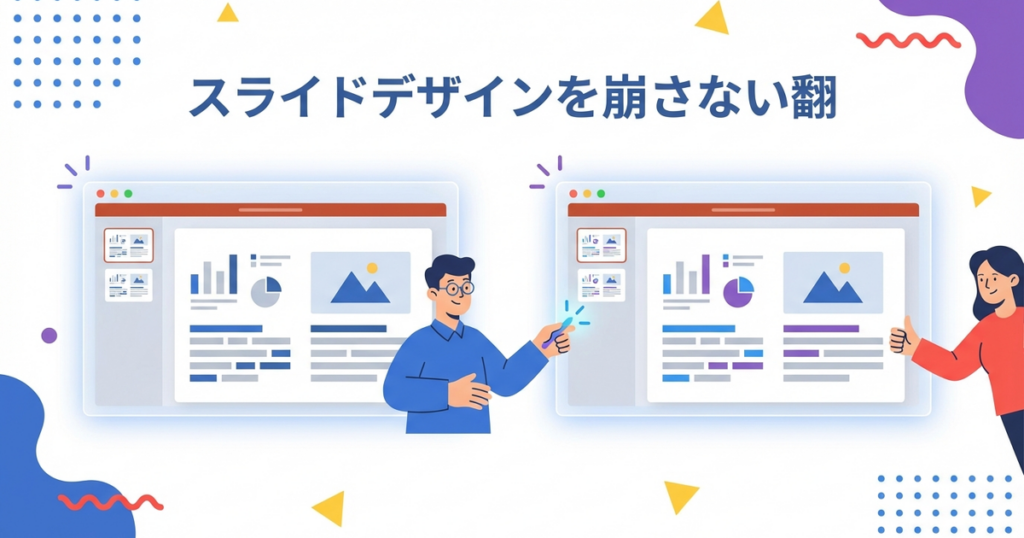
PowerPoint翻訳では、デザインを崩さずに翻訳することが重要です。本記事では、スライドデザインを維持する翻訳方法とAI翻訳活用法を解説します。
PowerPoint翻訳の課題と対策
| 課題 | 原因 | 対策 |
|---|---|---|
| レイアウト崩れ | 文字数の増減 | テキストボックスに余裕を持たせる |
| フォント問題 | フォントの対応 | 標準フォントを使用 |
| 画像内テキスト | 画像化されている | 別途翻訳・差し替え |
| 手間がかかる | 手動翻訳 | じたん翻訳活用 |

PowerPoint翻訳のベストプラクティス
1. 事前準備
- テキストボックスに余裕を持たせる
- 標準フォントを使用
- 画像内テキストを確認
2. 翻訳実行
- じたん翻訳でフォーマット維持翻訳
- 3段階翻訳で高品質化
- 100円/万字でコスト削減
3. 翻訳後調整
- レイアウトの確認
- 画像の差し替え
- 最終チェック

じたん翻訳を活用するメリット
- フォーマット維持: デザインを崩さずに翻訳
- 3段階翻訳: プレゼンに適したトーンで翻訳
- 低コスト: 100円/万字で翻訳
- 12言語対応: グローバルプレゼンをサポート
- 高速処理: 直前の修正にも対応
まとめ
PowerPoint翻訳では、デザインを崩さずに翻訳することが重要です。じたん翻訳を活用することで、フォーマットを維持したまま効率的に翻訳できます。
プレゼン資料の英語翻訳やじたん翻訳使い方ガイドも参考にしてください。