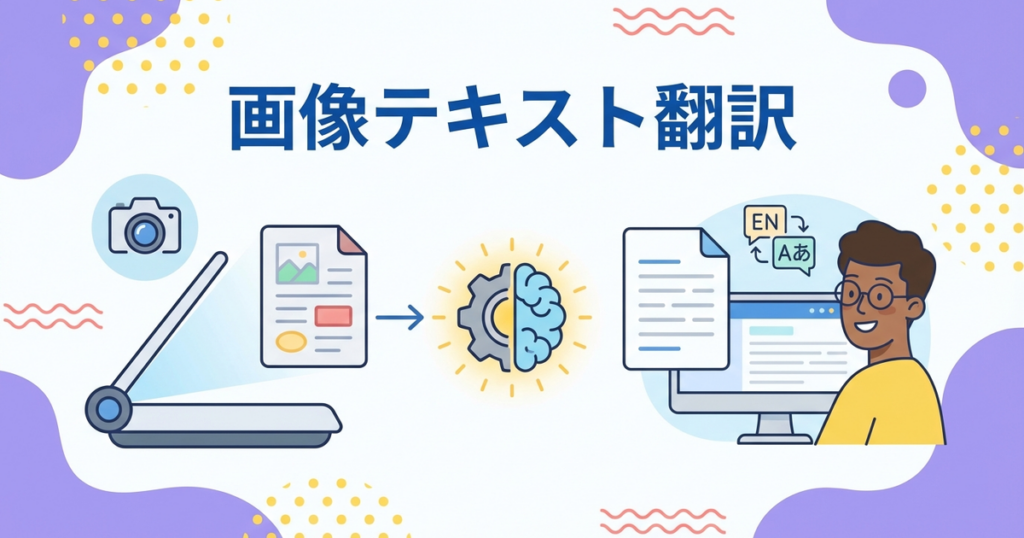
PDF翻訳の活用法|OCR機能で画像PDFも翻訳
PDF翻訳では、テキストPDFと画像PDFの違いを理解し、適切に対応することが重要です。本記事では、PDF翻訳方法とAI翻訳活用法を解説します。
PDFの種類と翻訳方法
| 種類 | 特徴 | 翻訳方法 |
|---|---|---|
| テキストPDF | テキストが選択可能 | 直接翻訳 |
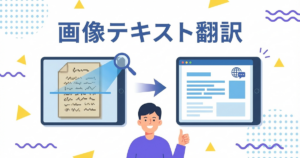
| 画像PDF | テキストが選択不可 | OCR処理後に翻訳 |
| 混合PDF | テキストと画像が混在 | 部分的にOCR処理 |

PDF翻訳のポイント
1. OCR処理
- 画像PDFをテキスト化
- 認識精度の確認
- 手動修正の必要性
2. レイアウト維持
- 元のデザインを維持
- 図表の配置確認
- フォントの互換性
3. 品質確認
- OCR誤認識の確認
- 翻訳の正確性確認
- 最終出力の確認

じたん翻訳を活用するメリット
- OCR機能: 画像PDFも自動的にテキスト化
- フォーマット維持: PDFデザインを維持
- 3段階翻訳: 高品質な翻訳
- 低コスト: 100円/万字で翻訳
- 12言語対応: 多言語展開をサポート
まとめ
PDF翻訳では、テキストPDFと画像PDFの違いを理解し、適切に対応することが重要です。じたん翻訳を活用することで、OCR機能付きで効率的に翻訳できます。
じたん翻訳使い方ガイドやAI翻訳ツール比較も参考にしてください。