タグ: OCR

  • PDF翻訳ツール比較|Google翻訳・DeepL・OCR対応サービスの違い

    PDF翻訳ツール比較|Google翻訳・DeepL・OCR対応サービスの違い

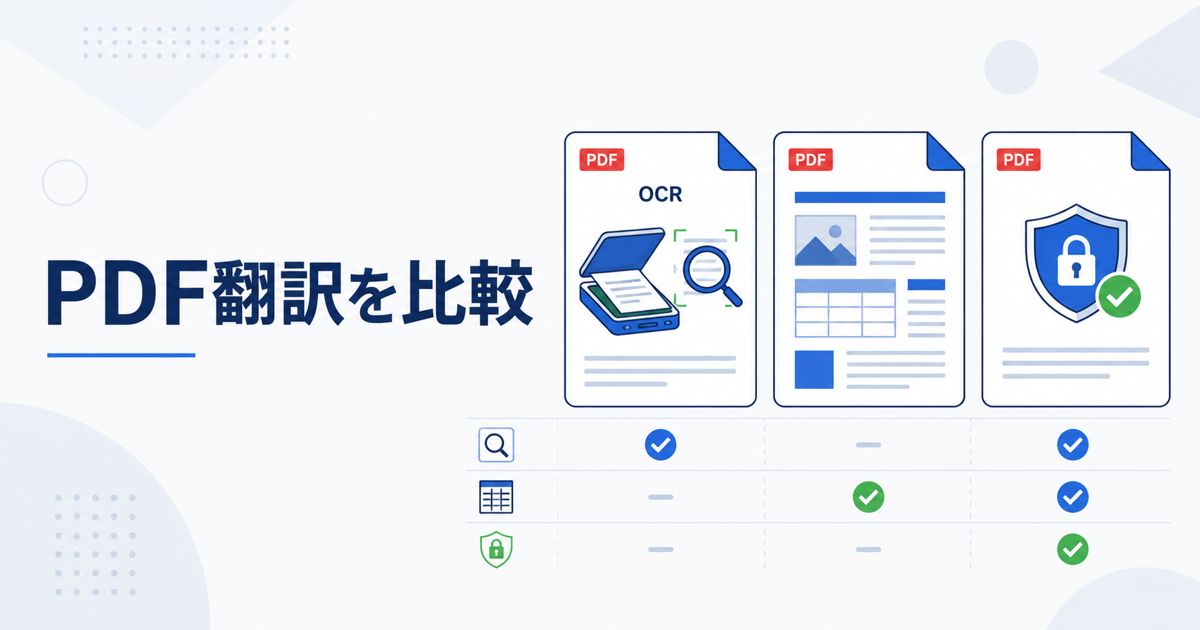
    PDF翻訳で検索する人の目的は大きく2つに分かれます。1つは「海外PDFの内容を無料でざっと読みたい」、もう1つは「翻訳後のPDFやOffice資料をそのまま業務で使いたい」です。この2つを混ぜて考えると、無料ツールで十分な場面と、有料ツールやOCR対応ツールが必要な場面を見誤ります。

    この記事の結論

    • 文字選択できるPDFを読むだけなら、Google翻訳やDeepLの文書翻訳で足りることがあります。
    • スキャンPDFや画像PDFは、OCRで文字を読み取れるかが最初の分岐です。
    • 提案書、契約書、マニュアル、論文のように翻訳後も使う資料は、レイアウト保持と再編集性を優先します。
    • 機密文書では、翻訳精度より前にAI学習の有無、保存期間、共有範囲を確認します。

    ユーザーが本当に知りたいこと

    検索意図 知りたいこと 記事内で見るべき箇所
    PDF 翻訳 無料 無料でどこまで読めるか 対応形式、容量、スキャンPDF対応
    PDF 日本語訳 英語PDFを日本語で理解したい 読むだけか、編集するか
    PDF 翻訳 レイアウト崩さない 翻訳後も配布できるか 表、段組み、画像、脚注の保持
    スキャンPDF 翻訳 文字選択できないPDFを訳せるか OCRの有無と認識精度
    契約書 PDF 翻訳 情報漏えいが心配 シークレットモード、保存期間、社内ルール

    Google翻訳・DeepL・OCR対応サービスの比較

    比較軸 Google翻訳 DeepL OCR対応サービス/じたん翻訳で見る点
    無料で読む 手軽に試しやすい 文書翻訳で試せる範囲がある 無料ポイントや小さなファイルで実ファイル確認
    対応形式 PDF/Word/PowerPoint/Excelなどの文書翻訳に対応 PDFを含む文書翻訳に対応 PDFだけでなくOffice構造を残せるか確認
    スキャンPDF 画像文字は苦手な場合がある PDFの状態により確認が必要 OCRで文字化して翻訳できるかが重要
    レイアウト保持 読む用途向け 比較的見た目を保ちやすいが確認が必要 表、段組み、図形内文字、改行まで確認
    機密文書 データ扱いを確認 プランや設定でデータ扱いを確認 通常モード/シークレットモードを使い分け

    最初にやるべきPDF診断

    1. PDF内の文字をマウスでドラッグして選択できるか確認します。選択できればテキストPDF、できなければスキャンPDFや画像PDFの可能性が高いです。
    2. 翻訳後に読むだけでよいのか、社内資料・顧客提出・契約確認に使うのかを決めます。
    3. 表、段組み、画像内文字、注釈、脚注が多いか確認します。多いほどレイアウト保持の重要度が上がります。
    4. 機密情報が含まれるかを確認します。含まれる場合は、無料ツールに入れる前にデータ扱いを確認します。

    無料ツールで失敗しやすいケース

    • スキャンPDFなのにOCRなしで翻訳しようとして、文字がほとんど抽出されない。
    • 段組みや表が多いPDFで、翻訳後の順番が崩れて読みにくくなる。
    • 画像内のラベルやグラフ文字が翻訳されず、重要な情報が残る。
    • 契約書や未公開資料を、データ利用条件を確認せずに無料ツールへ入れてしまう。
    • 翻訳後のPDFが読めても、WordやPowerPointとして修正できず、結局手作業になる。

    じたん翻訳で見るべき使いどころ

    じたん翻訳は、単語や短文だけでなく、PDF、Word、PowerPoint、Excelのようなファイルを実務で扱う前提の翻訳に向いています。特に、翻訳後の見た目や構造を残したい場合、OCRが必要なPDFを扱う場合、通常モードとシークレットモードを使い分けたい場合に検討価値があります。

    PDF翻訳で成果物を確認する観点

    翻訳結果を見る時は、訳文の自然さだけでなく、ページ順、表の列、画像内文字、脚注、見出し、段組みが読めるかを確認します。特に業務資料では、翻訳文が正しくても、表の対応関係が崩れると使い物になりません。無料ツールの評価も、1ページだけではなく、実際に困っているPDFの一部で確認するのが現実的です。

    用途別のおすすめ判断

    • 海外論文を読むだけなら、まず無料の文書翻訳で要旨を確認する。
    • 契約書や提案書なら、機密性とレイアウト保持を優先する。
    • スキャン資料なら、OCR精度と翻訳後の見直しやすさを優先する。

    PDF/PPTX/Word/Excelを試す

    まずは小さなPDFやOfficeファイルで、レイアウト保持と翻訳後の見やすさを確認してください。

    PDF/PPTX/Word/Excelを試す

    よくある質問

    PDF翻訳は無料でできますか?

    読むだけなら無料で試せる方法があります。ただし、ページ数、容量、OCR、レイアウト保持、機密文書対応まで無料で十分とは限りません。

    スキャンPDFはなぜ翻訳に失敗しやすいですか?

    スキャンPDFは文字ではなく画像として保存されていることが多いため、翻訳前にOCRで文字を認識する必要があります。

    DeepLやGoogle翻訳と何が違いますか?

    短文翻訳ではなく、ファイルを業務資料として使い続けられるかが違いです。PDF/Officeの構造、OCR、機密文書の扱いを含めて判断します。

    参考情報

  • OCR(光学文字認識)とは?翻訳ツールでの活用法をやさしく解説

    OCR(光学文字認識)とは?翻訳ツールでの活用法をやさしく解説

    スキャンしたPDFを翻訳しようとして、「テキストが認識されない」と困った経験はありませんか?その原因は、OCR(光学文字認識)が必要だからです。この記事では、OCRの仕組みと翻訳ツールでの活用方法をわかりやすく解説します。

    OCR(光学文字認識)とは

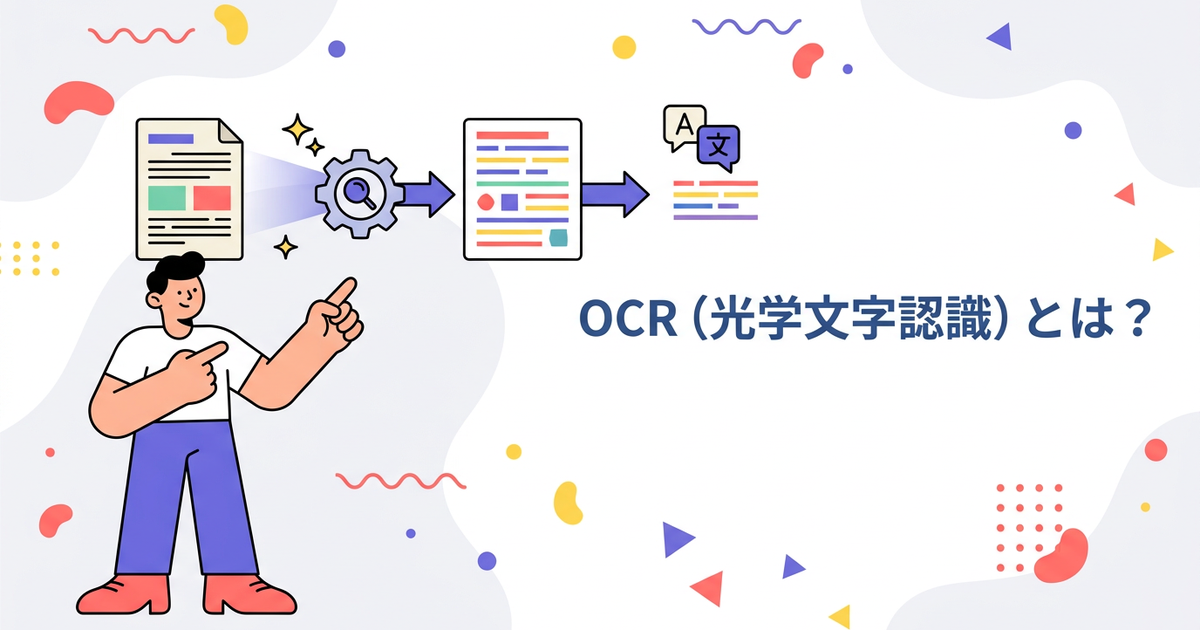
    OCR(Optical Character Recognition)は、画像内の文字をテキストデータとして認識・抽出する技術です。スキャンした書類や写真の中の文字を、コンピューターが読み取れる形式に変換します。

    OCRが翻訳で必要になる場面

    以下のようなケースでは、OCRが不可欠です。

    • スキャンPDF:紙の書類をスキャンしたPDF
    • 画像PDF:画像として保存されたPDF
    • 写真内のテキスト:看板やメニューの写真
    • スクリーンショット:Webページのキャプチャ

    これらは通常のテキスト選択ができないため、OCRで文字を抽出してから翻訳する必要があります。

    OCRの精度を左右する3つの要素

    1. 画質:解像度が高いほど認識精度が上がる(推奨300dpi以上)
    2. 文字の鮮明さ:手書きや汚れた文字は認識率が下がる
    3. レイアウトの複雑さ:表や図が多いと構造認識が難しい

    OCR対応の翻訳ツール比較

    ツール OCR機能 日本語対応 使いやすさ
    Google翻訳
    DeepL
    じたん翻訳

    スキャンPDF翻訳について詳しくはこちら

    じたん翻訳のOCR+翻訳の一体化

    じたん翻訳では、OCR機能と翻訳機能が一体化しています。スキャンPDFや画像PDFをアップロードするだけで、OCR処理から翻訳まで自動で行われます。

    • 自動OCR:画像PDFを自動判定してOCR処理
    • レイアウト保持:OCR後も元のレイアウトを維持
    • 多言語対応:日本語・英語・中国語など主要言語

    まとめ

    スキャンPDFや画像を翻訳するには、OCR機能が必須です。OCR機能付きの翻訳ツールを使えば、画像内のテキストを翻訳できます。じたん翻訳なら、OCRから翻訳まで一括で処理できるため、手間なくスキャン文書を翻訳できます。

    OCRの有無だけでなく翻訳品質全体で比較したい場合は、AI翻訳精度の比較記事もあわせて確認してみてください。

    じたん翻訳の仕様に照らして見るポイント

    じたん翻訳は、単発の翻訳APIではなく、文脈理解 → 一次翻訳 → ブラッシュアップ3段階翻訳を前提に設計されています。精度比較や仕組み解説を読むときは、単純な1回翻訳との違いとしてこの点を押さえておくと整理しやすくなります。

    また、実運用ではPDF / Word / Excel / PowerPointのファイル翻訳と、Windows向けアプリの音声翻訳入力・同時通訳・TTSを用途別に使い分けられます。比較検討時は、精度だけでなくレイアウト保持、運用導線、リアルタイム対応まで含めて見るのが実務的です。

    関連記事

    まずは無料で試したい場合

    じたん翻訳は、新規登録で500ポイントが付与されます。小さめのファイルや検証用データで試しながら、対応形式や翻訳品質、運用フローを確認できます。

    じたん翻訳を無料で試す(500ポイント付き)

  • スキャンしたPDF(画像PDF)を翻訳する方法:OCRの仕組みから実践まで

    スキャンしたPDF(画像PDF)を翻訳する方法:OCRの仕組みから実践まで

    「スキャンしたPDFを翻訳したいのに、文字化けしてしまう……」そんな経験はありませんか?紙の資料をスキャナーで取り込んだPDFは、実は普通のPDFとは仕組みが違うのです。この記事では、スキャンしたPDF(画像PDF)を翻訳する方法を、OCRの仕組みから具体的な手順までわかりやすく解説します。

    スキャンしたPDFが翻訳できない理由

    まず、なぜスキャンしたPDFがそのままでは翻訳できないのかを理解しておきましょう。

    テキストPDFと画像PDFの違い

    PDFには大きく分けて2種類があります。

    • テキストPDF:WordやPowerPointからPDF変換したもの。文字情報が含まれているため、翻訳ツールで処理可能
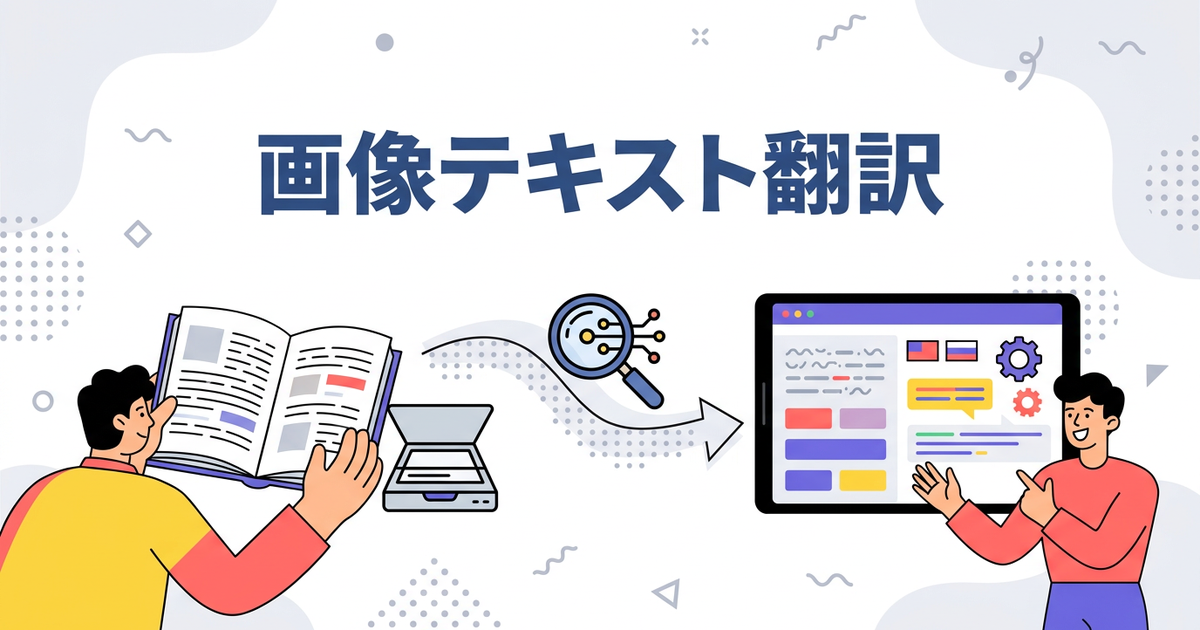
    • 画像PDF:スキャナーやカメラで取り込んだもの。文字が「画像」として保存されているため、翻訳ツールでは文字として認識されない

    スキャンしたPDFは後者の「画像PDF」にあたります。つまり、人間の目には文字に見えても、コンピューターにとっては単なる画像データなのです。

    OCRとは?

    画像PDFを翻訳可能にする鍵となるのが「OCR(光学文字認識)」という技術です。

    OCRの仕組み

    OCRは、画像の中から文字の形を認識し、それをテキストデータに変換する技術です。例えば、「A」という文字の形を画像から見つけ出し、コンピューターが理解できる文字コードに変換します。

    最近のOCRはAI技術の進歩により、手書き文字や傾いた文字、低画質の画像でもかなり高精度に認識できるようになりました。

    OCRの精度を左右する要因

    OCRの認識精度は以下の要因に影響されます。

    • 元の画質(解像度が高いほど良い)
    • 文字の鮮明さ(薄い、にじんでいると精度が下がる)
    • レイアウトの複雑さ(表や図が多いと難易度が上がる)
    • フォントの種類(装飾的なフォントは認識しにくい)

    スキャンPDFを翻訳する3つのステップ

    スキャンしたPDFを翻訳するには、以下の3ステップが必要です。

    ステップ1:OCRでテキスト化

    まず、画像PDFをOCRにかけてテキストデータに変換します。これには以下の方法があります。

    • Adobe Acrobat:PDF編集の定番ソフト。高精度なOCR機能を搭載
    • 無料オンラインOCR:NewOCR、i2OCRなど。手軽だがセキュリティに注意
    • Google ドライブ:PDFをアップロードしてGoogleドキュメントとして開くと自動でOCR処理

    ステップ2:テキストの確認・修正

    OCRの結果は100%正確ではありません。特に以下の点に注意して確認・修正しましょう。

    • 数字や記号の誤認識(0とO、1とlなど)
    • 固有名詞の誤変換
    • 段落の区切り方

    ステップ3:翻訳ツールで翻訳

    テキスト化が完了したら、通常の翻訳ツールで翻訳できます。DeepLやGoogle翻訳など、お好みのツールを使ってください。

    OCR付き翻訳ツール(一括処理)

    OCRと翻訳を一度にやってくれるツールもあります。手間を減らしたい方におすすめです。

    Adobe Acrobat Pro

    OCR機能と翻訳機能の両方を備えています。スキャンPDFを読み込んで、OCR+翻訳を連続して処理可能です。

    ABBYY FineReader PDF

    OCRに特化したプロ向けソフト。高い認識精度と多言語対応が特徴です。

    Google ドライブ + Google 翻訳

    無料で使える組み合わせ。GoogleドライブでOCRし、Googleドキュメントから翻訳機能を使います。

    レイアウトを維持したい場合

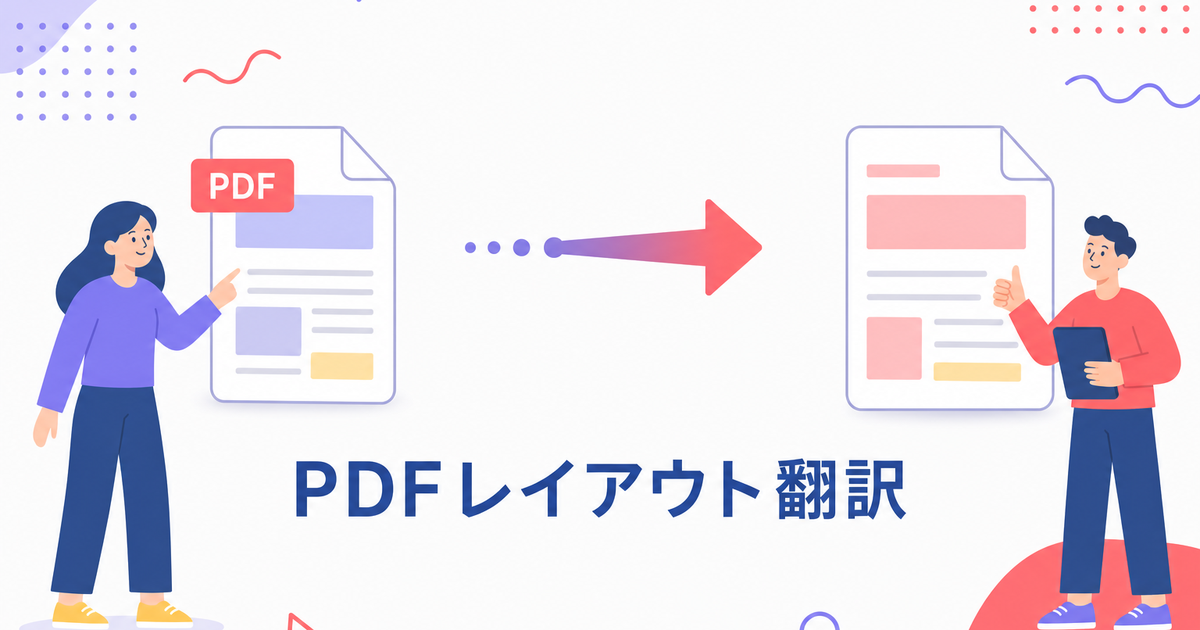
    ここまでの方法では、翻訳結果はプレーンテキストになります。「元のレイアウトを維持したい」場合は、別のアプローチが必要です。

    方法1:OCRでWordに変換してから翻訳

    多くのOCRソフトは、PDFをWord形式(.docx)で出力できます。Wordファイルなら、レイアウトを維持したまま翻訳ツールで処理しやすくなります。

    方法2:PDF編集ソフトで直接翻訳

    Adobe Acrobat Proなどの高度なPDF編集ソフトでは、OCR後のPDFに対して直接翻訳を適用できる機能があります。

    じたん翻訳でのアプローチ

    「じたん翻訳」は、PowerPoint(.pptx)・PDF(.pdf)・Excel(.xlsx)に対応しています。スキャンPDF(画像PDF)の場合は、OCRで文字情報を抽出してから処理すると精度と安定性が上がります。

    スキャンPDFは、OCR後にPDFのまま整えてから翻訳する運用が実務では扱いやすいです。まず少量で品質確認し、問題がなければ本番文書へ展開するのが安全です。

    まとめ

    スキャンしたPDF(画像PDF)を翻訳する方法をまとめます。

    • まずはOCRが必須:画像をテキストデータに変換する
    • 手軽にやるなら:GoogleドライブのOCR機能を活用
    • レイアウト重視なら:OCRでWordに変換後、レイアウト維持翻訳ツールへ

    スキャンPDFの翻訳は一見難しそうですが、OCRの仕組みを理解すれば意外とシンプルです。ぜひ試してみてください。

    じたん翻訳でそのまま運用するなら

    じたん翻訳では、PDF / Word / Excel / PowerPointを対象に、文脈理解 → 一次翻訳 → ブラッシュアップ3段階翻訳で処理します。単に文章を置き換えるだけでなく、文書全体の流れや用語の一貫性を見ながら訳す前提のため、業務資料との相性が良い構成です。

    とくにドキュメント翻訳では、レイアウト保持と再編集しやすさが重要です。テキストPDFと画像PDFで処理系が分かれる点、WordやExcelも扱える点を踏まえて、元データに近い形で作業を戻したいケースに向いています。

    関連記事

    まずは無料で試したい場合

    じたん翻訳は、新規登録で500ポイントが付与されます。小さめのファイルや検証用データで試しながら、対応形式や翻訳品質、運用フローを確認できます。

    じたん翻訳を無料で試す(500ポイント付き)

  • 【2026年最新】PDF翻訳ツール比較|レイアウト保持・OCR・セキュリティで選ぶ

    【2026年最新】PDF翻訳ツール比較|レイアウト保持・OCR・セキュリティで選ぶ

    【2026年最新】PDF翻訳ツール比較|レイアウト保持・OCR・セキュリティで選ぶ


    結論:PDF翻訳は「読むだけ」か「業務で戻すか」で選ぶ

    PDF翻訳で失敗しないための3つのポイントを先にまとめます。

    1. 内容をざっと読むだけなら、Google翻訳やDeepLの無料機能で十分なことが多い
    2. レイアウトを保ったまま社内外で配布・再編集するなら、ファイル翻訳に特化したサービスが適している
    3. スキャンPDFや機密文書を扱う場合は、OCR対応とセキュリティ方針を必ず確認する

    PDF翻訳ツールは数多くありますが、実務で困るのは「翻訳精度」より「翻訳後にどれだけ手直しが必要か」です。この記事では、主要なPDF翻訳ツールをレイアウト保持、OCR、ファイルサイズ制限、セキュリティ、料金の5軸で整理し、用途に合った選び方を解説します。


    PDF翻訳ツールを選ぶ5つの基準

    PDF翻訳では、単に「日本語に変換できるか」だけでなく、以下の5点を押さえておくと後悔しにくくなります。

    1. レイアウト保持

    図表、段組み、箇条書き、脚注が崩れると、翻訳後の修正に想像以上の時間がかかります。特に提案書、仕様書、マニュアルなど「そのまま配る」資料では、レイアウト保持が最も重要な比較軸になります。

    2. OCR(スキャンPDF)対応

    文字をドラッグで選択できる「テキストPDF」と、紙をスキャンした「画像PDF」では、翻訳の仕組みが根本的に異なります。画像PDFはOCRで文字を抽出してから翻訳するため、OCRの品質が翻訳結果に直結します。申請書や古いマニュアルなどはこのパターンに該当しやすく、OCR非対応のツールでは翻訳自体ができません。

    3. ファイルサイズ制限

    無料ツールにはファイルサイズの上限があります。業務で扱うPDFは数十ページ、数十MBになることも多く、制限に引っかかると分割や圧縮の手間が発生します。普段扱うファイルサイズを想定して選ぶことが大切です。

    4. セキュリティ(AI学習データ利用)

    契約書、見積書、社内資料などを翻訳する場合、入力したデータがAIの学習に使われるかどうかは確認すべきポイントです。特に無料版では、利用規約で学習利用を許可しているサービスがあります。機密文書を扱うなら、学習利用なしのモードや、ファイルの自動削除ポリシーを確認しましょう。

    5. 料金体系

    無料で済むか、月額か、従量課金かによって、継続利用時のコスト感が変わります。月に数回しか使わない人と、毎日数十ファイルを処理する人では、最適な料金モデルが異なります。


    主要PDF翻訳ツール比較表

    2026年時点で代表的なPDF翻訳ツールを5軸で比較しました。

    ファイルサイズ制限の比較

    ツール 無料プランの制限 有料プランの制限 備考
    Google翻訳 10MB / 300ページまで なし(無料のみ) ドキュメント翻訳機能の制限
    DeepL 5MB / ファイル3つまで Pro: 15MB / ファイル制限緩和 Free版は機能制限が大きい
    Adobe Acrobat PDF変換のみ無料 Acrobat Pro: 容量制限はあるが大きい 翻訳はMicrosoft Translator連携等
    みらい翻訳Plus 無料枠あり プラン別に文字数制限 OCRは一部プランで対応
    じたん翻訳 100チケット無料(約25,000文字分) 最大50MB テキストPDF・画像PDF両対応

    レイアウト保持・OCR・セキュリティの比較

    ツール レイアウト保持 OCR(スキャンPDF) AI学習データ利用 主な出力形式
    Google翻訳 弱い(表や段組みで崩れやすい) 非対応 利用規約要確認 PDF(Googleドキュメント経由)
    DeepL 弱め〜中程度 非対応 Free版は学習利用の可能性 PDF / PPTX / DOCX
    Adobe Acrobat 中程度(PDF編集に強い) Acrobat ProでOCR内蔵 利用規約要確認 PDF
    みらい翻訳Plus 中程度 一部プランで対応 学習利用について公式確認要 PDF / DOCX / PPTX
    じたん翻訳 構造維持を重視(PowerPoint/Word/Excel) 画像PDFをOCR経由で対応 学習利用なし(API提供元の公式方針に基づく) テキストPDF→Word / 画像PDF→PDF

    補足: じたん翻訳はAI翻訳エンジンを利用しており、API提供元のデータガバナンス方針に基づき「プロンプトや応答をモデルの学習に使用しない」前提で運用しています。


    無料PDF翻訳ツールの制限まとめ

    無料でPDFを翻訳できる代表的な手段と、その制限を整理します。

    Google翻訳(ドキュメント翻訳機能)

    • サイズ上限: 10MB
    • ページ上限: 300ページ
    • スキャンPDF: 非対応(画像内テキストは翻訳されない)
    • レイアウト: 表、段組み、画像の配置が崩れやすい
    • 向いている用途: とにかく無料で内容をざっと読みたいとき

    DeepL(Free版)

    • サイズ上限: 5MB
    • ファイル数: 一度に3ファイルまで
    • 対応形式: PDF、PPTX、DOCX、XLSX(Free版は制限あり)
    • スキャンPDF: 非対応
    • 向いている用途: 自然な日本語で読みたいとき、短い文書の内容確認

    ブラウザ標準翻訳

    ChromeやEdgeでPDFを開き、標準翻訳機能を使う方法です。手軽ですが、これはファイル翻訳ではなく「画面上のテキストを翻訳している」に近い挙動になります。翻訳結果を保存・再利用する用途には向きません。

    無料ツールの共通する制限:

    • スキャンPDF(画像PDF)は翻訳対象外のことが多い
    • 表や図表のレイアウトが崩れやすい
    • 配布前提の仕上がりにはならない
    • AI学習データとして使われる可能性がある

    スキャンPDF(画像PDF)の翻訳に対応しているツール

    文字を選択できないPDFは、OCR(光学式文字認識)を経由しないと翻訳できません。スキャンした契約書、紙のマニュアルをPDF化した資料、FAXのPDFなどが該当します。

    ツール スキャンPDF対応 OCR品質 備考
    Adobe Acrobat Pro 対応 高い PDF編集のデファクトスタンダード。OCR後に翻訳
    みらい翻訳Plus 一部対応 中程度 プランによってOCR可否が異なる
    じたん翻訳 対応 AIベースOCR 画像PDFはOCR経由でPDF出力。テキストPDFはWord出力
    Google翻訳 非対応 文字抽出できないPDFは対象外
    DeepL 非対応 同上

    スキャンPDFを扱う機会が多い場合は、OCR対応を最初から確認しておくことで、ツール選びで迷わなくなります。


    ビジネス用途での選び方

    PDF翻訳をビジネスで使う場合、以下のフローで判断すると迷いにくいです。

    ステップ1: PDFの種類を確認する

    • 文字をドラッグで選択できる → テキストPDF
    • 選択できない → 画像PDF(スキャンPDF)

    ステップ2: 用途を分ける

    用途 おすすめのアプローチ
    内容をざっと読みたいだけ Google翻訳・DeepLなどの無料ツール
    社内共有用にレイアウトを保って翻訳したい ファイル翻訳サービス(レイアウト保持重視)
    顧客提出・配布資料として使いたい レイアウト保持+セキュリティ確認済みのサービス
    スキャンPDFを翻訳したい OCR対応サービス
    機密文書・契約書を扱いたい AI学習利用なし・自動削除ポリシーを確認

    ステップ3: 翻訳後の修正工数も見積もる

    「無料で翻訳できた」けど「レイアウト修正に2時間かかった」というケースは少なくありません。翻訳精度だけでなく、翻訳後にどれだけ手直しが必要かまで含めて判断すると、実務上の失敗を減らせます。


    じたん翻訳のPDF翻訳について

    じたん翻訳は、PowerPoint、PDF、Word、Excelに対応したファイル翻訳サービスです。PDFについては、テキストPDFと画像PDF(OCR)で処理系が分かれています。

    PDF翻訳の特徴

    • テキストPDF: 翻訳後はWord(.docx)出力。再編集しやすい形式で提供
    • 画像PDF(スキャンPDF): OCRを経由して翻訳後もPDF出力
    • 3段階翻訳: 文脈理解→一次翻訳→ブラッシュアップの3段階で処理。用語の一貫性と文脈のつながりを保ちながら翻訳します
    • 最大50MB対応: 業務で扱う大きめのファイルにも対応
    • セキュリティ: AI翻訳エンジンの公式方針に基づき、入力データをAI学習に利用しません。ファイルはAWS S3で暗号化保存し、ウイルススキャンを実施後、一定期間で自動削除

    新規登録時に100チケット(日本語翻訳なら約25,000文字分)が無料で付与されるため、まずは小さめのPDFで試して、レイアウト保持や翻訳品質を確認できます。


    まとめ:PDF翻訳ツールは「用途」と「制限」で選ぶ

    やりたいこと まず試すべき手段 次のステップ
    無料で内容だけ読みたい Google翻訳・DeepL レイアウト崩れが気にならなければそのまま
    レイアウトを保って業務で使いたい ファイル翻訳サービス 無料トライアルで実際のファイルを試す
    スキャンPDFを翻訳したい OCR対応サービス OCR品質を実際のファイルで確認
    機密文書を安全に翻訳したい セキュリティ方針が明確なサービス AI学習利用・削除ポリシーを確認

    PDF翻訳ツールは「無料か有料か」ではなく、「翻訳後にどれだけ手間がかかるか」で選ぶのが一番失敗しにくいアプローチです。まずは内容確認から無料ツールで入り、実際のファイルで「直しが多い」「配布しづらい」と感じたら、ファイル翻訳サービスへの切り替えを検討してみてください。


    FAQ:PDF翻訳ツールについてよくある質問

    PDFは無料で日本語訳できますか?

    内容確認までなら可能です。Google翻訳やDeepLの無料機能で読むことはできます。ただし、レイアウト保持、スキャンPDF対応、配布前提の仕上がりまで求める場合は、無料ツールだけでは対応しきれない場面があります。

    スキャンPDF(画像PDF)もそのまま翻訳できますか?

    画像ベースのPDFはOCR(光学式文字認識)が必要です。OCR非対応のツールでは文字を抽出できないため、翻訳自体ができません。Adobe Acrobat Proやじたん翻訳など、OCR対応を明記しているサービスを選んでください。

    翻訳ツールに機密文書をアップロードしても大丈夫ですか?

    サービスごとにセキュリティ方針が異なります。無料版ではAI学習に利用される可能性があるため、利用規約で「学習に利用しない」ことが明記されているか、学習利用なしのモード(シークレットモード等)があるかを確認することが重要です。

    PDF翻訳で一番失敗しやすいポイントは何ですか?

    「翻訳できたが、レイアウトが大きく崩れて修正に時間がかかった」というケースが最も多いです。特に表、段組み、図表を含むPDFでは、無料ツールで翻訳した後に手作業で整え直す手間が予想以上にかかることがあります。

    じたん翻訳の無料ポイントでどのくらい翻訳できますか?

    新規登録時に100チケットが付与されます。日本語への翻訳の場合、約25,000文字分に相当します。A4数枚程度のPDFであれば、無料ポイントの範囲内で試すことができます。


    関連記事


    じたん翻訳を無料で試す(100チケット付き)

    新規登録で100チケットが付与されます。実際のPDFファイルでレイアウト保持、OCR対応、翻訳品質を確認できます。まずは小さめのファイルからお試しください。

    じたん翻訳を無料で試す