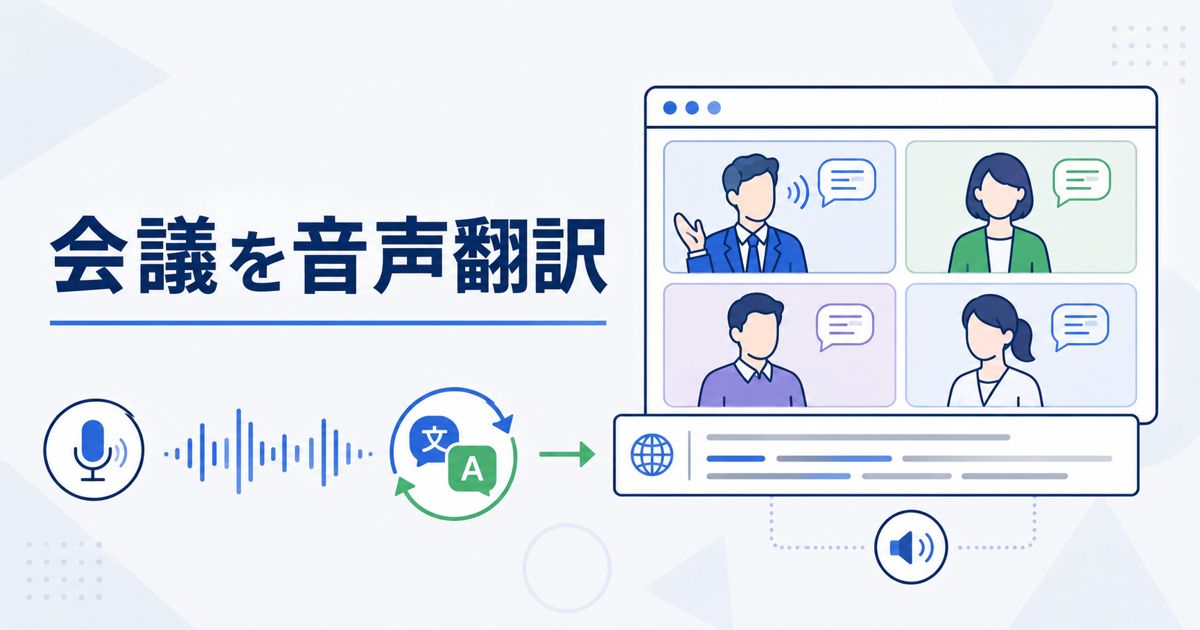
結論:通常のTeams会議では、自分がオンにしたライブキャプションと、自分が選んだ翻訳先の字幕は、基本的に自分の会議画面で読むための設定です。 他の参加者の画面へ同じ字幕を強制表示する機能ではありません。一方で「原語のライブキャプション」と「別言語へ訳すライブ翻訳キャプション」は条件が違い、文字起こし・Interpreter・PC音声翻訳とも別物です。
本記事は「自分だけ見えるか/ライセンスは誰が必要か」に絞った用途ガイドです。設定の全体手順はTeams翻訳字幕の設定方法、ブラウザ拡張やPC音声を含む広い比較はTeams会議を自分だけ翻訳する方法を参照してください。条件は2026年7月21日確認のMicrosoft公式ページに基づき、当サイトが各テナントで実機検証した結果ではありません。
Teamsのライブキャプションを自分だけ確認したい場合
Teams公式の翻訳字幕を有効化するものではありません。Windows 11 PCから聞こえる会議音声を、会議側の設定を変えず、自分の画面で字幕・読み上げ確認する方法です。
利用量やプランを先に確認したい場合は、料金・プランを見る。
原語字幕・翻訳字幕・文字起こし・Interpreter・PC音声を分ける
| 手段 | 何か | 表示のイメージ | 保存 |
|---|---|---|---|
| ライブキャプション(原語) | 発話を同じ言語の文字にする | 自分の画面の字幕 | 公式はライブキャプションを保存しないと説明 |
| ライブ翻訳キャプション | 字幕を選んだ言語へ翻訳 | 自分の画面の翻訳字幕(Translate to) | ライブ字幕そのものは保存されない |
| ライブ文字起こし | 会議の発話をトランスクリプトとして記録 | 会議の記録機能 | 会議後にトランスクリプトへアクセスし得る |
| Teams Interpreter | 音声の通訳エージェント等(別製品機能) | 字幕とは別体験 | 本記事の主題外。比較は専用記事へ |
| PC音声翻訳 | PCで聞こえるTeams音声を外部アプリで理解 | 自分のWindows画面 | Teams標準の字幕保存ではない |
Use live captions in Microsoft Teams meetings(2026-07-21確認)によると、Teamsはキャプションを保存せず、記録が必要なら transcription をオンにするよう案内しています。字幕表示と会議トランスクリプトは別です。
主催者ライセンスと参加者本人ライセンス
ライブ翻訳キャプションは、同サポート記事およびMultilingual speech recognition in Microsoft Teams(同日確認)で、Teams Premium または Microsoft 365 Copilot の対象として説明されています。IT管理者への確認が案内されています。
| ライセンスの持ち方 | 公式が示す利用範囲(要約) | 読み方 |
|---|---|---|
| 会議の主催者が Teams Premium または Microsoft 365 Copilot を持つ | 会議参加者は、個別の対象ライセンスなしで翻訳キャプション/翻訳transcriptionを使える、と記載 | 組織主催の会議で全員に翻訳字幕を開きたい場合の典型 |
| 主催者は対象外だが、参加者本人が対象ライセンスを持つ | そのライセンス保有者だけに Translate to が見え、本人が翻訳キャプション/翻訳transcriptionを使える、と記載 | 他社主催でも本人だけ候補になり得る |
| 主催者にも本人にも対象ライセンスがない | ライブ翻訳キャプションは使えない前提 | 原語キャプション(ポリシー次第)またはPC音声など外部手段 |
対象ライセンスがあっても、管理者がライブキャプションを許可する会議ポリシーやテナント設定がオフなら使えません。アカウント構成やポリシーで画面が違うことがあるため、「どの会社のTeamsでも必ず同じ」とは言いません。PremiumとCopilotの選び方は、組織の契約・管理画面とMicrosoft公式資料で確認してください。
Microsoft Teams Premium licensing(2026-07-21確認)では、PremiumはTeams体験を拡張するアドオンとして案内されています。基本のMicrosoft 365/Teams利用前提は管理者・契約画面で確認してください。固定料金の断定や、Premium契約だけで全参加者が無条件に翻訳字幕を使えるといった一般化はしません。
通常会議で翻訳先を自分で選ぶ手順(要約)
公式の通常会議向け手順(同サポート記事、2026-07-21確認)の要約です。メニュー名はクライアント更新で変わることがあります。
- 会議中にライブキャプションをオンにする
- キャプション右側の Caption settings → Language settings を開く
- 会議の spoken language(話されている言語)を確認する
- 対象ライセンスがある場合、Translate to をオンにし、読みたい翻訳先言語を選ぶ
翻訳先は各参加者が自分の設定で選びます。全員に同じ翻訳言語を強制する操作ではありません。Supported translation languages には Japanese が含まれます(同ページ)。
保存が必要なら文字起こし(transcription)は別操作です。管理者向けの保存・ポリシーはManage transcription and captions for Teams meetingsを参照し、通知や表示の細部はテナント差があるため「誰にも分からない」「一切通知されない」とは言いません。可視性の整理は専用の通知ポリシー記事へ誘導してください。
Town Hall(通常会議と混ぜない)
Town Hall/大規模イベントでは、主催者が翻訳先言語を事前プリセットする等、通常会議とは別の運用があります。本記事の「その場で Translate to を選ぶ」前提をTown Hallへそのまま当てはめないでください。JPのTown Hall専用ガイドはWave 1で別原稿があり、公開後に設定ハブおよび本記事から導線を追加する予定です(未公開URLはここに貼りません)。
翻訳オプションが出ないときの確認順
- 原語のライブキャプション自体を表示できるか
- Language settings に Translate to と翻訳先があるか
- 主催者または自分本人に対象ライセンスがあるか(管理画面・IT確認)
- ライブキャプションの会議ポリシーが許可されているか
- デスクトップ/モバイルのクライアント更新と spoken language
原因別の切り分けはTeamsの翻訳字幕が使えない・出ない時の代替手段を参照してください。
公式条件が合わないときのPC音声翻訳
Premium/Copilotや管理者設定を変えられない会議では、Windows PCで聞こえるTeams音声を、自分の画面だけで理解するPC音声翻訳が候補になります。これは次のいずれでもありません。
- Teams会議へ翻訳音声を自動で返す機能
- 参加者全員への字幕配信
- CRMやチケットへの自動保存
- 電話機だけの解決策
手順の詳細はPCの音声をリアルタイム翻訳する方法へ。広い「自分だけ」戦略の比較は王冠記事のTeams会議を自分だけ翻訳する方法へ。
自分の画面で会議内容を追う場合
じたん翻訳はTeams公式機能ではないWindows向けアプリです。主催者設定や対象ライセンスを変えられないとき、PCから聞こえる会議音声を自分用に字幕・読み上げで確認できます。利用前に、Windows環境か、社用PCで導入が許可されるか、個人情報・外部ツール・録音に関する社内規程に抵触しないかを確認してください。
Premium/Copilotや管理者設定を変えられない場合
じたん翻訳はTeams公式機能ではないWindows向けアプリです。PCから聞こえるTeams会議音声を自分用に確認できます。社用PCでは導入可否と社内規程を先に確認してください。
よくある質問
ライブキャプションをオンにすると他の人の画面にも出ますか?
通常会議では、各参加者が自分の画面でキャプションを表示する前提です。自分がオンにした結果として全員に同じ字幕が強制される、とは公式手順から読み取れません。主催者や他参加者への非表示・非通知を保証する公式記述でもありません。
参加者本人だけがPremium/Copilotを持っていても使えますか?
公式は、本人ライセンスの場合その人だけに Translate to が見え、翻訳キャプション等を使えると説明しています。ライブキャプション許可など他条件も必要です。
対象ライセンスがなければ何ができますか?
ライブ翻訳キャプションは使えません。ポリシーが許せば原語キャプションが候補です。日本語への翻訳が必要ならPC音声翻訳など外部手段を検討できます。
字幕は会議後に残せますか?
ライブキャプションは保存されない、と公式にあります。記録が必要なら transcription を別途検討し、組織の録音・保存ルールに従ってください。
精度は保証されますか?
しません。機械字幕・翻訳は誤り得ます。重要な契約条件などは原文確認や人間の支援を併用してください。
公式出典
- Use live captions in Microsoft Teams meetings(2026-07-21確認)
- Multilingual speech recognition in Microsoft Teams(2026-07-21確認)
- Manage transcription and captions for Teams meetings(2026-07-21確認)
- Microsoft Teams Premium licensing(2026-07-21確認)
- Interpreter in Microsoft Teams meetings and calls(2026-07-21確認)
最終確認日:2026年7月21日