翻訳ツールはAI学習に使われる?機密文書を安全に翻訳する選び方
「翻訳ツールに機密文書を入力しても大丈夫?」——この疑問を持ったことがあるビジネスパーソンは少なくありません。結論から言えば、学習利用の有無は、サービスごと・プランごとに異なるため、規約の確認が必要です。契約書、財務諸表、社内規程といった機密性の高い文書を翻訳する際は、ツールの選び方が極めて重要です。
本記事では、翻訳ツールがAI学習にデータを利用する仕組みと、機密文書を安全に翻訳するための具体的な選び方を解説します。
無料翻訳ツールがAI学習に使っている仕組み
翻訳ツールの中には、ユーザーが入力したテキストをAIモデルの改善に活用するものがあります。学習利用の有無はサービスごと・プランごとに異なるため、規約の確認が必要です。サービス向上を目的とする場合でも、機密情報が意図せず学習データに含まれるリスクがあります。
なぜ学習データに使われるのか
AI翻訳の精度を向上させるには、大量の翻訳データが必要です。無料サービスの場合、ユーザーが入力したテキストとその翻訳結果が、モデルの再学習や評価に使われることがあります。具体的には以下のような流れです。
- ユーザーがテキストを入力
- AIが翻訳結果を生成
- 入力テキストと翻訳結果がサーバーに保存
- 保存されたデータがモデルの改善に活用される
この過程で、契約条項、顧客名、財務数値などの機密情報が学習データに混入する可能性があります。一度学習に使われると、その情報を完全に削除することは極めて困難です。
IPA「情報セキュリティ10大脅威2026」でも指摘
独立行政法人情報処理推進機構(IPA)が発表した「情報セキュリティ10大脅威2026」では、AIサービスへの機密情報入力がリスクとしてランクインしました。国レベルで警鐘が鳴らされている問題でもあります。
各社の利用規約比較
主要な翻訳ツールの利用規約を比較しました。
| サービス | AI学習への利用 | ファイルサイズ上限 | 機密文書の適性 |
|---|---|---|---|
| Google翻訳 | 利用する可能性あり | 10MB | 不適切 |
| DeepL無料版 | 利用する可能性あり | 5MB | 不適切 |
| DeepL Pro | プランにより異なる | 15〜32MB(プランによる) | 条件付きで適切 |
| じたん翻訳(シークレットモード) | 利用しない | 20MB | 適切 |
Google翻訳では、無料版で10MBまでのファイル翻訳が可能です(.docx/.pdf/.pptx/.xlsx対応)。DeepL無料版は5MBまでで、入力データの扱いは規約確認が必要です。DeepL Pro(Starter/Advanced/Ultimate)では、データが同意なくAI学習に利用されない旨が案内されています。一方で、じたん翻訳のシークレットモードは、翻訳データがAIの学習に使われない設定で処理します。
機密文書を安全に翻訳する5つの基準
機密文書の翻訳に使えるツールを選ぶ際は、以下の5つの基準を確認してください。
1. AI学習データへの非利用を明記しているか
利用規約で「入力データをAIの学習に利用しない」ことが明記されているかを確認します。「利用する場合がある」という曖昧な表現は、機密文書には不適切です。
2. データの暗号化を行っているか
通信の暗号化(HTTPS)は当然として、保存データの暗号化も重要です。AWS S3のサーバー側暗号化など、業界標準の暗号化が実装されているかを確認しましょう。
3. ファイルの自動削除があるか
翻訳完了後、ファイルがサーバーに残り続けるのはリスクです。翻訳後のファイルを一定期間で自動削除する仕組みがあるツールを選びましょう。じたん翻訳では、翻訳完了後に入力ファイルを自動削除します。
4. ウイルススキャンを実施しているか
アップロードされたファイルに対してウイルススキャンを実施しているかも重要な基準です。ClamAVなどのマルウェアスキャンを自動で行うツールは、セキュリティ意識が高い証拠です。
5. ユーザー単位のデータ分離があるか
他のユーザーが自分のファイルにアクセスできない仕組みが必須です。ユーザーIDごとにデータを分離し、署名付きURL(Presigned URL)でのみダウンロードできる仕組みが理想的です。
シークレットモードとは
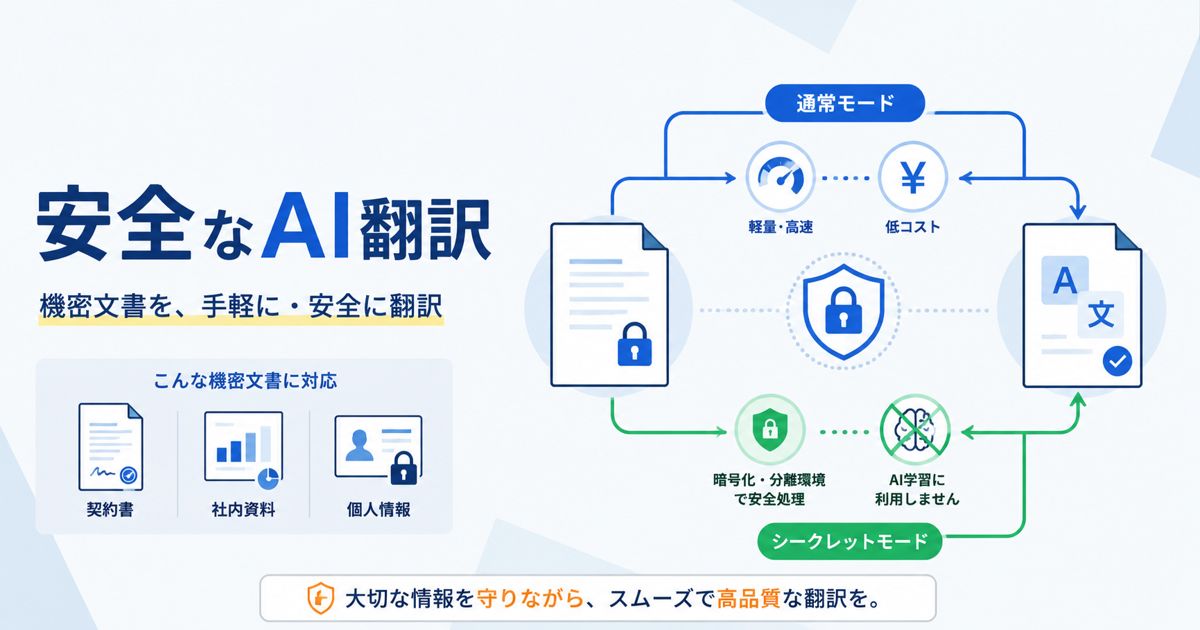
じたん翻訳の最大の差別化ポイントが「シークレットモード」です。
シークレットモードを有効にして翻訳すると、以下の方針で処理されます。
- 翻訳データをAI学習に利用しない設定で処理する
- 翻訳処理のみに使用し、処理完了後にデータを破棄
契約書、特許文書、財務諸表、M&A関連資料など、情報漏洩が許されない文書の翻訳に最適です。100チケットの無料枠でもシークレットモードを利用できるため、まずは小さな文書で試すことをおすすめめします。
シークレットモードが特に重要な文書
– 法務関連:契約書、NDA、合意書、訴訟資料
– 財務関連:決算書、監査報告書、税務資料
– 人事関連:雇用契約書、給与規程、評価シート
– 技術関連:特許出願書類、研究レポート、仕様書
社内でAI翻訳を使う前に決めるべきルール
機密文書の翻訳は、個人の注意だけに任せると運用がばらつきます。社内でAI翻訳を使うなら、最低限以下のルールを決めておくと安全です。
1. 翻訳してよい文書と禁止文書を分ける
公開済み資料、一般的な案内文、社外向けWebページなどは比較的リスクが低い一方で、契約書、個人情報、未発表の決算情報、技術仕様書は慎重に扱うべきです。文書の種類ごとに「通常モード可」「シークレットモード必須」「翻訳禁止または承認制」を決めておくと、現場が迷いにくくなります。
2. 無料ツールの利用条件を明文化する
「無料翻訳ツールは禁止」とだけ書くと、現場では何が禁止なのか分かりにくくなります。重要なのは、無料か有料かではなく、入力データがどのように扱われるかです。規約上の学習利用、保存期間、第三者提供、削除方針を確認し、使ってよいサービスを一覧化しましょう。
3. 個人情報と社外秘情報は事前にマスキングする
どうしても一般的な翻訳ツールを使う場合は、氏名、住所、メールアドレス、金額、会社名、プロジェクト名などを伏せ字にしてから翻訳します。ただし、マスキングは漏れが起きやすいため、機密性が高い文書ではシークレットモードや承認済みツールを使う方が現実的です。
4. 翻訳後ファイルの保管場所を決める
翻訳後のファイルも機密情報です。ローカルのダウンロードフォルダに置いたままにする、個人のクラウドストレージに保存する、といった運用は避けるべきです。社内で定めた共有フォルダや文書管理システムに保存し、不要になった中間ファイルは削除するルールを作りましょう。
判断に迷う文書の例
| 文書 | 推奨対応 |
|---|---|
| 公開済みの会社案内 | 通常モードでも可 |
| 社内マニュアル | 内容に個人情報や内部手順があればシークレットモード |
| 契約書・NDA | シークレットモード必須、必要に応じて法務確認 |
| 未発表の決算資料 | 承認制またはシークレットモード必須 |
| 顧客名入り提案書 | 顧客名を含むためシークレットモード推奨 |
| 特許出願前の技術資料 | 外部流出リスクが高いため慎重に扱う |
このように、文書の種類ごとに扱いを決めておくと、翻訳ツールの選定が単なる好みではなく、業務ルールとして運用できます。法人向けのセキュリティ要件は法人向けAI翻訳ツールのセキュリティ比較で解説しています。
まとめ
学習利用の有無は、サービスごと・プランごとに異なります。機密文書を安全に翻訳するには、以下の基準を満たすツールを選びましょう。
- AI学習への非利用を明記
- データの暗号化(通信・保存)
- ファイルの自動削除
- ウイルススキャン
- ユーザー単位のデータ分離
じたん翻訳のシークレットモードは、これらの基準を重視しつつ、翻訳データがAIの学習に使われない設定で処理します。機密文書の翻訳にお悩みの方は、まずは無料の100チケットでシークレットモードをお試しください。
FAQ
Q1. Google翻訳に入力したテキストは本当にAI学習に使われますか?
Google翻訳の利用規約では、サービス改善のためにデータを利用する可能性が示されています。機密性の高いテキストの入力は避けることを推奨します。規約の確認が必要です。
Q2. シークレットモードと通常モードの翻訳精度に違いはありますか?
いいえ、翻訳精度に違いはありません。シークレットモードは翻訳データがAIの学習に使われない設定にするだけで、翻訳エンジン自体は同じものを使用しています。
Q3. じたん翻訳ではどのようなファイル形式に対応していますか?
PDF、PPTX(PowerPoint)、Word(.docx)、Excel(.xlsx)に対応しています。PowerPointはフォーマットを保持したまま翻訳するため、デザインの再調整が不要です。
Q4. 無料枠でもシークレットモードを使えますか?
はい、使えます。新規登録時に付与される100チケットの無料枠でも、シークレットモードを含むすべての機能をご利用いただけます。