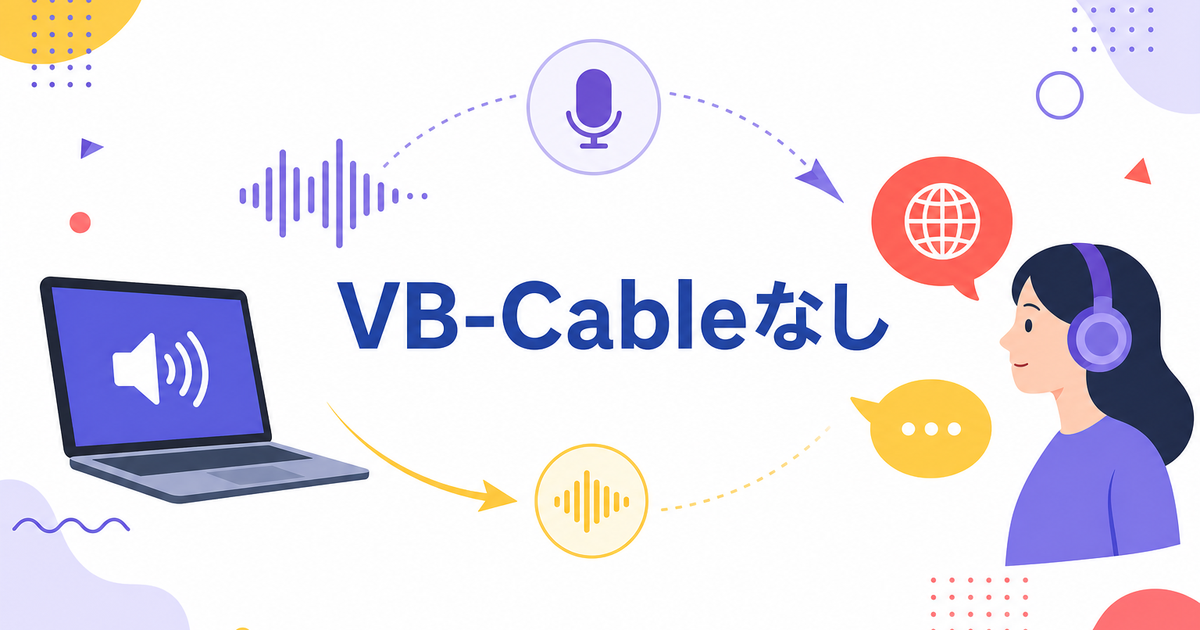
VB-CableなしでPC音声を翻訳する方法|Windowsプロセスループバックの仕組み
「PCの音声を翻訳したい」というニーズは増えていますが、これまでの定番手法はVB-Cableなどの仮想オーディオデバイスをインストールすることでした。しかし、VB-Cableの設定は複雑で、音声が出なくなる、マイクが使えなくなるといったトラブルも少なくありません。結論から言えば、Windowsのプロセスループバックキャプチャを使えば、VB-CableなしでPC音声を直接キャプチャして翻訳できます。
本記事では、仮想オーディオデバイスの課題と、プロセスループバックキャプチャの仕組みを解説します。
仮想オーディオデバイスとは
仮想オーディオデバイス(Virtual Audio Device)は、PC内で音声信号を中継するソフトウェアです。VB-Cable、Virtual Audio Cable、VoiceMeeterなどが代表的です。
仕組み
仮想オーディオデバイスは、PCに「仮想のオーディオケーブル」を追加します。
- PCの再生デバイスを「VB-Cable」に変更
- VB-Cableが音声信号を受信
- VB-Cableの音声を録音デバイスとして取り込む
- 録音デバイスの音声を翻訳アプリで処理
つまり、PC音声→VB-Cable→翻訳アプリという経路で音声を渡します。
使われてきた理由
Windowsの従来のオーディオAPI(WASAPI、DirectSound)では、「再生中の音声」を直接キャプチャする機能が標準で提供されていませんでした。そのため、仮想オーディオデバイスを経由するのが唯一の手段でした。
VB-Cableの課題
VB-Cableは歴史的な定番ツールですが、以下の課題があります。
課題1:設定が複雑
VB-Cableの設定には、Windowsのサウンド設定で再生デバイスと録音デバイスの両方を変更する必要があります。設定手順が5ステップ以上あり、PCに詳しくないユーザーにはハードルが高いです。
課題2:音声が消えるトラブル
VB-Cableをインストール後、デフォルトの再生デバイスがVB-Cableに切り替わるため、スピーカーから音が出なくなることがあります。設定を戻すには、再度サウンド設定でデフォルトデバイスを変更する必要があります。
課題3:マイクが使えなくなる
VB-Cableの録音デバイスが優先されることで、元のマイクが認識されなくなることがあります。オンライン会議中にマイクが突然使えなくなるトラブルは、ビジネスシーンで大きな問題になります。
課題4:アンインストールが困難
VB-Cableをアンインストールした後も、レジストリやドライバが残ることがあり、完全に元の状態に戻すのが難しい場合があります。
課題5:遅延と品質の問題
仮想オーディオデバイスを経由することで、音声の遅延が増加し、品質が低下する可能性があります。特にリアルタイム翻訳では、遅延の増加は翻訳のタイムラグに直結します。
ループバックキャプチャの仕組み
VB-Cableの課題を解決するのが、プロセスループバックキャプチャ(Process Loopback Capture)です。
WASAPIループバック
Windows Vista以降、WASAPI(Windows Audio Session API)に「ループバック」という機能が追加されました。これは、オーディオデバイスから出力される音声を直接キャプチャする機能です。
“` 従来(VB-Cable経由): PC音声 → VB-Cable(仮想デバイス) → 翻訳アプリ
ループバックキャプチャ: PC音声 → 翻訳アプリ(直接キャプチャ) “`
ループバックキャプチャの利点:
- 仮想デバイス不要:追加のソフトウェアインストールが不要
- 設定変更不要:デフォルトの再生デバイスや録音デバイスを変更する必要がない
- 遅延が少ない:中間経路がないため、音声の遅延が最小限
- トラブルなし:音声が出なくなる、マイクが使えなくなる等の問題が発生しない
プロセスループバック(Windows 10以降)
Windows 10以降では、さらに高度なプロセス単位のループバックキャプチャが可能になりました。これは、特定のアプリケーション(Zoomなど)から出力される音声だけをキャプチャする機能です。
プロセスループバックの利点:
- 特定アプリの音声のみキャプチャ:システム音や通知音を除外できる
- 他のアプリの音声に影響しない:音楽再生や通知音が翻訳に入らない
- プライバシーの保護:不要な音声をキャプチャしない
設定手順
じたん翻訳アプリでのPC音声翻訳の設定は非常にシンプルです。
ステップ1:アプリを起動
じたん翻訳アプリを起動し、リアルタイム通訳モードを選択します。
ステップ2:音声ソースで「PC音声」を選択
設定画面の音声ソースで「PC音声」を選択します。これだけで、プロセスループバックキャプチャが有効になります。
VB-Cableのインストールも、サウンド設定の変更も不要です。
ステップ3:翻訳開始
言語ペアを選択し、翻訳を開始します。PCから出力される音声(オンライン会議の相手の声など)がリアルタイムでテキスト化・翻訳されます。
トラブルシューティング
| 症状 | 原因 | 対処 |
|---|---|---|
| 音声が認識されない | PC音量がミュート | PCの音量を確認 |
| 翻訳が途切れる | ネットワーク不安定 | 接続を確認 |
| ノイズが多い | マイク感度が高すぎる | 音声ソースをPC音声に変更 |
| 音声が二重に聞こえる | VB-Cableが残っている | VB-Cableをアンインストール |
まとめ
PC音声のリアルタイム翻訳は、VB-Cableなどの仮想オーディオデバイスを使わなくても、Windowsのプロセスループバックキャプチャで実現できます。設定がシンプルで、音声が出なくなる等のトラブルも発生しません。
じたん翻訳アプリは、VB-CableなしでPC音声を直接キャプチャし、5言語のリアルタイム翻訳を提供します。
FAQ
Q1. VB-Cableを既にインストールしていますが、アンインストールすべきですか?
じたん翻訳アプリはVB-Cableなしで動作するため、アンインストールしても問題ありません。ただし、他のアプリでVB-Cableを使用している場合は、そのままでも動作します。
Q2. プロセスループバックキャプチャはWindows 7でも使えますか?
いいえ、プロセスループバックキャプチャはWindows 10以降で利用可能です。Windows 7/8.1をご利用の場合は、VB-Cableなどの代替手段が必要です。
Q3. 複数のアプリの音声を同時に翻訳できますか?
現在はPCから出力される音声全体をキャプチャするモードと、特定プロセスの音声をキャプチャするモードがあります。複数アプリの音声を個別に翻訳する機能は今後の拡充を予定しています。
Q4. 音声品質はVB-Cable経由と比べてどうですか?
プロセスループバックキャプチャはVB-Cable経由よりも遅延が少なく、音声品質も高いです。中間の仮想デバイスを経由しないため、音声信号の劣化がありません。
関連記事: