タグ: OCR翻訳

  • スキャンPDF翻訳の完全ガイド|OCR対応ツール比較と手順

    スキャンPDF翻訳の完全ガイド|OCR対応ツール比較と手順

    スキャンPDF翻訳の完全ガイド|OCR対応ツール比較と手順

    紙の資料をスキャンしてPDF化したファイルを翻訳したい——そんなニーズは、契約書、取扱説明書、学会資料などでよく発生します。しかし、スキャンPDFの翻訳は通常のPDF翻訳とは仕組みが異なり、対応できないツールも少なくありません。

    結論から言うと、スキャンPDFを翻訳するにはOCR(光学文字認識)機能を備えたツールが必要です。 この記事では、スキャンPDFの基礎知識からOCR翻訳の仕組み、対応ツールの比較、具体的な翻訳手順までを網羅的に解説します。

    スキャンPDFとは

    通常のPDFとの違い

    PDFには大きく分けて2種類あります。

    種類 特徴 テキスト情報
    テキストPDF WordやPowerPointから変換 テキストとして埋め込まれている
    スキャンPDF 紙文書をスキャナーで取り込み 画像として保存(テキスト情報なし)

    スキャンPDFは、人間の目には「文字」に見えても、コンピュータには「画像」として認識されます。そのため、通常のPDF翻訳ツールではテキストを抽出できず、翻訳ができません。

    スキャンPDFが使われる場面

    • 契約書・法的文書: 紙で締結された契約書を電子化したもの
    • 取扱説明書・マニュアル: 紙のマニュアルをスキャンした社内アーカイブ
    • 学会資料・論文: 配布資料をスキャンしてデジタル保存したもの
    • FAX受信文書: FAXで受信した文書をPDF化したもの
    • 古い資料: デジタル化以前に作成された文書

    OCR翻訳の仕組み

    OCRとは

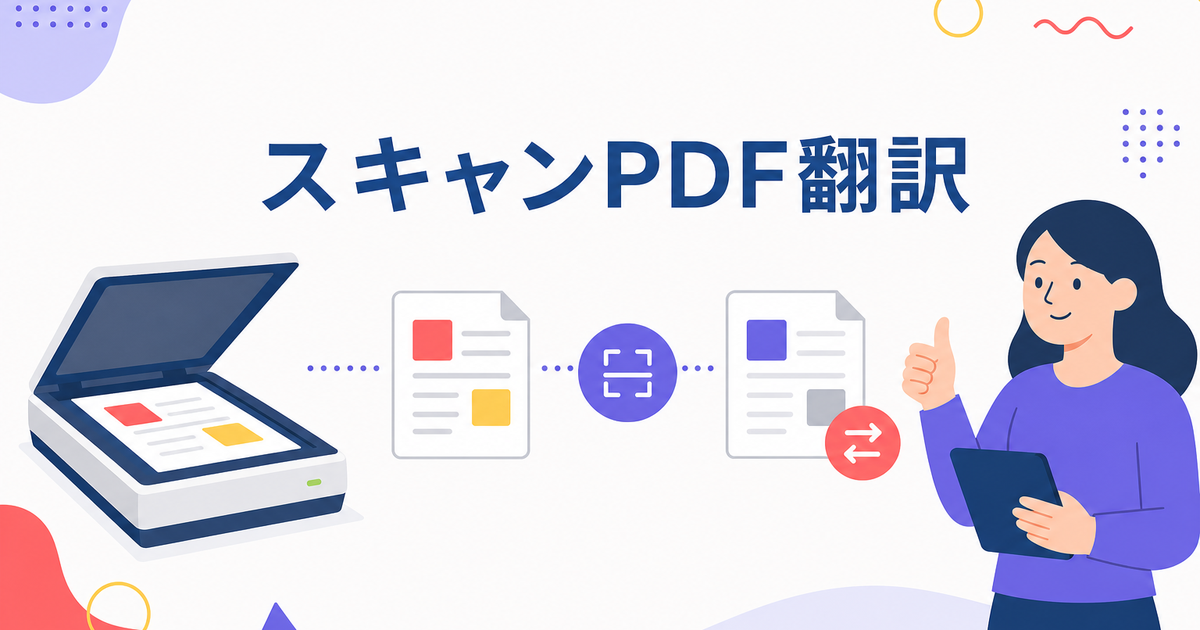
    OCR(Optical Character Recognition:光学文字認識)は、画像内の文字をテキストデータに変換する技術です。スキャンPDFの翻訳では、まずOCRでテキストを抽出し、そのテキストを翻訳して元のレイアウトに再配置します。

    OCR翻訳の処理フロー

    1. 画像前処理: ノイズ除去、傾き補正、コントラスト調整
    2. 文字認識: OCRエンジンが画像内の文字をテキストに変換
    3. テキスト翻訳: 認識したテキストを翻訳エンジンで翻訳
    4. レイアウト再配置: 翻訳テキストを元の位置に配置してPDF再生成

    OCR精度を左右する要因

    • スキャン解像度: 300dpi以上が推奨。200dpi以下では認識精度が著しく低下
    • 原稿の状態: 汚れ、折り目、薄い文字は認識エラーの原因に
    • フォント: 手書き文字は認識が難しく、活字に比べて精度が下がる
    • レイアウト: 段組や表など、複雑なレイアウトは認識の難易度が上がる

    OCR対応ツール比較

    項目 Google翻訳 Adobe Acrobat ABBYY FineReader じたん翻訳
    OCR機能 なし 内蔵 内蔵(OCR専用) 内蔵
    スキャンPDF対応 不可 可能 可能 可能
    レイアウト保持
    手書き文字対応 一部 一部 一部
    多言語OCR 対応 対応 対応
    料金 無料 Pro年額 買い切り ポイント制
    AI学習データ利用 利用しない選択肢あり

    Google翻訳

    Google翻訳はスキャンPDFの翻訳に対応していません。画像内のテキストを認識する機能がないため、スキャンPDFをアップロードしても翻訳結果は空になります。Google翻訳でスキャンPDFを翻訳するには、事前にOCRソフトでテキスト化する必要があります。

    Adobe Acrobat Pro

    Acrobat ProはOCR機能を内蔵しており、スキャンPDFのテキスト認識と翻訳が可能です。PDFの元祖であるAdobeの製品だけあり、レイアウト保持の精度は高水準です。ただし、Pro版(有料)が必要で、年額のサブスクリプション料金がかかります。また、PowerPointやExcelファイルの翻訳には対応していません。

    ABBYY FineReader

    ABBYY FineReaderはOCRに特化したプロフェッショナルツールです。認識精度は最も高く、複雑なレイアウトや多言語混在の文書にも強いです。買い切り版があるため、大量のスキャン文書を継続的に処理する用途に向いています。ただし、翻訳機能は基本的なものに留まり、高品質な翻訳には別途翻訳エンジンとの組み合わせが必要です。

    じたん翻訳

    じたん翻訳は、スキャンPDFのOCR処理から翻訳、レイアウト再配置までを一括で行えます。AIベースの高精度なOCRと、3段階翻訳プロセス(文脈理解→一次翻訳→ブラッシュアップ)を組み合わせることで、スキャンPDFでも高品質な翻訳結果を提供します。

    シークレットモードを利用すれば、OCRで認識したテキストデータもAIの学習に使われないため、機密性の高いスキャン文書(契約書、法的文書など)も安心して翻訳できます。

    スキャンPDF翻訳の手順

    Step 1:スキャン品質の確認

    翻訳前に、スキャンPDFの品質を確認します。

    • 解像度が300dpi以上あるか
    • 文字が鮮明に読み取れるか
    • 傾きやノイズがないか

    品質が低い場合は、再スキャンを検討してください。

    Step 2:翻訳ツールを選択

    文書の性質に合わせてツールを選びます。

    文書の性質 推奨ツール
    一般的な資料 じたん翻訳
    高度なOCRが必要 ABBYY FineReader + じたん翻訳
    PDFに特化 Adobe Acrobat Pro
    機密文書 じたん翻訳(シークレットモード)

    Step 3:ファイルをアップロードして翻訳

    選択したツールにスキャンPDFをアップロードし、翻訳を実行します。じたん翻訳の場合、ファイルをアップロードするだけでOCR処理から翻訳まで自動で行われます。非同期処理のため、完了後にメール通知が届きます。

    Step 4:翻訳結果の確認

    OCRの認識精度と翻訳品質の両方を確認します。特に、以下の点に注意してください。

    • 固有名詞や専門用語の正確性
    • 数値や日付の誤認識
    • レイアウトの保持状態

    まとめ

    スキャンPDFの翻訳にはOCRが不可欠です。Google翻訳のような無料ツールはスキャンPDFに対応していませんが、じたん翻訳やAdobe Acrobat Pro、ABBYY FineReaderなどのツールはOCR内蔵でスキャンPDFの翻訳が可能です。

    ツール選びのポイントは、OCR精度、レイアウト保持、翻訳品質、セキュリティの4点です。機密文書を扱う場合は、AI学習にデータを利用しないシークレットモードの有無も重要な判断基準になります。

    じたん翻訳は、新規登録時に100チケットの無料特典が付与されます。まずは実際のスキャンPDFでOCR認識精度と翻訳品質を確認してみてください。

    じたん翻訳を無料で試す(100チケット付き)

    関連記事

    FAQ

    Q1. 手書きのスキャンPDFでも翻訳できますか?

    手書き文字のOCR認識は活字に比べて難易度が高く、認識精度が下がる傾向があります。丁寧に書かれた手書き文字であればある程度の認識は可能ですが、完全な認識は保証できません。可能であれば活字印刷された原稿のスキャンをお勧めします。

    Q2. スキャン解像度はどのくらい必要ですか?

    OCR認識精度を高めるためには、300dpi以上の解像度が推奨されます。200dpi以下では文字の輪郭がぼやけ、認識エラーが増加します。高解像度(600dpi)にすればさらに精度が向上しますが、ファイルサイズが大きくなる点にご注意ください。

    Q3. 複数ページのスキャンPDFでも一括翻訳できますか?

    はい、じたん翻訳は複数ページのスキャンPDFにも対応しています。全ページのOCR処理から翻訳まで自動で行われます。ページ数が多い場合は処理に時間がかかりますが、完了後にメールで通知されます。

    Q4. 英語以外の言語のスキャンPDFも翻訳できますか?

    じたん翻訳は主に英語から日本語への翻訳に対応しています。他の言語の組み合わせについては、サービスページで対応言語を確認してください。OCR自体は複数言語の認識に対応しています。

  • 翻訳レンズの使い方|PC画面の外国語をそのままOCR翻訳する方法

    翻訳レンズの使い方|PC画面の外国語をそのままOCR翻訳する方法

    翻訳レンズの使い方|PC画面の外国語をそのままOCR翻訳する方法

    Webサイト、PDF、画像、動画のテキスト——PC画面に表示された外国語をコピー&ペーストなしで翻訳できたら便利だと思いませんか?結論から言えば、翻訳レンズ機能を使えば、PC画面上のあらゆるテキストをOCRで認識し、リアルタイムで翻訳できます

    本記事では、翻訳レンズの仕組み、活用シーン、使い方を解説します。

    翻訳レンズとは

    翻訳レンズは、PC画面上のテキストをOCR(光学文字認識)で読み取り、その場で翻訳する機能です。スマートフォンのGoogle翻訳アプリにある「カメラ翻訳」のPC版と考えると分かりやすいでしょう。

    仕組み

    翻訳レンズの動作の流れは以下の通りです。

    1. 画面キャプチャ:指定した画面領域をリアルタイムにキャプチャ
    2. OCR認識:キャプチャした画像からテキストを抽出
    3. 機械翻訳:抽出したテキストをターゲット言語に翻訳
    4. 結果表示:翻訳結果を画面上にオーバーレイ表示

    重要なのは、テキストの選択やコピーが不要なことです。画像内のテキスト、PDFのスキャン画像、動画の一時停止画面など、テキストとして選択できないものでも翻訳できます。

    対応言語

    翻訳レンズは以下の5言語に対応しています。

    • 日本語
    • 英語
    • 中国語(簡体字・繁体字)
    • 韓国語
    • ドイツ語

    使えるシーン5選

    翻訳レンズが特に役立つ5つのシーンを紹介します。

    シーン1:英語のPDF資料の閲覧

    取引先から受け取った英語のPDF資料や、英語の論文・レポートを翻訳レンズでリアルタイム翻訳できます。テキスト選択が可能なPDFはもちろん、スキャンされた画像PDFでもテキストを認識して翻訳できます。

    シーン2:外国語Webサイトの閲覧

    英語、中国語、韓国語のWebサイトを閲覧する際、翻訳レンズを画面の一部に配置すれば、スクロールしながらリアルタイムで翻訳を確認できます。ブラウザの翻訳機能と違い、特定の部分だけを翻訳できるのが利点です。

    シーン3:オンライン会議の画面共有

    海外のチームメンバーが画面共有で英語のスライドやドキュメントを表示している場合、翻訳レンズでその内容をリアルタイム翻訳できます。会議の流れを止めることなく、表示されている内容をその場で理解できます。

    シーン4:デザインツールや画像内のテキスト

    Figma、Photoshop、Canvaなどのデザインツールに埋め込まれたテキストや、SNSの投稿画像に含まれるテキストを翻訳できます。テキストレイヤーとして抽出できない画像内のテキストも、OCRで認識可能です。

    シーン5:動画の字幕翻訳

    YouTube、Udemy、Courseraなどの教育動画で字幕が英語の場合、翻訳レンズを字幕部分に配置してリアルタイム翻訳できます。動画の一時停止や巻き戻しの手間が省けます。

    使い方ガイド

    じたん翻訳アプリでの翻訳レンズの使い方を解説します。

    ステップ1:翻訳レンズモードを起動

    じたん翻訳アプリのメイン画面から「翻訳レンズ」モードを選択します。

    ステップ2:翻訳領域を指定

    画面上に翻訳レンズの枠が表示されます。この枠を翻訳したいテキストの上にドラッグして配置します。枠のサイズは自由に調整可能です。

    ステップ3:言語ペアを選択

    認識言語(元の言語)と翻訳先言語を選択します。例えば、画面上の英語を日本語に翻訳する場合は、「英語→日本語」を選択します。

    ステップ4:リアルタイム翻訳の開始

    「開始」ボタンを押すと、翻訳レンズがリアルタイムでテキストを認識・翻訳し、結果をアプリ画面に表示します。画面の内容が変わると、自動的に新しいテキストを認識して翻訳を更新します。

    使い方のコツ

    • 認識精度を上げる:テキストがはっきり見える領域にレンズを配置する
    • 翻訳の安定性:画面のちらつきを防ぐため、不要なアニメーションはオフにする
    • 領域の最適化:テキスト部分だけを枠に収めると、ノイズを減らせる
    • 文字サイズ:小さすぎる文字は認識精度が下がるため、ブラウザのズーム機能で拡大してから翻訳レンズを使うと効果的

    OCR翻訳で失敗しやすいケース

    翻訳レンズは画面上の文字を直接読める一方、OCRの性質上、苦手な画面もあります。事前に知っておくと、うまく読めないときに対処しやすくなります。

    1. 背景と文字のコントラストが低い

    薄いグレーの文字、写真の上に重なった白文字、透明度のある字幕などは認識が不安定になりやすいです。可能であれば、画面側のダークモードや字幕背景を変更し、文字と背景の差を大きくすると改善します。

    2. 文字が小さすぎる

    論文PDF、設計図、管理画面の細かい表などは、文字サイズが小さいためOCRが誤認識しやすくなります。ブラウザやPDFビューアのズームを上げてから、翻訳したい範囲だけにレンズを合わせるのが効果的です。

    3. 画面内に複数の言語が混在している

    英語と日本語、中国語と英語などが同じ領域に混在すると、OCR結果や翻訳結果が不安定になることがあります。翻訳したい言語の部分だけを囲む、または範囲を分けて翻訳すると読みやすくなります。

    4. 動きの速い字幕や通知

    動画字幕やライブ配信のチャットは、画面が頻繁に更新されます。更新間隔が短いと、OCRが途中の文字を拾ってしまうことがあります。字幕翻訳では、必要に応じて一時停止しながら使うと精度を確認しやすくなります。

    音声翻訳との使い分け

    翻訳レンズは「画面に表示されている文字」を読む機能です。一方、PC音声翻訳は「聞こえている音声」を翻訳する機能です。使い分けは次のように考えると分かりやすいです。

    利用シーン 向いている機能
    海外サイトの画面を読む 翻訳レンズ
    英語のPDFや画像内テキストを読む 翻訳レンズ
    ZoomやTeamsで相手の発言を追う PC音声翻訳
    YouTube動画の字幕を読む 翻訳レンズまたはPC音声翻訳
    画面共有されたスライドを読む 翻訳レンズ

    会議では、相手の発言はPC音声翻訳、共有画面の資料は翻訳レンズ、というように組み合わせると便利です。

    他のOCR翻訳ツールとの違い

    PC画面のテキスト翻訳には、いくつかの選択肢があります。

    機能 じたん翻訳レンズ ブラウザ拡張機能 スクリーンショット翻訳
    リアルタイム性 リアルタイム リアルタイム 都度キャプチャ必要
    対応範囲 画面全体 ブラウザ内のみ 画面全体
    OCR精度 高精度 テキスト選択のみ 中程度
    画像PDF対応 対応 非対応 対応
    動画字幕対応 対応 一部対応 困難
    オフライン対応 非対応 一部対応 一部対応

    ブラウザ拡張機能はブラウザ内のテキストにしか反応しません。スクリーンショット翻訳は都度キャプチャが必要で、リアルタイム性に欠けます。翻訳レンズは、画面全体のあらゆるテキストをリアルタイムで翻訳できる点で優れています。

    まとめ

    翻訳レンズは、PC画面上のテキストをOCRで認識し、リアルタイムで翻訳する強力な機能です。PDF資料、Webサイト、オンライン会議、デザインツール、動画字幕など、テキストが選択できない場面でも翻訳できるのが最大の利点です。

    じたん翻訳アプリの翻訳レンズは、日本語、英語、中国語、韓国語、ドイツ語の5言語に対応しています。画面上の外国語に悩まされている方は、ぜひお試しください。

    じたん翻訳アプリをダウンロード

    FAQ

    Q1. 翻訳レンズで手書き文字も認識できますか?

    手書き文字の認識は、文字の大きさや筆跡によって精度が変わります。活字字体であれば高精度で認識できますが、草書体や崩し字は認識が困難な場合があります。

    Q2. 翻訳レンズ使用中にPCが重くなりますか?

    翻訳レンズはPCのリソースを一定量消費しますが、通常のビジネス用途(Office、ブラウザ、オンライン会議)と同時使用であれば問題なく動作します。解析領域を小さく設定すると、PCの負荷を軽減できます。

    Q3. 翻訳レンズの遅延はどの程度ですか?

    画面上のテキストを認識してから翻訳結果が表示されるまで、リアルタイムで処理されます。テキストの量や複雑さによって変動しますが、リアルタイムの閲覧に支障のない速度です。

    Q4. ゲーム画面のテキストも翻訳できますか?

    技術的には可能ですが、ゲーム画面は文字が小さい、フォントが特殊、背景が複雑などの理由でOCRの認識精度が下がる場合があります。大きなテキストが表示されるゲームであれば効果的に利用できます。


    関連記事

  • 画像内の英語テキストを翻訳する方法:スクショ・写真もOK

    画像内の英語テキストを翻訳する方法:スクショ・写真もOK

    画像の中の英語テキストを翻訳したいけれど、コピペできないから困っていませんか?実は、スクリーンショットや写真でも簡単に翻訳できます。この記事では、画像内のテキストを翻訳する方法を解説します。

    画像内テキストを翻訳する仕組み(OCR+翻訳)

    画像翻訳は「OCR(光学文字認識)」+「翻訳」の2段階で処理されます。

    1. OCR処理:画像からテキストを抽出
    2. 翻訳処理:抽出されたテキストを翻訳

    この2つがセットになったツールを使えば、画像をアップロードするだけで翻訳できます。

    スマホで画像翻訳する方法

    Googleレンズ

    1. Googleレンズアプリを開く
    2. カメラで画像をスキャン
    3. テキストを選択して翻訳

    リアルタイム翻訳も可能です。看板やメニューの翻訳に便利です。

    Apple翻訳(iPhone)

    1. カメラアプリでテキストを認識
    2. 認識されたテキストをタップ
    3. 翻訳を選択

    PCで画像翻訳する方法

    Google翻訳(画像アップロード)

    Google翻訳のウェブサイト版では、画像をアップロードして翻訳できます。

    1. Google翻訳サイトにアクセス
    2. 「画像」タブを選択
    3. 画像をアップロード
    4. 翻訳結果を確認

    OCRツール+翻訳

    より高精度なOCRが必要な場合は、専用のOCRツールでテキストを抽出してから翻訳ツールを使います。

    じたん翻訳なら画像PDF→テキスト翻訳が一発

    じたん翻訳では、画像PDFやスキャンPDFをそのままアップロードして翻訳できます。

    • OCR内蔵:画像から自動でテキストを抽出
    • レイアウト保持:元のレイアウトを維持したまま翻訳
    • 多言語対応:英語・中国語・韓国語など主要言語

    スキャンPDF・画像翻訳について詳しくはこちらをご覧ください。

    OCRとは?についても理解を深めておきましょう。

    画像翻訳の精度を上げるコツ

    • 画質を上げる:高解像度(300dpi以上推奨)でスキャン
    • 文字を鮮明に:ピンボケや影を避ける
    • 背景をシンプルに:文字と背景のコントラストを高める

    まとめ

    画像内のテキストを翻訳するには、OCR機能付きの翻訳ツールを使います。スマホならGoogleレンズ、PCならGoogle翻訳の画像機能、ドキュメントならじたん翻訳と使い分けると効率的です。画質を上げることでOCR精度も向上します。

    じたん翻訳でそのまま運用するなら

    じたん翻訳では、PDF / Word / Excel / PowerPointを対象に、文脈理解 → 一次翻訳 → ブラッシュアップ3段階翻訳で処理します。単に文章を置き換えるだけでなく、文書全体の流れや用語の一貫性を見ながら訳す前提のため、業務資料との相性が良い構成です。

    とくにドキュメント翻訳では、レイアウト保持と再編集しやすさが重要です。テキストPDFと画像PDFで処理系が分かれる点、WordやExcelも扱える点を踏まえて、元データに近い形で作業を戻したいケースに向いています。

    関連記事

    まずは無料で試したい場合

    じたん翻訳は、新規登録で500ポイントが付与されます。小さめのファイルや検証用データで試しながら、対応形式や翻訳品質、運用フローを確認できます。

    じたん翻訳を無料で試す(500ポイント付き)