タグ: 請求書翻訳

  • Excel翻訳で数式を壊さない方法|文字セルだけ翻訳する実務手順

    Excel翻訳で数式を壊さない方法|文字セルだけ翻訳する実務手順

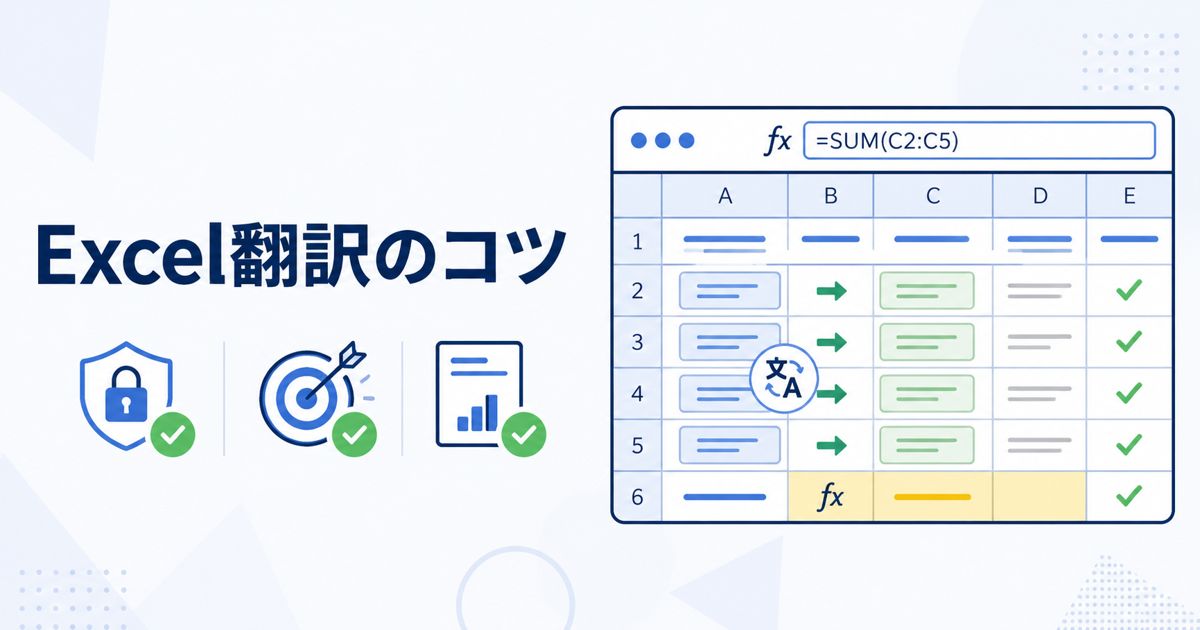
    Excel翻訳でユーザーが一番心配しているのは、翻訳精度そのものよりも「翻訳したら数式や参照が壊れないか」です。請求書、見積書、価格表、在庫表、経理資料では、セルの一部だけが翻訳対象で、数式セルや参照セルは触ってはいけません。

    この記事の結論

    • Excel翻訳では、翻訳するセルと翻訳しないセルを分けることが最重要です。
    • 品名、摘要、備考、説明文は翻訳対象になりやすいです。
    • 合計、税額、参照式、シート間リンク、マクロ関連セルは原則として翻訳しません。
    • 翻訳後は見た目だけでなく、計算結果と参照範囲を必ず検算します。

    Excel翻訳で壊れやすいもの

    対象 壊れ方 対策
    数式セル 翻訳文が入って計算式が消える =SUM、=VLOOKUP、参照式などは翻訳対象から外す
    参照範囲 列やシート名の変更で参照エラーになる シート名や名前定義は慎重に扱う
    通貨・単位 JPY、USD、kg、個などが不自然に変わる 単位は原則維持し、必要なら別途変換
    表示幅 翻訳文が長くなりセルからはみ出す 列幅、折り返し、行高を翻訳後に確認
    請求書の条件 支払期限や税区分が誤訳される 定型文は用語集化して確認

    翻訳してよいセル・翻訳しないセル

    セルの種類 翻訳判断
    文字セル 翻訳する 品名、摘要、備考、説明文、注意書き
    数式セル 翻訳しない 合計、税額、小計、参照式
    コード・型番 原則維持 SKU、製品番号、注文番号
    単位・通貨 原則維持 USD、JPY、kg、pcs
    シート名 必要な場合のみ 他シート参照がある場合は変更しない

    実務での安全な手順

    1. 元ファイルを複製し、翻訳前のバックアップを残します。
    2. フィルターや色、列見出しから翻訳対象の文字セルを特定します。
    3. 数式セル、参照セル、コード列、金額列を翻訳対象から外します。
    4. 翻訳後に合計、税額、参照範囲、別シート参照、表示崩れを確認します。
    5. 顧客提出用なら、PDF出力して見た目も確認します。

    Microsoftの翻訳機能とファイル翻訳の違い

    MicrosoftにはExcel向けの翻訳機能やTRANSLATE関数があります。セル単位の翻訳には便利ですが、ブック全体を業務資料として翻訳する場合は、どのセルを翻訳し、どのセルを保持するかの設計が必要です。請求書や見積書では、翻訳機能だけでなくファイル構造を壊さないことが重要です。

    請求書・見積書で特に注意する表現

    • 単価、数量、小計、税額、合計など金額に関わる語句。
    • 支払期限、振込先、納品条件、キャンセル条件。
    • 品名や摘要に含まれる専門用語、型番、略語。
    • 消費税、源泉徴収、送料、割引などの会計用語。

    ケース別:どの列を翻訳するか

    見積書では品名、仕様、備考、支払条件が翻訳対象になりやすく、単価、数量、税率、合計は保持します。価格表ではカテゴリ名や説明文は翻訳しても、商品コード、JAN、SKU、通貨、単位は残します。経理資料では摘要やメモは翻訳しても、勘定科目コード、金額、計算式、参照先は触らないのが基本です。

    翻訳前に社内で決めておくこと

    • 品名や勘定科目の訳語を統一するか。
    • 円・ドル・税率などの表記を変換するか、そのまま残すか。
    • 翻訳後に誰が検算するか。
    • 顧客提出用のPDF版を誰が最終確認するか。

    Excelを数式を保って翻訳する

    小さな見積書や請求書で、翻訳後も数式と見た目が残るか確認できます。

    Excelを数式を保って翻訳する

    よくある質問

    Excelを丸ごと翻訳しても大丈夫ですか?

    数式や参照があるブックでは、丸ごと機械的に翻訳するのは危険です。翻訳対象セルを分ける前提で進めます。

    数式セルは翻訳されますか?

    理想的には翻訳しません。数式セルに翻訳文が入ると計算が壊れるため、保持対象として扱います。

    翻訳後に何を確認すべきですか?

    合計値、税額、参照範囲、列幅、シート間リンク、PDF出力時の見た目を確認します。
    参考情報

  • Excel翻訳で数式を壊さない方法|見積書・請求書をそのまま日本語化する手順

    Excel翻訳で数式を壊さない方法|見積書・請求書をそのまま日本語化する手順

    Excel翻訳では「翻訳するセル」と「触らないセル」を分けることが重要です

    見積書や請求書のExcelは、合計、税額、参照、シート間リンクが入っています。すべてのセルを一括で文章翻訳にかけると、数式や単位が壊れることがあります。翻訳対象は品名、摘要、備考、説明文などの文字セルに絞るのが基本です。

    セルの種類 翻訳可否 確認ポイント
    品名・摘要・備考 翻訳する 専門用語や取引条件を確認
    数式セル 翻訳しない 合計、税額、参照範囲を維持
    単位・通貨 原則維持 JPY/USD、kg、個などを誤訳しない
    シート名・参照名 慎重に判断 他シート参照やマクロがある場合は要注意

    Excelを数式を保って翻訳する

    小さな見積書や請求書で、翻訳後の数式が残るか確認できます。

    Excelを数式を保って翻訳する

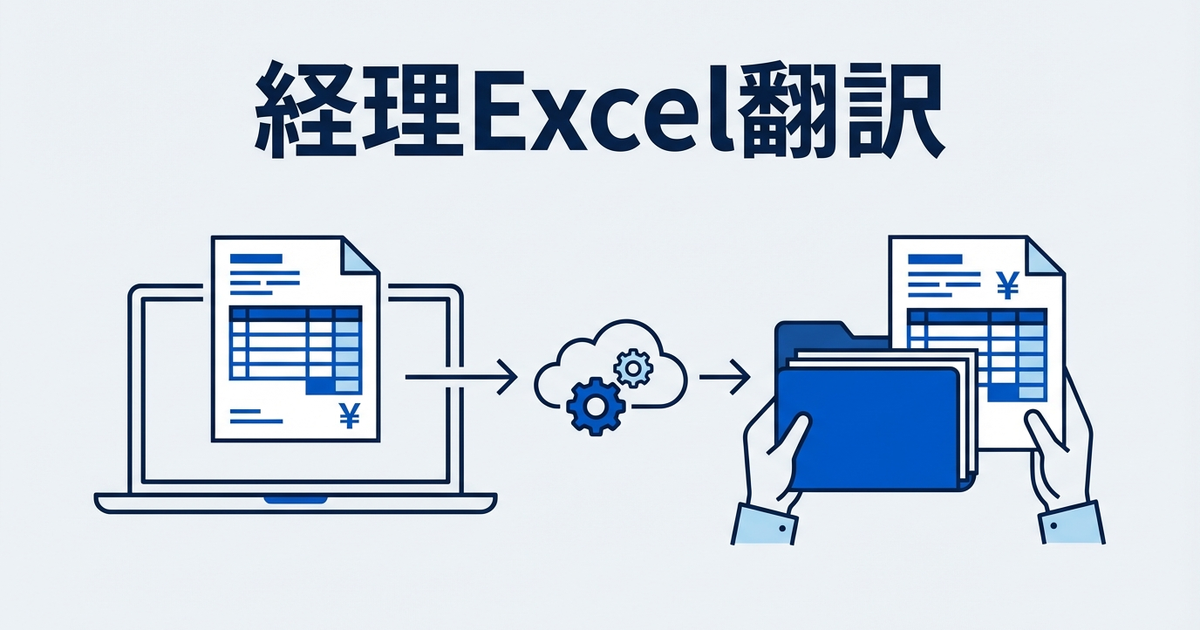
    海外取引先から届く見積書や請求書。多くの場合、Excel形式で送られてきます。経理に提出するには日本語に翻訳しなければならないけれど、Excelの数式やフォーマットが崩れてしまったら元も子もありません。

    英語の見積書・請求書Excelをそのまま翻訳して、経理に渡せる形で出力する方法を解説します。

    Excel翻訳で困ること

    見積書や請求書のExcelを翻訳しようとするとき、どんな問題に直面するのでしょうか。

    数式が壊れる

    Excelの最大の特徴である数式。合計額を自動計算したり、税率をかけたりする数式が入っていることが多いです。でも、翻訳ツールにかけてExcelとして出力すると、数式が壊れてしまうことがあります。「翻訳したら合計が合わなくなった」では、経理に提出できません。

    レイアウトが崩れる

    見積書や請求書は、見やすく整理されたフォーマットになっていることが重要。でも翻訳してセルの内容が変わると、列幅が足りなくなったり、行がずれたりして、レイアウトが崩れてしまうことがあります。経理担当者が見やすい状態を保ちたいものです。

    通貨や日付の形式

    英語の見積書では、通貨記号が「$」や「€」、日付が「MM/DD/YYYY」形式になっていることがあります。日本の経理に提出するには、これらを日本の形式に合わせる必要があります。でも、すべて手動で修正していたら時間がかかります。

    Excel翻訳のポイント

    見積書や請求書のExcelを翻訳するときに押さえておきたいポイントを解説します。

    元のファイルを残す

    翻訳作業をする前に、必ず元のExcelファイルをバックアップしておきましょう。翻訳結果に問題があった場合、元のファイルに戻れるようにしておくことが大切です。「翻訳前_元ファイル.xlsx」のように名前を付けて保存しておくのがおすすめ。

    数式セルは翻訳しない

    数式が入っているセルは、翻訳ツールで処理しないように注意が必要です。数式セルを翻訳してしまうと、計算が壊れてしまう可能性があります。数字が入っているセルや、計算結果が表示されているセルは、そのまま残すのが基本です。

    テキストセルだけを翻訳

    見積書や請求書で翻訳すべきなのは、基本的にテキストが入っているセルだけ。会社名、住所、品名、備考欄などが該当します。これらのセルだけを選んで翻訳するか、翻訳後に数字や数式セルが変更されていないか確認しましょう。

    効率的なExcel翻訳ワークフロー

    見積書・請求書のExcelを翻訳して経理に提出するまでのワークフローを紹介します。

    ステップ1:元ファイルをバックアップ

    まず、受け取ったExcelファイルをバックアップします。翻訳前のオリジナルは、いつでも参照できるように保存しておきましょう。

    ステップ2:翻訳ツールで処理

    Excelファイルを翻訳ツールにアップロードして翻訳します。Excel形式に対応したツールを使うのがポイント。PDF翻訳ツール徹底比較では、Excelにも対応したツールを紹介しています。

    ステップ3:翻訳結果を確認

    翻訳されたExcelファイルを開いて、以下の点を確認します。

    • 数式が壊れていないか
    • 数字が変わっていないか
    • レイアウトが崩れていないか
    • 通貨記号や日付形式は適切か

    ステップ4:必要に応じて修正

    問題があれば、手動で修正します。通貨記号を「$」から「¥」に変更したり、日付形式を日本風に直したりする作業が必要かもしれません。微調整だけで済むように、質の良い翻訳ツールを選ぶことが大切です。

    ステップ5:経理に提出

    確認と修正が完了したら、翻訳版と原文のExcelをセットで経理に提出します。必要に応じて、「翻訳版」と明記しておくと親切です。

    よくある見積書・請求書項目の翻訳例

    英語の見積書・請求書でよく見かける項目の翻訳例をまとめました。

    英語 日本語
    Quotation / Quote 見積書
    Invoice 請求書
    Date 日付
    Due Date 支払い期限
    Bill To / Sold To 請求先
    Ship To 納品先
    Item / Description 品名 / 摘要
    Quantity 数量
    Unit Price 単価
    Amount / Line Total 金額
    Subtotal 小計
    Tax / VAT 消費税
    Total / Grand Total 合計
    Terms / Payment Terms 支払い条件
    Notes 備考

    翻訳ツール選びのポイント

    見積書・請求書のExcel翻訳に適したツールを選ぶときは、以下の点をチェックしましょう。

    • Excel対応:xlsx形式のまま出力できるか
    • 数式保持:数式セルが壊れないか
    • レイアウト保持:フォーマットが崩れないか
    • 数字の正確性:金額が変わらないか
    • セキュリティ:財務情報でも安心してアップロードできるか

    PDF翻訳ツール徹底比較では、Excelにも対応したツールを比較しています。

    じたん翻訳でExcel翻訳を効率化

    見積書・請求書のExcel翻訳には「じたん翻訳」が便利です。Excelファイルのレイアウトを保ちながら、テキスト部分を自然な日本語に翻訳できます。

    じたん翻訳の特徴は、数字や表構造を確認しながら翻訳を進めやすい点です。会社名や住所、品名などのテキスト部分を翻訳した後に、数式・参照範囲・合計値をチェックする運用を入れることで、経理提出前の品質を保ちやすくなります。

    PDFやPowerPointにも対応しているため、取引先が送ってくる様々な形式のファイルに対応できます。まずは一度、お試しください。

    まとめ

    英語の見積書・請求書Excelを翻訳するときは、数式と数字を保持できるツールを選ぶことが大切です。テキストセルだけを翻訳し、数字や数式はそのまま残すのが基本。翻訳後は必ず確認し、必要に応じて微修正を加えてから経理に提出しましょう。

    じたん翻訳なら、Excelの見積書・請求書をレイアウトそのままで翻訳できます。経理業務の効率化にぜひお試しください。

    じたん翻訳で実務に落とし込むなら

    じたん翻訳では、Windows向けアプリで音声翻訳入力同時通訳TTSによる読み上げ翻訳レンズを使い分けられます。会議・商談・配信視聴・接客のように、話す場面と画面を読む場面が混在するケースでも、1つのサービス内で運用しやすい構成です。

    公開導線では12言語対応として案内されており、PTT操作やオーバーレイ表示を含むリアルタイム運用を前提に使えます。記事で紹介した方法を実務で再現したい場合は、アプリ機能まで含めて確認しておくと導入判断がしやすくなります。

    関連記事

    まずは無料で試したい場合

    じたん翻訳は、新規登録で500ポイントが付与されます。小さめのファイルや検証用データで試しながら、対応形式や翻訳品質、運用フローを確認できます。

    じたん翻訳を無料で試す(500ポイント付き)

  • 海外ECサイトの英語レシート・請求書を翻訳して経理に提出する方法

    海外ECサイトの英語レシート・請求書を翻訳して経理に提出する方法

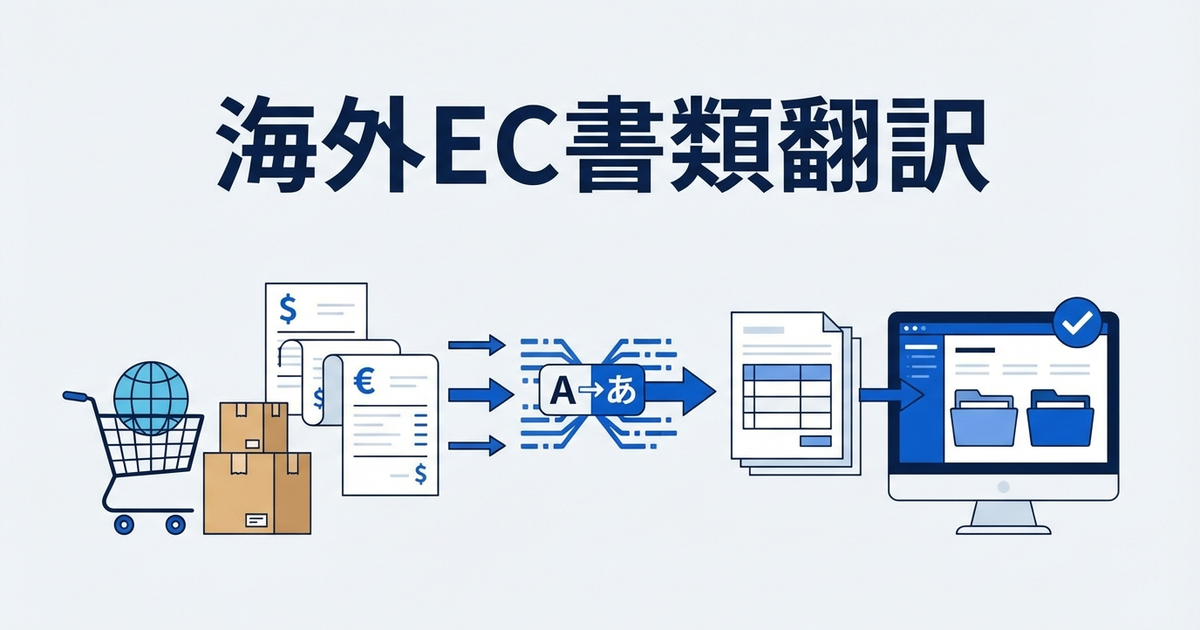
    Amazon.comやeBayなど、海外のECサイトで買い物をする機会が増えています。でも、届くのは英語のレシートや請求書。経費精算や確定申告のために経理に提出しなければならないけれど、「これ、どう訳せばいいの?」と困ったことはありませんか?

    海外ECサイトの英語レシート・請求書を、経理が理解できる形に翻訳して提出する方法を解説します。

    海外ECレシートで困ること

    海外で買い物をしたときに届くレシートや請求書は、日本のものとはちょっと違います。どんな点に困ることが多いのでしょうか。

    英語だから何が何だかわからない

    「Subtotal」「Tax」「Shipping」「Total」…英語ならなんとなくわかるかもしれませんが、もっと複雑な項目が並ぶことも。「Handling Fee」「Discount」「Gift Wrap」など、日本のレシートでは見かけない項目が出てくると、何の費用なのか悩んでしまいます。

    通貨がドルやユーロ

    アメリカのサイトならドル、ヨーロッパならユーロ。日本円でいくら使ったのか、経理に提出するときには円換算が必要です。為替レートを調べて計算するのも手間がかかります。レシートによっては、現地通貨と日本円の両方が記載されていることもありますが、そうでない場合は自分で計算しなければなりません。

    品目名が具体的すぎる

    経費精算のために「何を買ったか」を説明しなければならないことがあります。でも、英語の商品名をそのまま訳しても、経理担当者には伝わらないことも。「Office supplies」と書かれていても、具体的に何を買ったのかの補足説明が必要になることがあります。

    レシート・請求書翻訳のポイント

    経理提出用にレシートや請求書を翻訳するときに押さえておきたいポイントを紹介します。

    金額は数字をそのまま残す

    翻訳するときでも、金額の数字はそのまま残しておきましょう。「$49.99」を「約5,500円」と訳してしまうと、後で確認するときに不便です。元の数字が見える状態で、必要に応じて日本円への換算金額を併記するのがおすすめ。

    項目名は一般的な日本語に

    「Subtotal」は「小計」、「Tax」は「税額」、「Shipping」は「送料」といった具合に、経理で一般的に使われる日本語に訳します。業界特有の用語が必要な場合を除き、誰が見てもわかる表現を選びましょう。PDF翻訳ツール徹底比較で紹介しているツールを使えば、こうした定型表現もスムーズに翻訳できます。

    日付形式に注意

    海外のレシートでは「MM/DD/YYYY」形式の日付がよく使われます。日本では「YYYY年MM月DD日」が一般的なので、翻訳時に日付形式も変換しておくと親切です。特に、年度をまたぐ取引がある場合は、日付の誤解を防ぐために重要です。

    効率的な翻訳ワークフロー

    海外ECレシートを翻訳して経理に提出するまでの流れを整理します。

    ステップ1:PDFを保存

    多くの海外ECサイトでは、注文後にメールでレシートや請求書のPDFが送られてきます。このPDFを保存しておきましょう。紛失を防ぐため、専用のフォルダを作って整理しておくと便利です。

    ステップ2:翻訳ツールで処理

    PDF翻訳ツールを使って、レシートや請求書を日本語に翻訳します。レイアウトを保ったまま翻訳できるツールなら、項目と金額の対応関係がわかりやすく保たれます。複数のレシートをまとめて処理できるツールなら、さらに効率的です。

    ステップ3:円換算を追加

    必要に応じて、取引日の為替レートを使って日本円への換算金額を計算します。為替レートは、取引日のTTSレート(銀行が顧客に外貨を売るレート)を使うのが一般的です。多くの銀行のウェブサイトで過去のレートを確認できます。

    ステップ4:翻訳版と原文をセットで提出

    経理に提出するときは、翻訳版と原文のPDFをセットで提出するのがベストプラクティス。確認が必要な場合に原文を参照できます。また、翻訳したことがわかるように「翻訳版」と明記しておくと親切です。

    よくあるレシート項目の翻訳例

    海外ECレシートでよく見かける項目の翻訳例をまとめました。

    英語 日本語
    Subtotal 小計
    Tax / VAT 消費税 / 付加価値税
    Shipping 送料
    Handling Fee 手数料
    Discount / Coupon 割引 / クーポン
    Gift Wrap ギフト包装
    Total 合計
    Order Date 注文日
    Order Number 注文番号
    Payment Method 支払い方法

    翻訳ツール選びのコツ

    レシートや請求書の翻訳に適したツールを選ぶときは、以下の点をチェックしましょう。

    • PDFレイアウト保持:表形式のレシートでも崩れないか
    • 数字の正確性:金額が正しく翻訳されるか
    • 一括処理:複数のレシートをまとめて処理できるか
    • セキュリティ:個人情報が含まれるレシートでも安心か

    詳しいツール比較はPDF翻訳ツール徹底比較を参考にしてください。

    じたん翻訳でレシート翻訳を効率化

    海外ECレシートの翻訳には「じたん翻訳」が便利です。PDFのレイアウトをそのまま保ちながら翻訳できるため、表形式のレシートでも項目と金額の対応がわかりやすく保たれます。

    じたん翻訳の特徴は、数字や日付を扱う文書でもレイアウト確認しながら翻訳しやすい点です。金額や日付は翻訳後に原文と照合しやすく、経理提出前の確認作業を進めやすくなります。月末の経費精算でも、複数PDFを順番に処理する運用で作業を効率化できます。

    個人情報や取引情報が含まれるレシートも、セキュリティに配慮して処理。安心してビジネス利用できます。

    まとめ

    海外ECサイトのレシートや請求書は、PDF翻訳ツールを使えば効率よく日本語に翻訳できます。金額は数字をそのまま残し、項目名は一般的な日本語に訳すのがポイント。翻訳版と原文をセットで経理に提出すれば、スムーズな経費精算が可能です。

    じたん翻訳なら、レシートや請求書のPDFをレイアウトそのままで翻訳できます。経理業務の効率化にぜひお試しください。

    じたん翻訳でそのまま運用するなら

    じたん翻訳では、PDF / Word / Excel / PowerPointを対象に、文脈理解 → 一次翻訳 → ブラッシュアップ3段階翻訳で処理します。単に文章を置き換えるだけでなく、文書全体の流れや用語の一貫性を見ながら訳す前提のため、業務資料との相性が良い構成です。

    とくにドキュメント翻訳では、レイアウト保持と再編集しやすさが重要です。テキストPDFと画像PDFで処理系が分かれる点、WordやExcelも扱える点を踏まえて、元データに近い形で作業を戻したいケースに向いています。

    関連記事

    まずは無料で試したい場合

    じたん翻訳は、新規登録で500ポイントが付与されます。小さめのファイルや検証用データで試しながら、対応形式や翻訳品質、運用フローを確認できます。

    じたん翻訳を無料で試す(500ポイント付き)