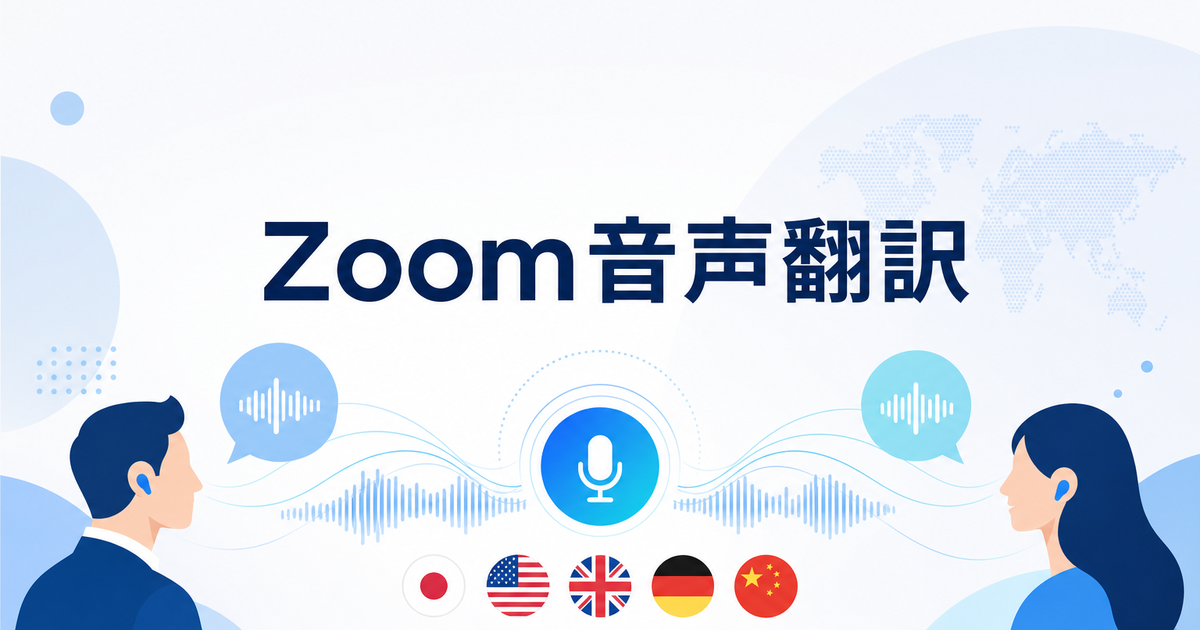
結論:Zoom Voice Translatorは、会議の発話をAIで翻訳し、自分が選んだ言語の合成音声で聞くZoomの機能です。 条件を満たす参加者が会議中にオンにでき、対応言語には日本語も含まれます。ただし利用には対象アカウント、管理者による有効化、WindowsまたはmacOS版Zoom Workplace 7.0.0以上などが必要です。
2026年7月21日の再確認では、現行のZoom Workplaceリリースノートに「Voice translator: General availability」と Live Translation add-on/Zoom Mate credits の記載がある一方、個別のVoice Translatorサポートページにはbeta条件(60日・利用時間・US clustersなど)が残っています。 どちらか一方だけで全面GA/全面beta終了と断定せず、自アカウントの管理画面・契約・クラスタで確認してください。
本記事の機能・プラン・提供表記は2026年7月21日確認の公式文書に基づきます。操作手順も公式手順の要約であり、当サイトが各契約・各言語ペアで実機検証した結果ではありません。表示されない場合の詳細切り分けは別記事向けの意図とし、ここでは要件と提供状況の整理に留めます。
Zoom Voice Translatorの利用要件
| 項目 | 2026年7月21日時点の公式条件 |
|---|---|
| できること | 発話を認識・翻訳し、翻訳結果を合成音声で再生 |
| 利用者 | 条件を満たす会議の参加者が各自で有効化 |
| 対象アカウント | Pro、Business、Enterprise |
| 管理者設定 | Voice translatorを有効化する必要あり |
| アプリ | Zoom Workplaceデスクトップアプリ |
| 対応OS・バージョン | Windows 7.0.0以上、macOS 7.0.0以上 |
| 対応言語 | 英語、中国語、フランス語、日本語、スペイン語 |
| 提供状況・料金・利用枠 | 個別KBのbeta記載とリリースノートのGA記載が併存。次節で整理 |
| 他の参加者への表示 | 翻訳中アイコンはVoice Translator利用者本人にだけ表示(公式記載) |
Using the Voice translator for meetings(2026-07-21確認)では、短い発話を near real-time、長く連続する発話は話者が停止した後に翻訳音声を再生すると説明されています。遅延ゼロの同時通訳ではありません。翻訳品質も、言語ペア、音質、話し方の明瞭さによって変わります。
Windows・macOSの端末要件
Voice Translator固有の要件は、Windows版・macOS版Zoom Workplace 7.0.0以上です。デスクトップアプリ全体のZoom system requirements(2026-07-21確認)では、Windows 10またはWindows 11、4GB RAM以上、デュアルコア2GHz以上などが案内されています。Windows 10のSモードはサポート対象外です。
Voice Translatorの個別ページが対応対象として挙げているのはWindowsとmacOSです。Linux、ブラウザ、iOS、Androidで同じメニューが使えるとは記載されていません。
提供状況・料金・利用枠(個別KBとリリースノートの資料差)
2026年7月21日に再確認した公式ページでは、次の記載が同時に存在します。
- Zoom Workplace app release notes には Voice translator: General availability があります。Voice Translatorには Live Translation add-on または Zoom Mate credits が必要で、アカウントオーナー/管理者がWeb Portalでアクセスを管理できる、対応言語は上記5言語、と記載されています。
- Using the Voice translator for meetings には、引き続き beta program、対象顧客のZoom Workplace 7.0.0から60日間・30日ごとに5時間(合計10時間)の無料beta枠、Feature Release Controlsの組織は自動有効化されない場合、beta終了後は無料では使えず終了時に自動課金されないこと、一般提供後は購入可能なアドオンになる見込み、US clusters向け、といった記載があります。Enabling or disabling Voice translator for meetings は、アカウント・グループ・ユーザー単位の管理者トグルと、beta/終了後の購入に関する案内を掲載しています。
本記事では、リリースノートのGA記載だけを根拠に「すべてのアカウントで今すぐ使える」、個別KBのbeta記載だけを根拠に「まだ誰もGAではない」とは書きません。 実際の提供可否、必要アドオン/クレジット、クラスタ、管理トグルは、Zoomの契約画面・管理者設定・サポートで確認してください。固定の月額料金も、確認した公式ページだけでは確定できません。
Translate My Voiceの提供予定
通常のVoice Translatorは、他の参加者の発話を自分が選んだ言語で聞く機能です。Translate My Voice は、自分の発話を翻訳音声として他の参加者へ届ける別の機能です。
2026年7月21日確認のリリースノートでは、Translate My Voiceがバックエンド更新に依存し、更新予定は 2026年7月27日、すぐには使えない、と注記されています。予定日を実装完了日とは扱いません。最新リリースノートと管理画面で再確認してください。
Voice Translator、Translated Captions、Language Interpretationの違い
Zoomでは「通常字幕」「翻訳字幕」「AI音声翻訳」「人間通訳」を同じ意味で扱わないことが大切です。
| 機能 | 出力 | 翻訳する主体 | 主な条件・特徴 | 向いている用途 |
|---|---|---|---|---|
| 自動字幕 | 発話言語の文字 | Zoomの音声認識 | ライブで読むための字幕 | 原文を文字で追う |
| Translated Captions | 翻訳された文字 | AI | 対象プランまたはTranslated Captionsアドオン等。管理者設定が必要 | 翻訳を目で読む |
| Voice Translator | 翻訳された合成音声 | AI | Pro/Business/Enterprise、管理者ON、デスクトップ7.0.0以上。提供条件は資料差あり | 翻訳を耳で聞く |
| Language Interpretation | 通訳者の音声チャンネル | 人間の通訳者 | ホストが通訳者を指定して運用 | 専門通訳者による運用や責任分担を重視する場面 |
Enabling and configuring translated captions(2026-07-21確認)は、翻訳結果を字幕として表示する機能です。扱える言語はVoice Translatorの音声5言語より広い一方、前提プラン/アドオンが異なります。設定の詳細はZoom翻訳字幕の設定方法、自分だけ日本語字幕はZoomの字幕を自分だけ日本語に翻訳する方法を参照してください。
Using Language Interpretation in your meeting or webinar(2026-07-21確認)は、ホストが参加者を通訳者に指定し、言語別の音声チャンネルを作る機能です。AIが自動翻訳するVoice Translatorとは別物です。料金・AIと人間の選び分けはZoomの翻訳字幕・人間通訳・外部アプリの違いも参考にしてください。
Zoom Voice Translatorを有効にする手順
まず管理者がWebポータルで機能を有効にし、その後、参加者が会議中に聞きたい言語を選びます。画面文言はクライアント更新で変わることがあるため、実機未検証のUIを「確認済み」とは記載しません。
1. 管理者がVoice translatorをオンにする
アカウント全体を対象にする場合の公式手順要約です。
- 設定変更権限を持つ管理者としてZoom Webポータルにサインインする
- Account Management → Account Settings を開く
- Meeting タブを開く
- In Meeting (Advanced) の Voice translator をオンにする
- 確認画面が出たら Enable を選ぶ
- 必要に応じてロックし、ユーザーが変更できないようにする
管理者はアカウント全体だけでなく、グループ単位、ユーザー単位でも設定できます。Feature Release Controlsを使っている組織では、beta期間中に自動で有効にならない場合があります。詳細はEnabling or disabling Voice translator for meetingsを確認してください。
2. 参加者が会議中にVoice Translatorをオンにする
- Zoom Workplaceデスクトップアプリにサインインする
- Zoomミーティングに参加する
- 会議コントロールの More → Voice Translator を開く
- My speaking language で自分が話す言語を選ぶ
- Language you want to hear で聞きたい言語を選ぶ
- 必要に応じて原音と翻訳音声の音量バランスを調整する
- 必要に応じて翻訳音声のスタイルを選び、Test voice で確認する
話す言語と聞きたい言語は会議中にのみ設定できます。翻訳中アイコンは利用者本人にだけ表示されると公式ページに記載されています。
長い発話の遅延と導入前の注意点
- 対応音声言語は英語、中国語、フランス語、日本語、スペイン語の5言語です。
- 短い発話でも near real-time であり、遅延ゼロではありません。
- 長い連続発話は、話者が止まってから翻訳音声が再生されます。
- 言語ペア、マイク音質、話し方によって認識・翻訳品質が変わります。
- 管理者設定、Feature Release Controls、契約クラスタ、提供状態によってメニューが表示されない場合があります。
目的別の選び方
| 比較軸 | Zoom Voice Translator | PC音声翻訳アプリ |
|---|---|---|
| 処理対象 | Zoomミーティング内の対応機能 | Windows PCで聞こえる音声 |
| Zoom契約 | 対象プラン・提供条件・アドオン/クレジット等が必要になり得る | Zoom側の契約変更は不要なことが多い |
| 管理者設定 | Voice translatorの有効化が必要 | Zoom管理者設定の変更は不要なことが多い |
| 会議ツール | Zoom | PCで音が再生されるZoom、Teams、Meetなど |
| 表示・再生 | Zoom内で翻訳音声を聞く | 自分のPCで日本語字幕・読み上げを確認 |
| 他参加者への翻訳音声 | Translate My Voiceは提供予定を要確認 | 基本は自分の理解を補助する用途 |
自社がZoomを管理し、対象契約と管理者設定を整えられるならVoice Translatorが第一候補です。他社主催の会議が多い、複数の会議ツールを横断する、Zoom側を変更せず自分だけ日本語で確認したい場合は、会議アプリ標準翻訳とPC音声翻訳アプリの違いも確認してください。
重要な商談、契約交渉、医療・法務など誤訳の影響が大きい場面では、AI翻訳だけで確定判断をせず、人間の通訳者や専門家による確認を選びましょう。
Zoomの契約や管理者設定を変えず、自分のPCで日本語を確認する
じたん翻訳は、Zoom公式機能ではないWindows向けの外部アプリです。Zoomの契約や管理者設定を変更せず、自分のWindows PCで聞こえる会議音声を日本語字幕にし、必要に応じて読み上げで確認できます。他の参加者全員へZoomの翻訳機能を提供するものではなく、自分の理解を補助したい場面向けです。
他社主催のZoom会議や、Zoom・Teams・Google Meetを行き来する業務で使い分けたい方は、PCの音声をリアルタイム翻訳する方法もあわせてご覧ください。
よくある質問
Zoom Voice Translatorは日本語に対応していますか?
はい。公式の対応5言語は、英語、中国語、フランス語、日本語、スペイン語です。ただし、すべての言語ペアで同じ品質になるとは限りません。
参加者が自分だけVoice Translatorを使えますか?
対象アカウントで管理者が機能を有効にしていれば、参加者は会議中に自分で聞きたい言語を選べます。公式ページでは、翻訳中アイコンは利用者本人にだけ表示されると説明されています。それ以外の通知の有無は、確認した公式ページだけでは断定しません。
すでに一般提供ですか?betaは終わりましたか?
2026年7月21日時点では、リリースノートにGAとアドオン/クレジットの記載があり、個別サポートページにbeta条件が残っています。アカウントの実際の表示と契約を確認してください。
Voice Translatorは完全な同時通訳で、遅延はありませんか?
いいえ。公式説明は短い発話を near real-time とし、長い発話は話者が停止した後に翻訳音声を再生するとしています。人間通訳を使うLanguage Interpretationとも別機能です。
公式出典
- Using the Voice translator for meetings(2026-07-21確認)
- Enabling or disabling Voice translator for meetings(2026-07-21確認)
- Release notes for the Zoom Workplace app(2026-07-21確認)
- Enabling and configuring translated captions(2026-07-21確認)
- Zoom system requirements(2026-07-21確認)
- Using Language Interpretation in your meeting or webinar(2026-07-21確認)
最終確認日:2026年7月21日