PowerToysでF13キーを作り、音声翻訳入力の専用キーにする方法
音声入力アプリを毎日使うなら、起動キーはかなり重要です。Ctrl + Alt + 何か、Right Alt、Space などでも使えますが、普段のショートカットと重なると、ブラウザ、Excel、チャットツール、開発環境で思わぬ動作を起こすことがあります。
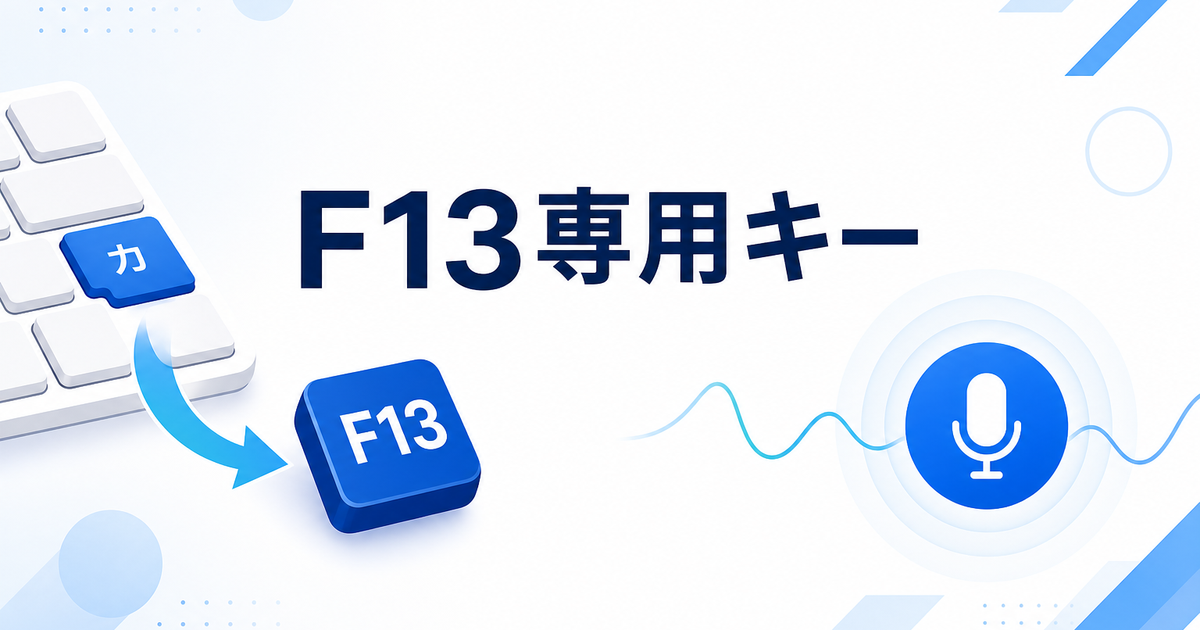
そこでおすすめなのが、PowerToysで普段使わないキーをF13にリマップし、F13を音声翻訳入力の専用キーにする方法です。
F13は一般的なキーボードには物理キーとして存在しませんが、Windows上ではキーとして扱えます。Microsoft PowerToysのKeyboard Managerでは、F13〜F24のような拡張ファンクションキーも割り当て対象にできます。多くのアプリではF13を標準ショートカットに使っていないため、音声入力専用キーとして使いやすいのが利点です。
なぜF13を使うのか
音声翻訳入力は、思いついた瞬間に押して話す使い方が向いています。キー操作に迷うと、声に出す前に考えが途切れてしまいます。
専用キーとしてF13を使うメリットは次の通りです。
- 既存アプリのショートカットと衝突しにくい
- 単独キーとして押せるため、音声入力を始めやすい
- 物理的には別のキーを使えるため、押しやすい場所を選べる
- PowerToysを使えば、特殊なキーボードを買わなくても設定できる
特に日本語キーボードでは、カタカナ/ひらがな/ローマ字キーをほとんど使っていない人が多いはずです。このキーをF13に割り当てると、キーボード右下付近に「音声入力専用ボタン」を作れます。
全体の流れ
設定は大きく2段階です。
- PowerToysで、カタカナキーなど普段使わないキーをF13にリマップする
- じたん翻訳アプリの音声翻訳入力で、ホットキーにF13を設定する
これで、カタカナキーを押している間だけ音声入力し、離したら文字が入力されるような運用ができます。
Step 1: PowerToysをインストールする
PowerToysはMicrosoftが提供しているWindows向けユーティリティです。キーボードのキー割り当てを変える「Keyboard Manager」が含まれています。
インストール後、PowerToysを起動し、左側メニューから Keyboard Manager を開きます。
Step 2: Keyboard Managerでキーをリマップする
Keyboard Managerを開いたら、次のように設定します。
| 項目 | 設定内容 |
|---|---|
| Remap a key | 開く |
| Physical Key | カタカナ/ひらがな/ローマ字キー |
| Mapped To | F13 |
PowerToysの画面では、キー名が環境によって異なる場合があります。たとえば「Kana」「Katakana」「IME related key」のように表示されることがあります。重要なのは、実際に押したいキーをPowerToysに認識させ、それをF13へ変換することです。
設定を保存したら、以後そのキーはWindows上でF13として扱われます。
Step 3: 音声翻訳入力のホットキーをF13にする
次に、じたん翻訳アプリを開きます。
音声翻訳入力の設定でホットキーを変更し、PowerToysで作ったF13キーを押して登録します。登録後は、カタカナキーを押すとアプリ側にはF13が入力されたように見えます。
うまく登録できない場合は、次の点を確認してください。
- PowerToysが起動しているか
- Keyboard Managerが有効になっているか
- じたん翻訳アプリを再起動しても同じキーが認識されるか
- 他のアプリでF13が別機能に割り当てられていないか
おすすめのキー候補
F13の元にする物理キーは、普段使っていないキーを選びます。
| 候補キー | 向いている人 | 注意点 |
|---|---|---|
| カタカナ/ひらがな/ローマ字 | 日本語キーボードで使っていない人 | IME操作に使っている人は避ける |
| 無変換 | 変換操作を使わない人 | 日本語入力で使う人には不向き |
| 変換 | 変換キーを使わない人 | 誤操作すると文章入力に影響する |
| Caps Lock | 英語入力中心の人 | 大文字固定を使う人には不向き |
| 右Alt | 標準設定に近い運用をしたい人 | 一部アプリでAlt系ショートカットと重なる場合がある |
最もおすすめしやすいのは、カタカナキーをF13にする方法です。日本語入力中でも使っていない人が多く、押す位置も比較的わかりやすいためです。
F13専用キーにすると何が変わるか
専用キーを作ると、音声入力の使い方が「アプリを起動してから使うもの」ではなく、「キーボードの一部」として定着します。
たとえば、次のような使い方ができます。
- ChatGPTやClaudeへのプロンプトを声で入力する
- SlackやChatworkの返信を声で下書きする
- Gmailの返信文を声で作る
- NotionやWordにメモを残す
- 日本語で話して日本語の文章として入力する
- 日本語で話して英語に翻訳して入力する
音声翻訳入力という名前ですが、翻訳だけに使う必要はありません。日本語から日本語への音声入力としても使えるため、長文入力やアイデア出しにも向いています。
うまく使うコツ
F13専用キーを作ったら、最初は短い文章から試すのがおすすめです。
たとえば、いきなり長文メールを書くのではなく、次のような短い入力で慣れます。
- 「承知しました。確認して本日中に返信します。」
- 「この内容をもう少し丁寧な表現にしてください。」
- 「明日の打ち合わせでは、料金プランと導入スケジュールを確認します。」
短い入力で安定して使えるようになると、音声入力への抵抗がかなり下がります。
まとめ
PowerToysでカタカナキーをF13にリマップすると、音声翻訳入力の専用キーを作れます。F13は多くのアプリで使われていないため、ショートカット干渉を避けたい人に向いています。
じたん翻訳の音声翻訳入力は、翻訳だけでなく日本語音声入力にも使えます。スタータープランは月額450円から利用できるため、まずはF13専用キーを作り、日常の文章入力で試してみるのがおすすめです。